
Intégration du mode de consentement Google avec Next.js : Un guide pratique
Que se passe-t-il si une bannière de consentement enregistre le choix d'un visiteur, mais que les balises Google ne le reçoivent jamais ? Ce manque est facile à manquer dans une intégration du Mode de Consentement Google avec Next.js, où le rendu côté serveur, l'hydratation côté client et les scripts tiers peuvent s'exécuter sur des chronologies différentes.
Le défi ne consiste pas seulement à ajouter une bannière. Vous devez définir des valeurs par défaut refusées avant que les balises Google ne se chargent, puis envoyer une mise à jour lorsque quelqu'un fait un choix. Dans l'App Router, cet ordre nécessite une gestion délibérée à la bonne frontière côté client. Une bannière visible à elle seule ne configure pas les signaux de Google.
Ce guide décrit une séquence pratique : initialiser le Mode de Consentement avant les balises, connecter les actions d'acceptation et de rejet aux quatre signaux de consentement v2, et préserver les choix lors de la navigation côté client. Vous apprendrez également comment vérifier les événements précoces dans Tag Assistant et inspecter les requêtes du navigateur, afin de pouvoir vérifier le comportement avant le déploiement. Nous aborderons les considérations spécifiques au cadre et les lacunes courantes qui peuvent laisser les états de consentement désynchronisés.
Points Clés
- Le Mode de Consentement Google envoie des signaux de consentement aux balises prises en charge. Ce n'est pas une bannière de consentement ni un substitut à la collecte des choix.
- Comparez les configurations personnalisées
gtag, Google Tag Manager et celles dirigées par CMP en fonction de qui possède la coordination des états, la maintenance continue et les tests. - Une intégration fiable du Mode de Consentement Google avec Next.js prend en compte les différentes frontières d'implémentation dans l'App Router et le Pages Router.
- Vérifiez que les choix de consentement correspondent aux quatre signaux du Mode de Consentement Google v2, et pas seulement au stockage publicitaire et analytique.
- Le SDK officiel de Conzent pour React et Next.js combine la collecte de consentement avec un signalement intégré du Mode de Consentement Google v2.
Ce que signifie le Mode de Consentement Google dans une application Next.js
Le Mode de Consentement Google est un mécanisme de signalisation pour les balises Google prises en charge. Il communique l'état de consentement d'un visiteur afin que ces balises puissent ajuster leur comportement. Il ne demande pas de consentement, n'affiche pas de bannière, ni ne décide quels choix votre site doit offrir.
Une plateforme de gestion de consentement collecte et stocke les choix d'un visiteur ; le Mode de Consentement Google communique les choix pertinents aux balises Google prises en charge. Ces rôles travaillent ensemble, mais l'un ne remplace pas l'autre. Pour des informations sur le cadre de cookies et de confidentialité de l'UE, consultez la Directive ePrivacy de l'UE. Une bannière peut collecter un choix, mais votre configuration de balises doit toujours le recevoir et agir en conséquence.
Ce que le Mode de Consentement v2 communique aux balises Google
Le Mode de Consentement v2 utilise quatre signaux pour décrire les choix d'un visiteur :
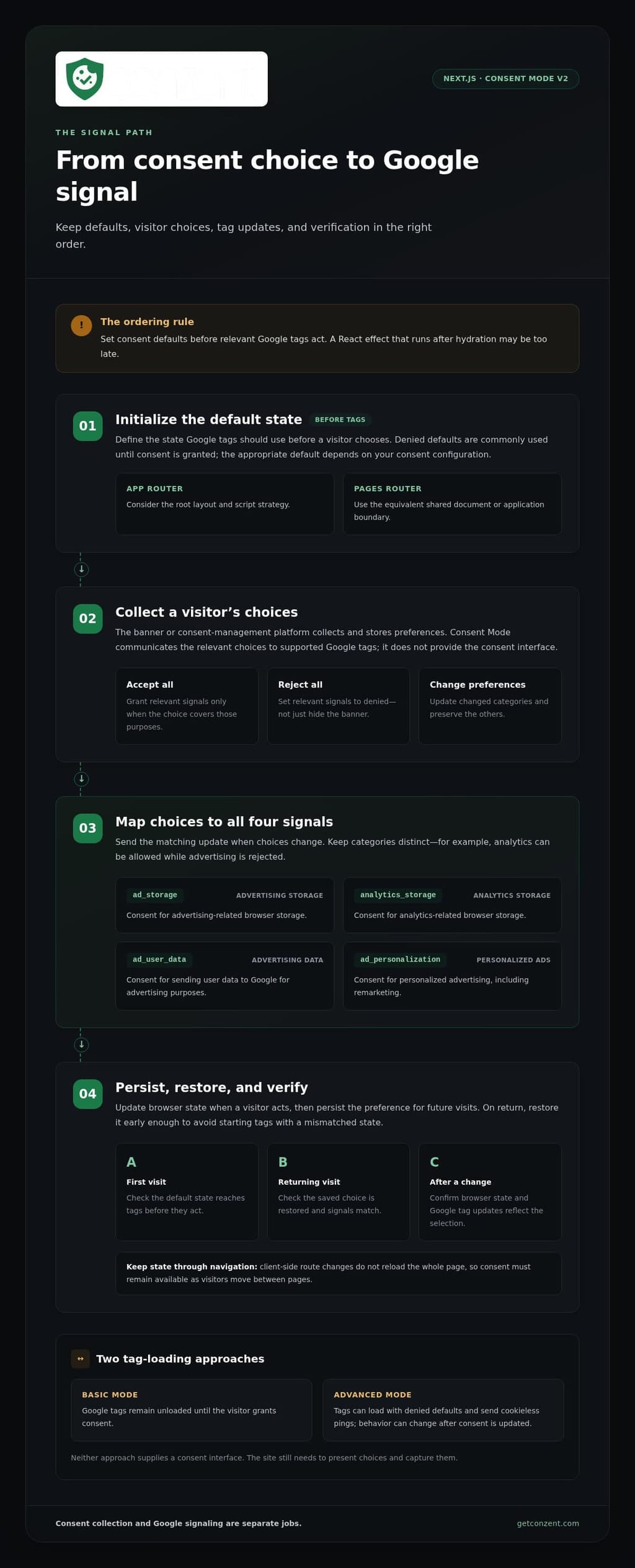
ad_storageindique le consentement pour le stockage de données liées à la publicité dans le navigateur.analytics_storageindique le consentement pour le stockage de données liées à l'analyse dans le navigateur.ad_user_dataindique le consentement pour l'envoi de données utilisateur à Google à des fins publicitaires.ad_personalizationindique le consentement pour la publicité personnalisée, y compris le remarketing.
Ces signaux informent le comportement des balises, mais ils ne prouvent pas qu'un site a respecté toutes les obligations de confidentialité. En mode de base, les balises Google restent non chargées jusqu'à ce que le visiteur accorde son consentement. En mode avancé, les balises peuvent se charger avec des valeurs par défaut refusées et envoyer des pings sans cookies ; leur comportement peut changer lorsque le consentement est mis à jour. Aucune de ces approches ne fournit une interface de consentement. Votre site doit toujours avoir un moyen de présenter des choix et de les capturer.
Pourquoi Next.js change les détails de l'intégration
Next.js peut rendre le contenu de la page sur le serveur, tandis que les interactions de consentement se produisent dans le navigateur du visiteur. Cette frontière est importante : la sortie rendue côté serveur peut arriver avant que le code côté client ne s'hydrate et n'attache les gestionnaires d'événements. Si une balise Google commence avant que l'état par défaut correct ne l'atteigne, la balise peut agir sur un état qui ne reflète pas le choix actuel du visiteur.
La navigation côté client ajoute une autre couche. Next.js peut changer de route sans recharger complètement la page, donc l'application doit garder l'état de consentement disponible à mesure que les visiteurs se déplacent entre les pages. Un choix qui met à jour les signaux Google lors de la première vue mais se perd pendant la navigation entraîne un comportement incohérent. Coordonnez l'état, l'initialisation des balises et les changements de route au lieu de traiter chaque page comme un document isolé.
Gardez deux vérifications séparées : la bannière montre-t-elle et enregistre-t-elle le choix du visiteur, et les balises Google reçoivent-elles les signaux correspondants ? Une interface fonctionnelle confirme seulement la première. Une intégration fiable du Mode de Consentement Google avec Next.js vérifie également l'état que Google lit. Une CMP spécialement conçue peut coordonner l'interface utilisateur et le signalement Google ; une implémentation personnalisée doit connecter ces responsabilités de manière délibérée. Pour le modèle de signal et les options d'implémentation, les conseils de Conzent sur le Mode de Consentement Google v2 offrent une référence utile.
Comment les valeurs par défaut et les mises à jour de consentement circulent dans Next.js
Un flux fiable comporte quatre étapes : établir l'état de consentement initial, présenter les choix du visiteur, envoyer des mises à jour lorsque ces choix changent, et vérifier ce que les balises Google ont reçu. Traitez les étapes comme une seule séquence. Une préférence stockée ou une bannière fonctionnelle à elle seule ne complète pas le chemin du signal.
Définissez les valeurs par défaut de consentement avant que les balises Google n'agissent, sinon ces balises peuvent s'exécuter sans l'état que votre intégration prévoit qu'elles utilisent. C'est la règle d'ordre clé dans une intégration du Mode de Consentement Google avec Next.js.
Définir les valeurs par défaut de consentement avant que les balises Google pertinentes ne s'exécutent
Avant qu'un visiteur ne choisisse, définissez l'état que vos balises doivent utiliser. La valeur par défaut appropriée dépend de votre configuration de consentement ; les valeurs par défaut refusées sont couramment utilisées jusqu'à ce qu'un visiteur accorde la permission. Placez cette initialisation au point le plus précoce de l'architecture de rendu de la page où elle peut s'exécuter avant les balises Google. Dans un projet App Router, considérez la mise en page racine et la stratégie de script. Dans un projet Pages Router, identifiez le document partagé équivalent ou la frontière de l'application.
Ne vous attendez pas à un effet React après l'hydratation pour définir l'état initial. Les balises Google peuvent déjà avoir été exécutées à ce moment-là. Une commande ultérieure ne corrige pas cet ordre antérieur. La documentation du mode de consentement de Google explique les commandes par défaut et de mise à jour. Utilisez-la pour aligner votre implémentation avec la configuration de balises que vous déployez.
Mettre à jour les signaux lorsque les visiteurs changent leurs choix
Connectez chaque action de la bannière à une mise à jour immédiate du consentement dans l'état du navigateur, puis conservez le choix pour les visites futures. Le stockage aide votre application à restaurer une préférence, mais cela ne remplace pas l'envoi des signaux Google correspondants. Lors des visites de retour, restaurez le choix enregistré suffisamment tôt pour éviter de démarrer les balises avec un état non correspondant.
Mappez l'interface aux catégories de signaux au lieu de traiter chaque action comme un simple drapeau « accepté » :
- Accepter tout : Définissez les signaux pertinents comme accordés uniquement lorsque le choix du visiteur couvre ces objectifs.
- Rejeter tout : Définissez les signaux pertinents comme refusés, plutôt que de simplement cacher la bannière.
- Changer les préférences : Mettez à jour les catégories affectées et préservez les choix existants du visiteur pour les catégories qu'il n'a pas changées.
Par exemple, si quelqu'un autorise l'analyse mais rejette la publicité, la mise à jour doit refléter cette distinction. Ne la réduisez pas à une seule valeur booléenne. Les quatre signaux peuvent avoir des états différents, et chaque mise à jour de préférence doit préserver ces distinctions.
Après chaque action, vérifiez que l'état du navigateur correspond à la préférence sélectionnée et que les balises Google reçoivent la mise à jour. Testez les premières visites et les visites de retour, y compris un changement de préférence après le choix initial. Si vous souhaitez qu'une CMP coordonne la collecte de consentement et le signalement plutôt que de maintenir cette connexion vous-même, vous pouvez consulter les options de plateforme de Conzent.
Choisir un modèle d'intégration du Mode de Consentement Google pour Next.js
La bonne configuration dépend de la manière dont votre site charge les balises Google et de l'endroit où votre équipe souhaite gérer la logique de consentement. Une implémentation personnalisée offre un contrôle direct. Google Tag Manager centralise la configuration des balises. Une approche intégrée à une CMP connecte l'interface de consentement avec le signalement Google. Quel que soit votre choix, vous devez toujours définir des valeurs par défaut, mettre à jour les signaux et tester ce que les balises reçoivent.
| Modèle d'implémentation | Contexte approprié | Considération de maintenance |
|---|---|---|
Implémentation personnalisée gtag | Équipes gérant une petite configuration directe de balises Google dans Next.js | Les développeurs possèdent l'ordre d'initialisation, les mises à jour de signaux, la persistance et les tests de régression. |
| Configuration dirigée par Google Tag Manager | Sites utilisant déjà GTM pour configurer et déployer des balises Google | Les valeurs par défaut de consentement et les mises à jour doivent atteindre GTM et ses balises dans l'ordre prévu ; les changements nécessitent des tests à travers la configuration du conteneur. |
| Configuration intégrée à une CMP | Équipes souhaitant que la collecte de consentement et le signalement Google soient coordonnés via une plateforme ou un SDK | L'intégration nécessite toujours une configuration et une vérification spécifiques au cadre, mais la CMP peut fournir une interface de consentement partagée et une connexion de signal. |
Implémentation personnalisée de balises Google versus Google Tag Manager
Avec gtag personnalisé, les développeurs configurent la balise Google dans l'application et connectent directement l'interface de consentement à ses commandes. Cela vous donne un contrôle précis sur le placement des scripts Next.js et les mises à jour d'état, mais votre équipe possède également l'ensemble du chemin de signal et les tests qui le maintiennent en fonctionnement.
Avec GTM, la configuration des balises se trouve dans le conteneur, tandis que l'application Next.js ou l'intégration de consentement doit rendre l'état de consentement actuel disponible pour elle. Cela peut s'adapter à un flux de travail GTM établi, mais cela ne résout pas automatiquement le séquençage. Choisissez en fonction de l'architecture de balises que vous maintenez déjà, puis tracez comment les valeurs par défaut et les choix ultérieurs atteignent chaque balise pertinente. Évitez d'exécuter des configurations de balises en double à la fois via GTM et le code direct.
Logique de consentement manuelle versus CMP ou SDK Next.js
Une logique manuelle peut convenir aux équipes qui ont besoin d'un contrôle au niveau de l'application et peuvent maintenir une connexion cohérente entre les préférences stockées et les mises à jour de Google. Une bibliothèque de bannières ou un helper de stockage peut afficher des choix ou se souvenir d'une valeur, mais ces fonctions à elles seules ne mettent pas en œuvre chaque exigence du Mode de Consentement. Votre intégration doit toujours traduire les choix en signaux et les rendre disponibles partout où les balises s'exécutent.
Une CMP avec un SDK React ou Next.js peut rassembler l'interface de consentement et le signalement dans une intégration partagée à travers les routes. Le SDK officiel de Conzent pour React et Next.js inclut un support intégré pour le Mode de Consentement Google v2. Quel que soit le modèle que vous choisissez, évaluez qui possède les valeurs par défaut, les mises à jour, la persistance et les tests. Le guide d'implémentation du Mode de Consentement Google v2 fournit un contexte plus large pour la configuration des signaux.
Comment implémenter et tester le Mode de Consentement Google dans Next.js
Une intégration fiable du Mode de Consentement Google avec Next.js commence par l'architecture réelle des balises de votre application, et non par un extrait copié. Cartographiez où les balises Google se chargent, où l'état de consentement vit, et comment la bannière le met à jour. Ensuite, testez le parcours complet avant le déploiement. Un tirage de balise réussi ne suffit pas ; son timing et son état de consentement sont importants.
Construire l'intégration autour de la structure Next.js du site
Dans l'App Router, identifiez une frontière partagée au niveau racine pour l'initialisation des balises et le comportement client lié au consentement. Dans le Pages Router, considérez les frontières d'application et de document partagées. Gardez le signal par défaut en avance sur l'activité des balises Google, et évitez d'ajouter une autre instance de balise dans des mises en page imbriquées ou des routes individuelles. Un SDK React ou Next.js peut connecter l'interface de consentement à l'état de l'application et aux signaux Google, mais il doit toujours être placé et configuré pour votre application.
Utilisez ce flux de travail ordonné :
- Examinez l'architecture. Faites l'inventaire des balises Google directes, des conteneurs GTM, des scripts au niveau des routes et du composant qui possède les interactions de consentement. Identifiez les chemins de chargement en double.
- Définissez les valeurs par défaut tôt. Initialisez les signaux de consentement par défaut prévus dans le point d'entrée partagé avant que les balises Google pertinentes ne puissent s'exécuter. Vérifiez la page rendue et l'ordre des scripts, pas seulement l'arbre des composants React.
- Connectez les choix. Mappez les actions d'acceptation, de rejet et de préférence granulaire aux mises à jour pour les catégories de consentement correspondantes. Gardez l'état de l'interface et l'état de Google alignés.
- Restaurez les choix enregistrés. Lors des visites de retour, lisez la préférence enregistrée suffisamment tôt pour appliquer l'état approprié. Ne supposez pas que les données stockées à elles seules mettent à jour les balises Google.
- Validez le parcours. Testez la première visite, chaque choix disponible, un changement de préférence, une visite de retour et la navigation entre les routes.
Vérifiez le comportement de consentement avant le déploiement
Commencez par une session de navigateur propre. Dans Google Tag Assistant, inspectez les premiers événements dans l'onglet Consentement et confirmez que le défaut attendu apparaît avant que les balises ne l'utilisent. Ensuite, faites un choix et vérifiez que la mise à jour du consentement suit. Répétez pour l'acceptation, le rejet et toutes les combinaisons de préférences séparées que votre interface propose.
Utilisez les outils de développement du navigateur pour inspecter les requêtes vers les points de terminaison Google. Les paramètres gcs et gcd peuvent aider à confirmer que les signaux de consentement sont transmis. Vérifiez les chargements de page directs ainsi que la navigation côté client : visitez une autre route, changez une préférence et rechargez avec un choix enregistré. Recherchez une initialisation de balise en double, un état obsolète ou une balise qui s'exécute avant que son défaut ne soit établi.
Gardez l'implémentation et la révision de conformité distinctes
Les tests techniques montrent si les signaux atteignent les balises Google comme prévu. Ils n'établissent pas que l'expérience de consentement ou vos pratiques de données plus larges répondent à chaque exigence applicable. Examinez ces éléments séparément. Les informations de conformité du Mode de Consentement Google v2 de Conzent expliquent son support spécifique au produit. Si une plateforme de consentement convient à votre implémentation, comparez les plans pour votre configuration Next.js.
Utiliser Conzent pour connecter les choix de consentement Next.js avec les signaux Google
Si votre équipe souhaite que la collecte de consentement et le signalement Google soient connectés sans maintenir chaque partie de ce flux manuellement, Conzent propose une option spécialement conçue pour une intégration du Mode de Consentement Google avec Next.js. Elle combine une bannière de consentement personnalisable, un enregistrement de consentement et un support intégré pour le Mode de Consentement Google v2. Votre équipe doit toujours placer et tester l'intégration dans le contexte de son application Next.js, mais la collecte de consentement et les signaux Google sont gérés au sein d'une seule plateforme.
Ce que l'intégration Conzent apporte à un projet Next.js
Conzent fournit un SDK officiel pour React et Next.js. Il connecte la plateforme de consentement avec l'application, avec un support intégré pour le signalement de base et avancé du Mode de Consentement Google v2. La bannière collecte les choix des visiteurs, tandis que la plateforme connecte ces choix aux signaux Google. L'enregistrement de consentement enregistre les choix, aidant les équipes à examiner comment l'état de consentement change au fil du temps.
Pour les projets qui ont besoin que les scripts soient retenus jusqu'à ce qu'un visiteur opte, Auto-Block Until Consent bloque les scripts, les cookies et les trackers jusqu'à ce que le consentement soit donné. Cela diffère de l'envoi simplement d'un signal refusé à une balise Google : le blocage contrôle si les scripts s'exécutent, tandis que le Mode de Consentement communique l'état de consentement aux balises Google prises en charge. Choisissez le comportement qui correspond à la configuration prévue du site, puis testez-le avec les mêmes chargements directs et changements de route utilisés ailleurs dans votre implémentation.
La CMP audité de Conzent est IAB CMP #446 et prend en charge IAB TCF v2.4, y compris v2.3 et v2.2. Sa bannière personnalisable offre 86 langues prises en charge et 9 mises en page, offrant aux équipes des options pour configurer l'expérience de consentement pour leur public. Ces fonctionnalités soutiennent la gestion du consentement, mais elles n'établissent pas à elles seules qu'un site répond à chaque exigence applicable.
Choisissez un modèle de déploiement qui convient à votre équipe
Les équipes peuvent utiliser l'option cloud gérée de Conzent, qui inclut l'hébergement cloud et des tableaux de bord analytiques, ou choisir l'auto-hébergement. L'option auto-hébergée est gratuite, basée sur Docker, et illimitée par le nombre de sites et de pages vues. Cela donne aux équipes un choix entre une plateforme hébergée et l'exécution de l'infrastructure de consentement ouverte dans leur propre environnement.
Avant d'adopter l'un ou l'autre modèle, cartographiez comment le SDK s'intégrera à votre architecture de balises existante. Gardez un propriétaire clair pour l'état de consentement, évitez de charger des balises Google en double, et vérifiez que les choix affichés dans la bannière correspondent aux signaux que les balises reçoivent. Une plateforme peut réduire la plomberie de consentement que votre équipe maintient, mais la vérification reste une partie d'un déploiement solide.
Comparez les plans et options de déploiement de Conzent pour trouver une approche qui convient à votre projet Next.js.
Faites du signalement de consentement une partie de votre processus de publication
Une intégration de consentement n'est pas terminée lorsqu'elle passe un test. Les changements dans Next.js, les mises à jour de balises et les révisions de bannières peuvent tous affecter la manière dont les choix de consentement atteignent Google. Faites des vérifications de signaux une partie de votre processus de publication, et assignez une responsabilité claire pour les examiner lorsque l'application change.
Pour votre intégration du Mode de Consentement Google avec Next.js, choisissez une configuration que votre équipe peut comprendre et maintenir. Gardez sa configuration visible, retestez les parcours utilisateurs clés après des changements significatifs, et enquêtez sur un comportement inattendu des balises avant qu'il n'atteigne la production. Cette discipline fait du signalement de consentement une partie fiable de l'application plutôt qu'une tâche ponctuelle.
Si vous souhaitez que la collecte de consentement et le signalement Google soient gérés via une seule plateforme, comparez les plans de Conzent et choisissez une option de déploiement pour votre projet Next.js.
Questions Fréquemment Posées
Le Mode de Consentement Google v2 remplace-t-il une bannière de cookies ?
Non. Le Mode de Consentement v2 communique les états de consentement aux balises Google prises en charge ; une bannière donne aux visiteurs un moyen de faire ou de changer des choix. Par exemple, un visiteur peut accepter l'analyse mais rejeter la publicité. Votre interface de consentement doit collecter cette distinction, et votre implémentation doit la rendre disponible pour les balises pertinentes. La configuration des balises à elle seule ne donne pas aux visiteurs un moyen d'exprimer leurs préférences.
Le Mode de Consentement Google v2 est-il lui-même une plateforme de gestion de consentement ?
Non. Il fournit des signaux pour les balises Google, pas l'ensemble complet des fonctions de gestion de consentement. Une CMP peut présenter une interface de consentement, enregistrer des choix et connecter ces choix aux signaux de balises. Si vous construisez ces éléments séparément, définissez quel système possède les préférences des visiteurs et comment chaque balise reçoit des mises à jour. Sinon, la bannière, la préférence enregistrée et l'état de la balise Google peuvent s'éloigner.
Le Mode de Consentement Google v2 garantit-il la conformité au RGPD ?
Non. L'envoi correct des signaux de consentement Google n'établit pas que votre site respecte les exigences du RGPD. La conformité dépend de l'expérience plus large et des pratiques de données, y compris les choix que vous présentez et comment votre site gère les données personnelles. Traitez la vérification des balises comme un contrôle technique, pas comme une évaluation légale. Une configuration fonctionnelle du Mode de Consentement peut soutenir votre processus de consentement, mais elle ne peut pas certifier l'ensemble du site comme conforme.
Le Mode de Consentement Google peut-il récupérer des données de conversion lorsque le visiteur refuse le consentement ?
Le Mode de Consentement Google v2 avancé peut soutenir la récupération de données de conversion modélisées lorsque les visiteurs refusent le consentement. Les informations produit de Conzent indiquent que le mode avancé peut récupérer 30 à 70 % des données de conversion, mais ce n'est pas une garantie pour chaque site ni un moyen d'identifier la conversion refusée d'un visiteur individuel. La modélisation utilise des signaux pour estimer des résultats agrégés ; elle ne transforme pas le consentement refusé en permission pour un suivi conventionnel.
Une intégration du Mode de Consentement Next.js doit-elle utiliser un middleware ?
Non. Le middleware n'est pas intrinsèquement requis pour le Mode de Consentement Google. La décision clé est de savoir où votre application initialise les balises et le comportement de consentement afin que l'état correct soit disponible dans le navigateur. Dans la plupart des configurations, concentrez-vous sur la mise en page partagée ou la frontière de l'application et l'approche de chargement des scripts. Ajoutez un middleware uniquement si votre architecture plus large nécessite un traitement des requêtes côté serveur ; ne l'utilisez pas comme substitut au signalement de consentement au niveau des balises.
Le Mode de Consentement Google peut-il fonctionner avec des outils d'analyse autres que Google Analytics ?
Le Mode de Consentement Google communique avec les balises Google prises en charge ; il ne gère pas automatiquement le consentement pour chaque produit d'analyse. Si votre site Next.js utilise également un outil d'analyse non Google, connectez cet outil aux choix de consentement appropriés via sa propre intégration ou votre CMP. Par exemple, testez que le rejet de l'analyse affecte à la fois le signal Google et le comportement de l'outil séparé comme prévu.
Comment les choix de consentement peuvent-ils fonctionner à travers plusieurs domaines dans une configuration Next.js ?
Planifiez le consentement inter-domaines comme un problème de préférence partagée, et non comme une synchronisation automatique entre des sites séparés. Les domaines ont besoin d'un moyen délibéré de reconnaître le choix enregistré du visiteur et de l'appliquer de manière cohérente, tandis que chaque site initialise toujours correctement ses propres balises. Testez le passage entre les domaines dans les deux sens, y compris un changement de préférence sur le deuxième site. Conzent inclut une fonctionnalité de consentement inter-domaines pour ce cas d'utilisation.