
Come impostare una politica sui cookie di BigCommerce per il tuo negozio

Un banner per i cookie non è una politica sulla privacy. Un'impostazione pratica della politica sui cookie di BigCommerce abbina un banner che consente agli acquirenti di accettare, rifiutare o gestire le preferenze sui cookie a una politica pubblicata che spiega quali dati raccogli e come li condividi. Il banner dovrebbe anche garantire che i tag di tracciamento seguano la scelta di consenso di ciascun acquirente.
È facile concentrarsi su come appare il banner, ma scelte chiare e informazioni accurate contano più di un pop-up lucido. Il tuo negozio deve anche spiegare il suo utilizzo dei cookie e tenere conto delle norme sulla privacy che possono applicarsi agli acquirenti in diverse regioni. Questa guida copre l'impostazione, dalla revisione dei cookie e la configurazione di un banner di consenso alla pubblicazione della tua politica e alla descrizione della condivisione dei dati con partner e fornitori di servizi. Imparerai anche come testare l'esperienza affinché il banner, la politica e il comportamento di tracciamento funzionino insieme.
Punti Chiave
- Configura un banner di consenso che consenta agli acquirenti di accettare, rifiutare o gestire le preferenze sui cookie e allinea i tag di tracciamento con le loro scelte.
- Rivedi i requisiti sulla privacy pertinenti alle regioni dei tuoi acquirenti e spiega l'uso dei cookie del tuo negozio in una politica chiara e accessibile.
- Descrivi quali dati personali condividi con partner e fornitori di servizi e spiega perché ciascuna categoria li riceve.
- Pubblica la politica come una pagina dedicata del negozio, quindi verifica che gli acquirenti possano trovarla e che il banner si comporti come previsto.
- Considera una piattaforma di consenso gestita o auto-ospitata quando hai bisogno di supporto per la configurazione del banner, il testing o l'analisi del consenso.
Creare un banner con una piattaforma di gestione del consenso
Tratta il consenso come un processo connesso: identifica i cookie, presenta scelte chiare e testa cosa consente ciascuna scelta. Un'impostazione solida della politica sui cookie di BigCommerce collega il banner agli script di tracciamento del tuo negozio.
-
Individua le Impostazioni di Consenso ai Cookie e Privacy
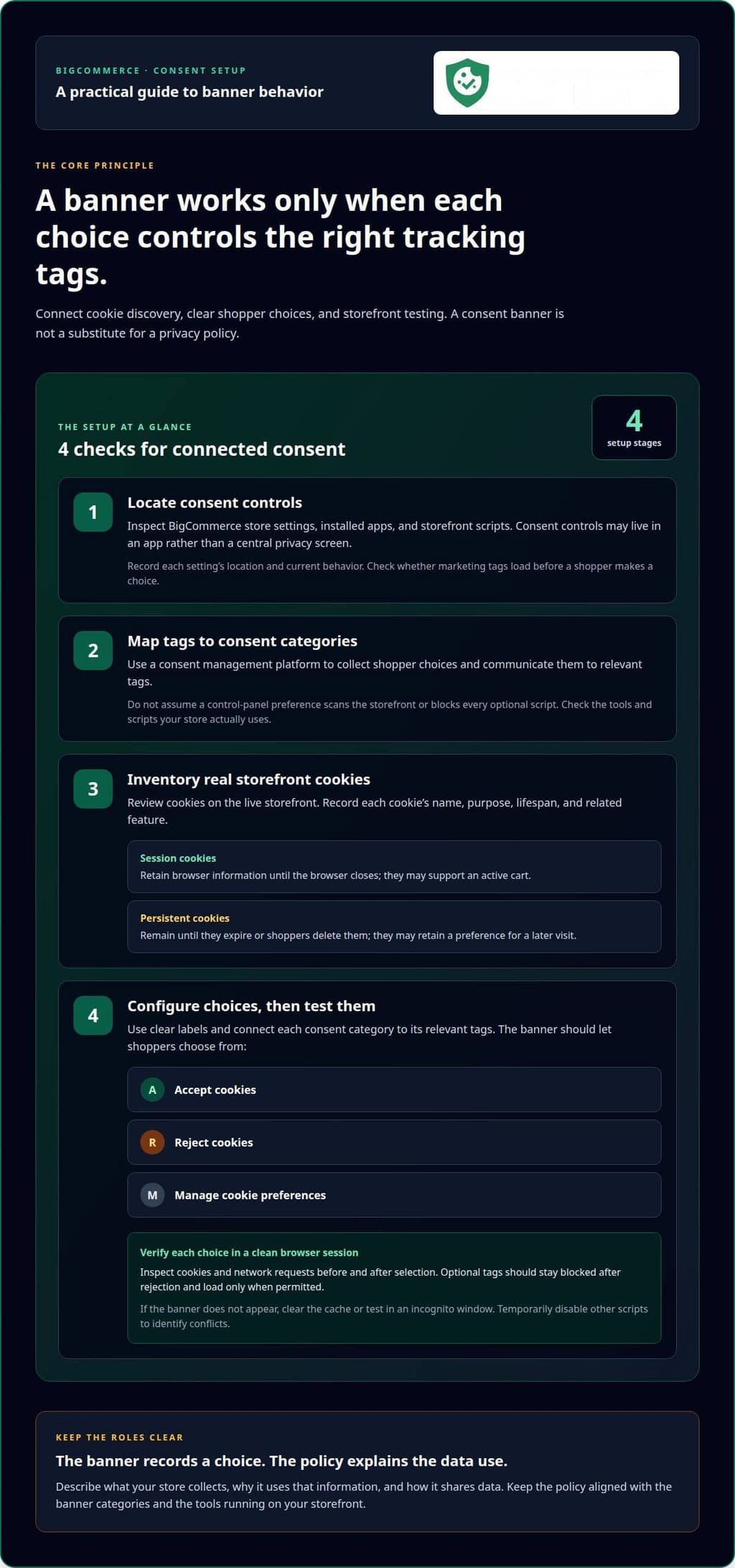
Apri il pannello di controllo di BigCommerce e ispeziona le impostazioni del tuo negozio, le app installate e gli script del negozio. I controlli di consenso possono trovarsi in un'app piuttosto che in uno schermo centrale sulla privacy. Controlla cosa fa ciascuna impostazione prima di cambiarla. Registra la sua posizione e il comportamento attuale in modo da poter tracciare l'effetto durante il testing.
Rivedi anche il negozio live. Un tag di marketing aggiunto tramite un'app o un tema può comportarsi in modo diverso rispetto a una preferenza del negozio. Ad esempio, nota se un tag si carica prima che un acquirente faccia una scelta, quindi confronta il suo comportamento con le impostazioni del tuo strumento di consenso.
-
Controlla il Consenso Integrato e la Scansione dei Cookie
Mantieni l'amministrazione del negozio separata dalla gestione del consenso. Usa una piattaforma di gestione del consenso per raccogliere le scelte degli acquirenti e comunicarle ai tag pertinenti. Non presumere che una preferenza del pannello di controllo scansiona il tuo negozio o blocchi ogni script opzionale. Ispeziona gli strumenti e gli script che il tuo negozio BigCommerce utilizza effettivamente.
Google raccomanda di utilizzare una piattaforma di gestione del consenso o di lavorare con un sistema di gestione dei contenuti per raccogliere il consenso degli utenti del sito web e inviarlo a Google. Mappa ciascun tag a una categoria di consenso, quindi testa se segue la selezione dell'acquirente.
-
Rivedi i Cookie Predefiniti e i Loro Usi
Ispeziona i cookie sul tuo negozio live piuttosto che fare affidamento su un elenco generico di cookie predefiniti. Il comportamento del negozio può variare a seconda delle app installate e degli script del negozio. I cookie di eCommerce possono supportare il login dei clienti, l'identificazione e le funzionalità di acquisto. I cookie di sessione mantengono le informazioni del browser fino alla chiusura del browser; i cookie persistenti rimangono fino alla scadenza o fino a quando gli acquirenti non li eliminano.
Registra il nome di ciascun cookie, lo scopo, la durata e la funzionalità correlata. Ad esempio, un cookie di sessione può supportare un carrello attivo, mentre un cookie persistente può mantenere una preferenza per una visita successiva. Classifica i cookie in base alla funzione piuttosto che presumere che ogni cookie sia opzionale.
-
Crea e Testa il Banner di Consenso
Configura il banner per consentire agli acquirenti di accettare, rifiutare o gestire le preferenze sui cookie. Usa etichette chiare e collega ciascuna categoria di consenso ai suoi tag pertinenti. Questo è centrale per un'impostazione pratica della politica sui cookie di BigCommerce: le scelte mostrate devono controllare gli script associati ad esse.
Testa ciascuna scelta in una sessione di browser pulita. Ispeziona i cookie e le richieste di rete prima e dopo la selezione. Conferma che i tag opzionali rimangano bloccati dopo il rifiuto e si carichino solo quando consentito. Se il banner non appare, svuota la cache o testa in una finestra in incognito. Disabilita temporaneamente altri script per identificare conflitti.
Politiche sulla privacy e requisiti regionali
Costruisci la tua politica sulla privacy attorno alle informazioni che il tuo negozio raccoglie, come utilizza tali informazioni e le regioni in cui vivono gli acquirenti. Allinea quindi la politica con le tue scelte di consenso e pratiche sui dati.
- Mappa le regioni servite dal tuo negozio. Identifica dove i clienti navigano e acquistano, quindi considera quali norme sulla privacy possono applicarsi. Il GDPR dell'Unione Europea e il CCPA della legislatura della California sono rilevanti per i banner sui cookie nei negozi BigCommerce. La revisione regionale appartiene alla pianificazione della politica, non solo a una modifica finale della formulazione.
Usa i tuoi mercati di clienti per guidare la revisione. Un negozio che serve acquirenti in California e nell'Unione Europea dovrebbe tenere conto di entrambi i framework piuttosto che presumere che un'impostazione del banner copra ogni pubblico. Mantieni la politica chiara attraverso le regioni e spiega eventuali scelte specifiche per regione agli acquirenti che le vedono.
- Descrivi le pratiche sui dati del tuo negozio. Elenca le informazioni raccolte tramite cookie e tecnologie correlate, perché il tuo negozio le utilizza e quali funzioni si basano su di esse. Ad esempio, distingui i cookie che supportano un carrello della spesa da quelli utilizzati per analisi o pubblicità. Abbina ciascuna spiegazione agli strumenti effettivamente in esecuzione sul tuo negozio.
Usa un linguaggio semplice e termini coerenti. Se il banner chiama una categoria "analisi", spiega cosa significa quella categoria per il tuo negozio nella politica. Evita affermazioni generali che confondono le funzioni essenziali del negozio con il tracciamento opzionale. Rivedi la politica ogni volta che aggiungi un'app, un tag o un servizio che cambia il modo in cui le informazioni vengono raccolte o utilizzate.
- Spiega le scelte e i diritti senza fare promesse eccessive. Indica cosa possono fare gli acquirenti tramite il banner, come possono rivedere le loro preferenze e come possono sollevare domande sulla privacy. Il CCPA fornisce determinati diritti ai consumatori californiani. Spiega come il tuo negozio gestisce le richieste pertinenti e mantieni quella spiegazione coerente con i modi in cui gli acquirenti possono contattare la tua attività.
Descrivi il consenso in modo accurato. Un banner registra una scelta; non sostituisce una chiara spiegazione dell'uso dei dati. Dove il consenso deve essere registrato, conserva un record che collega la scelta alle sue categorie di consenso e ai tag pertinenti. Mantieni il record allineato con le opzioni attuali del banner.
- Rivedi e mantieni la politica pubblicata. Confrontala con il tuo inventario di cookie, le categorie del banner e le attuali integrazioni del negozio. Aggiornala quando un nuovo servizio cambia quali dati il tuo negozio raccoglie, riceve o condivide. Testa la politica dalle regioni che le tue impostazioni mirano, specialmente se i controlli di geolocalizzazione determinano quali opzioni di consenso vedono gli acquirenti.
Assegna a un proprietario del negozio la responsabilità di rivedere le modifiche e documentare gli aggiornamenti. Se confronti modelli di implementazione, rivedi i prezzi della piattaforma di consenso insieme alle tue esigenze di hosting, integrazioni e configurazione. I costi dipendono dall'ambito del progetto e vengono forniti dopo una richiesta di preventivo.
Condivisione di dati personali con partner e fornitori di servizi
Mappa ogni flusso di dati prima di descriverlo agli acquirenti. Un resoconto chiaro nomina il destinatario, le informazioni condivise e il servizio che supporta.
- Elenca ogni partner e fornitore di servizi. Rivedi gli strumenti collegati al tuo negozio BigCommerce, inclusi elaborazione dei pagamenti, analisi, pubblicità, spedizione, supporto clienti e servizi email. Usa l'elenco delle tue app, integrazioni e script del negozio per identificare chi riceve informazioni. Uno strumento che imposta un cookie può inviare informazioni a un fornitore anche se gli acquirenti non interagiscono mai direttamente con quel fornitore.
Registra il ruolo di ciascun destinatario nelle operazioni del tuo negozio. Ad esempio, un servizio di spedizione può ricevere dettagli sugli ordini e sulle consegne, mentre un servizio di analisi può ricevere eventi di navigazione. Collega l'inventario a integrazioni effettive, non a un elenco generico copiato da un altro negozio.
- Traccia le informazioni ricevute da ciascun destinatario. Nota se un servizio riceve dettagli di contatto, informazioni sugli ordini, dati del dispositivo o del browser, identificatori dei cookie o attività come visualizzazioni di prodotti. Identifica dove vengono raccolte le informazioni e perché vengono trasferite. Un'integrazione di checkout e un tag pubblicitario possono entrambi ricevere dati, ma per scopi diversi.
Segui un percorso realistico dell'acquirente: un visitatore visualizza un prodotto, lo aggiunge a un carrello e effettua un ordine. Registra quali strumenti ricevono informazioni in ciascuna fase, inclusi eventi inviati tramite tag. Questa traccia può rivelare condivisioni di dati che una descrizione dell'app da sola potrebbe non rendere ovvie.
- Spiega ogni flusso di dati nella politica sulla privacy. Raggruppa i destinatari per funzione, quindi descrivi le informazioni condivise e cosa fa ciascun servizio con esse. Ad esempio, spiega che un fornitore legato agli ordini supporta la consegna, mentre uno strumento di analisi misura l'attività del negozio. Nomina i servizi dove questo aiuta gli acquirenti a riconoscerli e evita frasi vaghe come "partner fidati" senza contesto.
Il commercio afferma che gli acquirenti dovrebbero contattare direttamente i commercianti riguardo ai loro dati personali perché i commercianti agiscono come controllori e aziende per quei dati. Rendi facile trovare il percorso di contatto del tuo negozio e spiega come gli acquirenti possono sollevare una domanda su un servizio o una transazione specifica.
- Mantieni le divulgazioni allineate con il tuo negozio live. Confronta la politica con le app installate, i tag e le impostazioni di servizio ogni volta che aggiungi o rimuovi un'integrazione. Se aggiungi una piattaforma email, ad esempio, aggiorna il record del flusso di dati e la politica per riflettere il suo ruolo. Rimuovi le descrizioni dei servizi non più collegati.
Quindi testa il negozio e rivedi le informazioni inviate da ciascuna integrazione. Mantieni l'inventario, la politica e le categorie di consenso coerenti. In questo modo, un acquirente che legge di analisi o pubblicità può collegare la divulgazione alle scelte e agli strumenti utilizzati nel tuo negozio BigCommerce.
Dove si trovano le impostazioni di consenso ai cookie e privacy nel pannello di controllo di BigCommerce?
- Inizia con la navigazione del pannello di controllo. Accedi a BigCommerce e ispeziona le impostazioni del negozio, le app installate e la configurazione del negozio disponibili per il tuo account. Il consenso ai cookie può essere gestito tramite un'app o uno script del negozio aggiunto, piuttosto che uno schermo centrale sulla privacy. Controlla il nome e lo scopo di ciascuna impostazione pertinente prima di cambiarla.
Cerca etichette relative a privacy, cookie, tracciamento, script o consenso. Se hai installato uno strumento di consenso, apri le sue impostazioni dell'app dal pannello di controllo e cerca il comportamento del banner, le categorie di preferenza e i controlli di visualizzazione regionali. Registra dove si trova ciascuna impostazione in modo che un altro amministratore del negozio possa trovarla in seguito.
- Separa i controlli sulla privacy del negozio dagli strumenti di consenso. Rivedi le impostazioni sulla privacy a livello di negozio di BigCommerce per opzioni relative alle informazioni sui clienti e alle richieste di dati. Quindi ispeziona la tua app di consenso o gli script del negozio per la configurazione del banner e i controlli sui cookie. Queste funzioni possono trovarsi in parti diverse della configurazione, quindi cambiare una non aggiorna necessariamente l'altra.
Ad esempio, un'impostazione del negozio può riguardare la gestione dei dati dei clienti, mentre un'impostazione dell'app controlla se un tag di analisi viene eseguito prima del consenso. Controlla cosa cambia ciascun controllo. Non trattare un link alla politica sulla privacy, un'impostazione sui dati dei clienti o un'opzione di design del banner come prova che il tracciamento opzionale è bloccato.
- Traccia le app e gli script installati. Elenca le app di BigCommerce che aggiungono funzioni di analisi, pubblicità, chat o marketing. Apri la configurazione di ciascuna app e identifica dove gestisce il tracciamento o aggiunge codice al negozio. Rivedi anche gli script personalizzati che il tuo team ha aggiunto, poiché potrebbero non apparire nelle impostazioni della tua app di consenso.
Usa una visita alla pagina di un prodotto come caso di test. Nota quali strumenti si caricano prima che un acquirente selezioni un'opzione del banner, quindi confronta il loro comportamento dopo la scelta. Se uno script di analisi viene eseguito in modo indipendente, regola la sua configurazione affinché il meccanismo di consenso possa controllarlo. Registra il nome dell'app e la posizione dell'impostazione nelle tue note di implementazione.
- Conferma le impostazioni sul negozio live. Salva le tue modifiche, apri il negozio in una sessione di browser pulita e testa il banner sulle pagine di prodotto, carrello e checkout. Controlla che il banner appaia come previsto e che ciascuna scelta cambi il comportamento di tracciamento pertinente. Un'impostazione del pannello di controllo è utile solo se il negozio pubblicato la riflette.
Se un banner è mancante, svuota la cache del browser o testa in una finestra in incognito. Disabilita temporaneamente altri script per isolare conflitti. Torna al pannello di controllo e rivedi l'impostazione dell'app o dello script per la pagina interessata. Questo aiuta a individuare se il problema è nella configurazione del banner, in un'integrazione o nel codice del negozio.
Come aggiungere una pagina sulla politica dei cookie a un negozio BigCommerce?
- Redigi la pagina dalle tue pratiche sui dati live. Prima di aprire l'editor di pagine di BigCommerce, raccogli il tuo inventario di cookie, le categorie di consenso, le app del negozio e gli strumenti di tracciamento. Usa questi record per spiegare cosa fa ciascuna categoria di cookie e perché il tuo negozio la utilizza. Ad esempio, distingui un cookie che supporta un carrello della spesa da un tag utilizzato per la pubblicità.
Mantieni la spiegazione dei cookie distinta dalle informazioni generali sulla privacy. Una politica sulla privacy può coprire pratiche di dati più ampie, mentre una pagina sui cookie si concentra su cookie e tecnologie simili. Se la tua politica sulla privacy ha già una sezione dettagliata sui cookie, considera se una pagina separata renderebbe le informazioni più facili da trovare.
- Crea una pagina dedicata in BigCommerce. Accedi al pannello di controllo e apri l'area per gestire le pagine web del negozio. Scegli l'opzione per aggiungere una pagina, quindi dai un titolo chiaro come "Politica sui Cookie". Usa un indirizzo di pagina leggibile e un'introduzione concisa in modo che gli acquirenti possano identificare il suo scopo prima di leggere i dettagli.
Organizza il contenuto sotto intestazioni descrittive. Spiega le categorie di cookie, i loro scopi e come gli acquirenti possono gestire le preferenze tramite il tuo banner. Non descrivere strumenti che il tuo negozio non utilizza più. Nominare un'app di analisi obsoleta può confondere gli acquirenti e contraddire il negozio live.
- Pubblica e collega la pagina alla navigazione del negozio. Salva la pagina e usa i controlli di navigazione del negozio di BigCommerce per renderla accessibile. Un link nel footer è un luogo pratico per "Politica sui Cookie", perché gli acquirenti possono trovarlo su tutte le pagine del negozio. Se la tua politica sulla privacy appare già nel footer, aggiungi la pagina sui cookie accanto ad essa piuttosto che sostituire il link esistente.
Anteprima della pagina pubblicata su desktop e mobile. Segui il link da una pagina di prodotto e dal footer per confermare che si apra correttamente. Controlla intestazioni, spaziature e istruzioni per la gestione delle preferenze. Una pagina che esiste nel pannello di controllo ma rimane non pubblicata o difficile da trovare non fa molto per gli acquirenti.
- Controlla la pagina rispetto all'esperienza di consenso. Confronta la formulazione pubblicata con le categorie del tuo banner e il comportamento attuale del negozio. Se il banner chiama una categoria "Analisi", usa la stessa etichetta sulla pagina della politica. Testa i link delle preferenze e conferma che la pagina non prometta controlli che il banner non ha.
Aggiorna la pagina quando un'app, un tag o uno scopo del cookie cambia. Mantieni un semplice registro delle modifiche che annota cosa è cambiato e quale contenuto della pagina hai rivisto. Se stai valutando opzioni di piattaforma di consenso per il negozio, esplora le opzioni di piattaforma disponibili come parte della tua pianificazione dell'impostazione.
Usa una chiara convenzione di denominazione per gli eventi di tracciamento e fai in modo che i tag seguano lo stato di consenso dell'acquirente. Controlla le visualizzazioni dei prodotti, le azioni di aggiunta al carrello, gli avvii di checkout, gli acquisti, la cattura UTM e la gestione di tasse, spedizioni, sconti e valute.
Conzent: Piattaforma di Consenso Cloud Gestita
La Piattaforma di Consenso Cloud Gestita di Conzent aiuta i negozi BigCommerce a gestire i banner di consenso e le preferenze degli acquirenti. È un passo pratico successivo quando il tuo negozio ha bisogno di un flusso di lavoro di consenso dedicato insieme alla sua politica e alle impostazioni del negozio.
Scegli un approccio che si adatti alle tue esigenze operative. La Piattaforma di Consenso Cloud Gestita fornisce un'opzione gestita, mentre l'Infrastruttura di Consenso Open Auto-Ospitata è per i negozi che preferiscono ospitare autonomamente la propria infrastruttura di consenso. Il Test A/B del Consenso può aiutare a confrontare le variazioni del banner e l'Analisi dell'Impatto sul Fatturato mostra come le scelte di consenso si relazionano ai risultati di fatturato.
Questi strumenti supportano la gestione e la misurazione del consenso, ma non sostituiscono chiare divulgazioni sulla privacy o la responsabilità del tuo negozio di spiegare le sue pratiche sui dati. Esplora la piattaforma di Conzent per trovare la soluzione giusta per la tua configurazione di consenso BigCommerce.
Mantieni il consenso allineato mentre il tuo negozio evolve
Una politica sui cookie può diventare obsoleta man mano che il tuo negozio cambia. Tratta l'impostazione della politica sui cookie di BigCommerce come una pratica operativa continua, non come un compito di pubblicazione una tantum. Quando il tuo team aggiunge un'app, cambia un tag di tracciamento o regola un banner, rivedi se la politica e l'esperienza dell'acquirente corrispondono ancora.
Assegna a qualcuno la responsabilità di queste revisioni e registra le modifiche significative. Una semplice nota interna può catturare cosa è cambiato, quali funzionalità del negozio ne sono influenzate e se le informazioni pubblicate necessitano di aggiornamenti. Questo crea un chiaro passaggio quando le responsabilità di gestione del negozio o di marketing cambiano e aiuta a mantenere i futuri miglioramenti radicati in come funziona effettivamente il tuo negozio.
Se sei pronto per esplorare opzioni di gestione del consenso per il tuo negozio, contatta Conzent riguardo al consenso sui cookie. Un passo successivo ponderato può rendere più facile gestire il lavoro di consenso continuo. I tuoi acquirenti meritano un'esperienza chiara e puoi continuare a costruire verso una.
Domande Frequenti
Quali app di consenso ai cookie di BigCommerce supportano GDPR e CCPA?
Scegli un'app di consenso compatibile con BigCommerce con categorie di cookie, controlli del banner regionali e integrazioni di tag. La piattaforma di consenso di Conzent supporta GDPR, ePrivacy e CCPA/CPRA, con integrazione IAB TCF v2.4. Confronta i controlli di un'app con gli script e le integrazioni attive nel tuo negozio. Quindi testa il comportamento del banner e dei tag in una sessione di browser pulita da posizioni di acquirenti pertinenti, piuttosto che fare affidamento solo sulla copertura dichiarata di un'app.
Quali sono i requisiti di consenso ai cookie secondo GDPR, UK GDPR e norme ePrivacy?
Il GDPR e il CCPA sono rilevanti per i banner sui cookie, secondo l'Unione Europea e la legislatura della California. Per un'impostazione pratica, inventaria i cookie, spiega i loro scopi e offri opzioni chiare per accettare, rifiutare o gestire le preferenze. Applica le impostazioni di consenso in base alle regioni servite dal tuo negozio e mantieni il banner, la politica e il comportamento di tracciamento allineati. Tratta il UK GDPR e l'ePrivacy come framework distinti nella tua revisione regionale, non come etichette intercambiabili.
Come bloccare i cookie di analisi e pubblicità fino a quando un visitatore non dà consenso su BigCommerce?
Configura il tuo strumento di consenso per impedire ai tag di analisi e pubblicità opzionali di attivarsi prima che l'acquirente conceda il permesso pertinente. Mappa ciascun tag alla sua categoria, come assegnare un tag di analisi all'analisi e un pixel pubblicitario alla pubblicità. Rivedi le impostazioni delle app e gli script personalizzati del negozio, poiché entrambi possono caricare tag in modo indipendente. Testa in una sessione fresca: rifiuta, ispeziona lo storage del browser e le richieste di rete, quindi accetta e testa di nuovo.
Quali sono i rischi di utilizzare una politica sui cookie o un'impostazione di consenso incompleti su BigCommerce?
Un'impostazione incompleta può lasciare gli acquirenti poco chiari su quali dati raccogli e condividi, mentre i tag di tracciamento possono funzionare senza seguire le loro scelte di consenso. Può anche lasciare la politica non allineata con gli strumenti effettivi del tuo negozio o con i requisiti regionali pertinenti.