
Tilgjengelighetsstandarder for samtykkebanner: En praktisk WCAG-guide

Kan besøkende avvise informasjonskapsler uten mus, forstå hva hvert valg betyr, og gå videre uten å bli sittende fast? Hvis ikke, kan et banner som ser enkelt ut fortsatt blokkere tilgangen. Å anvende tilgjengelighetsstandarder for samtykkebannere (WCAG) betyr å sjekke hvordan folk oppfatter, opererer og forstår hver del av grensesnittet, ikke bare hvordan det ser ut.
Klare etiketter og sterk kontrast er viktig, men de beviser ikke at et banner fungerer for alle. Tastaturfokus kan forsvinne, en skjermleser kan kunngjøre knapper uten tilstrekkelig kontekst, og kontroller kan være vanskelige å nå eller bruke på mobil. Strukturert testing kan avdekke disse barrierene.
Denne guiden forklarer hvordan WCAG gjelder for samtykkegrensesnitt og hva som skal testes med tastatur, skjermleser, mobil og visuelle interaksjoner. Du vil finne en gjentakbar måte å oppdage barrierer på, vurdere WCAG 2.2-kriterier som kan påvirke interaksjoner med bannere, og sammenligne implementeringsalternativer. En konfigurerbar samtykkeplattform kan støtte en tilgjengelig opplevelse, men konfigurasjon og testing er viktig. Ingen plattform alene garanterer overholdelse av WCAG.
Viktige punkter
- Bruk tilgjengelighetsstandarder for samtykkebannere (WCAG) for å knytte hver brukeroppgave til relevante tilgjengelighetssjekker, i stedet for å stole på en enkelt visuell vurdering.
- Sjekk tekstalternativer, semantiske relasjoner, kontrast og omforming mot relevante WCAG-kriterier. En bestått sjekk beviser ikke at hele banneret fungerer.
- Hold tilgjengelighets- og personvernvurderinger adskilt. Et tilgjengelig grensesnitt beviser ikke at innsamling av samtykke oppfyller personvernbestemmelser.
- Test hele reisen: åpne banneret, naviger i kontrollene, ta valg, lukk det, og gå tilbake til preferanser.
- Sammenlign samtykkeplattformer etter konfigurerbarhet og kontroll over det resulterende grensesnittet, og test deretter implementeringen med ekte interaksjonsveier.
Hva WCAG betyr for tilgjengelighet av samtykkebannere
Retningslinjene for tilgjengelighet av nettinnhold (WCAG) er W3C-veiledning for å gjøre nettinnhold mer tilgjengelig for personer med funksjonshemninger. De gjelder for interaktive grensesnitt så vel som tekstsider. WCAG 2.2 gir prinsipper og kriterier som team kan bruke for å vurdere om et samtykkegrensesnitt fungerer utover sitt visuelle design.
Et samtykkebanner er en interaktiv del av et nettsted. Det presenterer informasjon, ber besøkende om å ta et valg, og gir kontroller for å handle på det valget. Hvis noen ikke kan oppfatte meldingen, nå en knapp, eller forstå hva den gjør, skaper banneret en barriere for å bruke nettstedet. Et konfigurerbart samtykkebanner for informasjonskapsler kan hjelpe team med å forme opplevelsen, men tilgjengelighet avhenger av hvordan det er konfigurert og implementert.
Bruk WCAGs fire prinsipper, ofte forkortet til POUR, som et vurderingslinse. De omdanner det brede målet om tilgjengelighet til praktiske spørsmål om innhold, atferd og kompatibilitet.
Hvordan POUR-prinsippene gjelder for et samtykkebanner
- Persepsjon: Kan brukere få tilgang til bannerets melding, kontrolletiketter og statusoppdateringer? Tekst bør forbli tilgjengelig når noen forstørrer den eller bruker hjelpemidler, og betydning bør ikke bare være avhengig av farge.
- Operativ: Kan brukere nå og aktivere hvert valg med de inndatametodene de bruker? En tastaturbruker bør kunne bevege seg mellom kontroller, identifisere nåværende fokus, og velge et alternativ.
- Forståelig: Er alternativene og deres effekter uttrykt klart og konsekvent? “Godta” og “Avvis” bør være lette å skille, uten tvetydige etiketter eller forvirrende sekvenser av skjermer.
- Robust: Kommuniserer grensesnittet sin struktur og tilstand pålitelig til nettlesere og hjelpemidler? Riktig semantikk hjelper teknologi med å identifisere kontroller og formidle deres navn og roller.
Dessuten fungerer disse prinsippene sammen. En knapp kan ha tilstrekkelig kontrast, men fortsatt feile hvis den ikke har noe nyttig tilgjengelig navn. En skjermleserbruker kan høre bannerteksten, men slite hvis fokuset flytter seg uforutsigbart. Vurder den komplette interaksjonen, ikke isolerte designdetaljer.
Hvor WCAG slutter og personvernsamtykkekrav begynner
WCAG tar for seg tilgangen til grensesnittet: om folk kan oppfatte, forstå og operere det. Personvernbestemmelser tar opp et separat spørsmål: om nettstedets innsamling og håndtering av samtykke oppfyller gjeldende krav. Et tilgjengelig banner etablerer ikke, av seg selv, at et valg er gyldig eller at relevante personvernbestemmelser er oppfylt.
Hold begge vurderinger i tankene, men ikke behandle den ene som en erstatning for den andre. For det separate personvernspørsmålet, se oversikten over GDPR-samtykkekrav. Hvilke regler som gjelder avhenger av omstendighetene; tilgjengelighetsveiledning alene bestemmer ikke juridisk anvendelighet.
WCAG-sjekker som betyr mest i samtykkegrensesnitt for informasjonskapsler
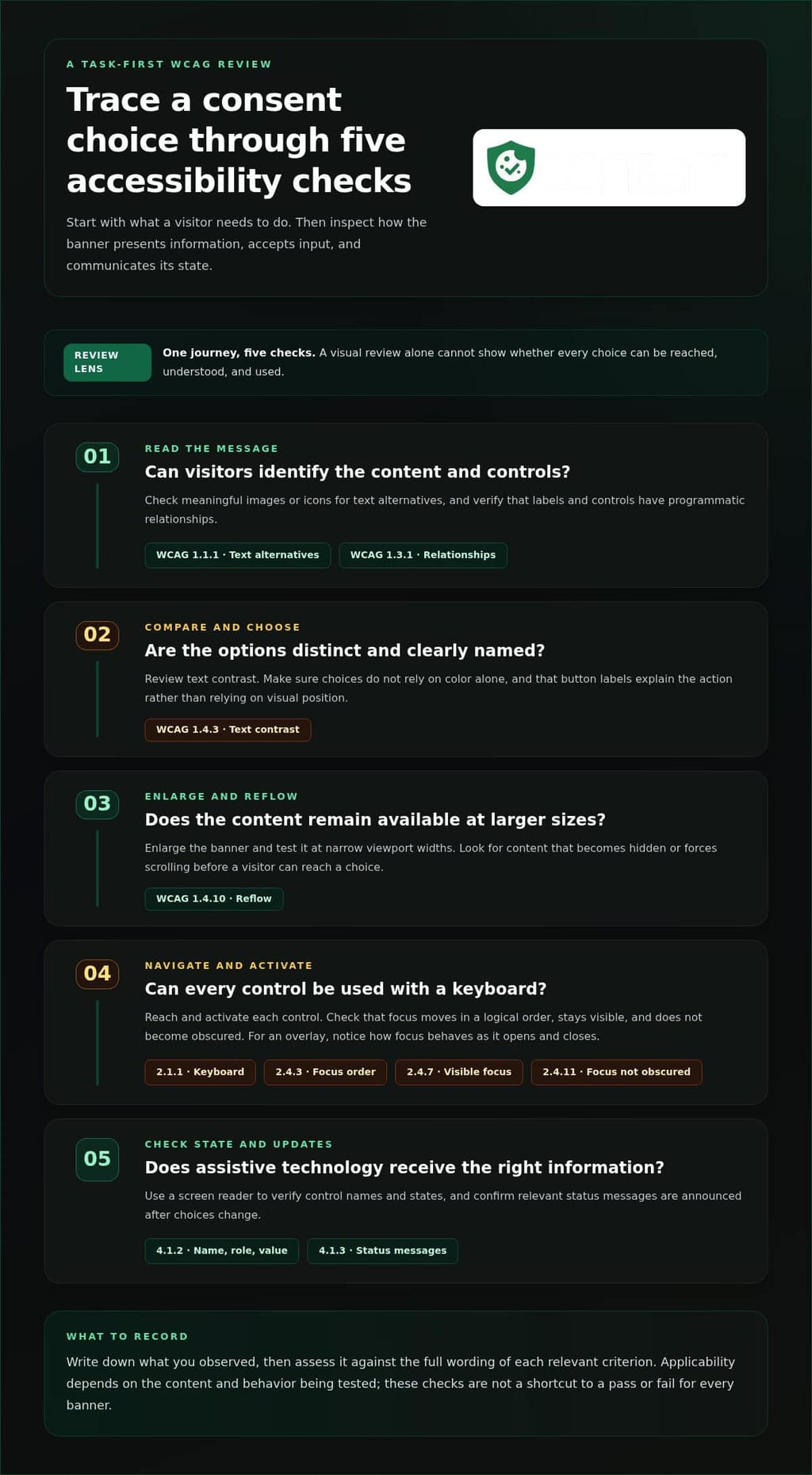
Start med oppgaven en besøkende må fullføre, og sjekk deretter grensesnittet mot WCAG-kriteriene som er relevante for den oppgaven. Dette skiller visuell vurdering fra testing med tastatur og hjelpemidler. De offisielle WCAG-retningslinjene fra W3C gir kriteriene og støttende veiledning. Eksemplene nedenfor viser hvordan de kan anvendes på en samtykkeinteraksjon.
- Les meldingen og identifiser kontroller: Sjekk tekstalternativer for meningsfulle bilder eller ikoner under 1.1.1, og programmeringsmessige relasjoner mellom etiketter og kontroller under 1.3.1.
- Sammenlign og velg alternativer: Gå gjennom tekstkontrast under 1.4.3 og sørg for at valg ikke bare avhenger av farge. Sjekk at knappetiketter forklarer handlingen, ikke bare dens visuelle posisjon.
- Forstørre eller omforme banneret: Test om innholdet forblir tilgjengelig når det forstørres og omformes ved smale visningsbredder under 1.4.10. Et oppsett som fungerer i sin standardstørrelse kan tvinge til rulling eller skjule et valg når det forstørres.
- Navigere og aktivere kontroller: Sjekk tastaturdrift under 2.1.1, logisk fokusrekkefølge under 2.4.3, og synlig fokus under 2.4.7. For overlegg, vurder også om fokuserte kontroller blir skjult under 2.4.11.
- Forstå oppdateringer og kontrolltilstand: Sjekk at hjelpemidler kan bestemme en kontrolls navn, rolle og verdi under 4.1.2, og motta relevante statusmeldinger under 4.1.3.
Dessuten er ikke disse kriteriene en snarvei til å bestå eller feile for hvert banner. Anvendelighet avhenger av innholdet og atferden som testes. Registrer hva du observerte og vurder det mot den fullstendige ordlyden av hvert relevant kriterium.
Visuell og kognitiv tilgang til samtykkevalg
Inspeksjon av meldingen og kontroller ved normal størrelse, med forstørret tekst, og i et smalt oppsett. Gjør å godta, avvise, og administrere preferanser til distinkte handlinger med spesifikke etiketter. Ikke stol på farge, knappplassering, eller et ikon alene for å forklare et valg. En synlig “Avvis”-etikett, for eksempel, er klarere enn et uten etikett ikon eller en fargekodet knapp hvis betydning kanskje ikke er åpenbar for hver besøkende.
Tastatur, fokus, og tilgang til hjelpemidler
Fullfør hele valgveien ved hjelp av tastatur. Kan du nå hver kontroll, identifisere hvilken som har fokus, aktivere den, og fortsette uten å bli fanget? For et dialoglignende banner, test om fokuset oppfører seg fornuftig når det åpnes og lukkes, og om den underliggende siden forstyrrer. Bruk deretter en skjermleser for å verifisere tilgjengelige navn, kontrolltilstander, og kunngjøringer etter at valg endres.
Den oppgaveførste vurderingen er den praktiske kjernen i tilgjengelighetsstandardene for samtykkebannere (WCAG): koble hver brukerhandling til det relevante kriteriet, og test deretter det gjengitte grensesnittet. Hvis du vurderer en konfigurerbar plattform som en del av implementeringsplanleggingen, kan du gjennomgå priser for samtykkeplattformer sammen med tilgjengelighetssjekkene.
Oppfyller et tilgjengelig informasjonskapselbannere også personvernbestemmelser?
Nei. Et tilgjengelig grensesnitt og gyldig samtykke er separate spørsmål. WCAG hjelper med å vurdere om folk kan bruke banneret; det avgjør ikke om nettstedets samtykkepraksis oppfyller personvernbestemmelser. En klar, tastaturtilgjengelig “Avvis”-knapp er nyttig bevis om grensesnittet, men den kan ikke alene vise om nettstedet håndterte brukerens valg korrekt.
Hva WCAG kan hjelpe deg med å evaluere
En WCAG-vurdering kan dokumentere observerbar grensesnittatferd: om kontroller har tilgjengelige navn, om tastaturfokus er synlig og brukbart, og om brukere kan forstå de tilgjengelige handlingene. Den kan også vurdere hvordan banneret oppfører seg på forskjellige zoomnivåer og med hjelpemidler. Disse funnene beskriver tilgangen til grensesnittet. De er ikke en juridisk konklusjon om samtykke.
Hold enhver overholdelsesuttalelse knyttet til et definert omfang og en dokumentert evaluering. En vurdering av det innledende banneret, for eksempel, dekker ikke automatisk preferanseinnstillingene som vises etter at noen velger “Administrer preferanser.” De tilgjengelighetsstandardene for samtykkebannere (WCAG) gir kriterier for evaluering, ikke en snarvei fra en funksjonsliste til en generell påstand.
Hva tilgjengelighetssjekker ikke kan etablere på egen hånd
Knappkontrast, tastaturstøtte, og skjermleserkompatibilitet beviser ikke at samtykke ble gitt fritt, korrekt registrert, eller håndtert som påkrevd. Disse spørsmålene avhenger av personvernbestemmelser og nettstedets implementering. På samme måte kan en samtykkeplattforms evner eller en ren automatisert skanning ikke etablere WCAG-overholdelse uten å evaluere det resulterende grensesnittet og dets interaksjoner.
For annonseringssamtykkesignaler kan implementeringen involvere et rammeverk som IAB TCF. Veiledning for integrering av IAB TCF adresserer den tekniske konteksten, men integrering alene etablerer ikke om nettstedets samtykkepraksis oppfyller hver gjeldende personvernbestemmelse.
Hold bevisene adskilt: bruk tilgjengelighetsfunn for å beskrive hvordan folk interagerer med banneret, og personvernvurdering for å vurdere håndtering av samtykke og gjeldende regler. Juridiske forpliktelser og refererte tilgjengelighetsstandarder varierer etter jurisdiksjon. Konsulter gjeldende veiledning spesifikk for jurisdiksjonen for anvendelighet; ikke anta det fra et WCAG-resultat.
Hvordan teste tilgjengelighet av samtykkebannere i praksis
Test banneret som en sekvens av oppgaver, ikke som et skjermbilde. En statisk visning kan vise kontrast og oppsett, men den vil ikke fortelle deg om noen kan nå hvert valg, forstå tilbakemeldinger, eller gå tilbake til preferanser senere. Gjenta sjekkene ved representative visningsstørrelser og zoomnivåer, og registrer oppsettet slik at en annen tester kan gjenskape resultatet.
Manuelle tester for tastatur- og skjermleserbrukere
Test hvert valg som en egen oppgave. Tilbakestill banneret eller bruk en ny økt mellom valgene slik at et tidligere valg ikke skjuler et problem i en annen vei. Start med et tastatur, og test deretter med hjelpemidler. Observer hva som skjer i stedet for å stole på visuell inspeksjon alene.
- Åpne banneret. Bekreft at det vises i kontekst, og sjekk om hjelpemidler kunngjør det nye innholdet når det åpnes.
- Naviger gjennom kontrollene. Bruk tastaturet uten mus. Følg fokusrekkefølgen, bekreft at fokuset forblir synlig, og sjekk at ingen kontroll blir hoppet over eller er utilgjengelig.
- Ta hvert valg. Test å godta, avvise, og administrere preferanser separat. Bekreft at hver kontrolls navn og tilstand gir mening når de kunngjøres, og at endringer i preferanser er forståelige.
- Lukk eller fullfør interaksjonen. Sjekk hvor fokuset går etterpå. Det bør ikke forsvinne eller lande et uventet sted.
- Gå tilbake til preferanser. Finn innstillingsinngangspunktet og åpne det på nytt. Bekreft at kontrollene forblir tilgjengelige og at den nåværende tilstanden kommuniseres klart.
Automatiserte sjekker, rettelser, og retesting
Automatiserte tilgjengelighetsskanninger kan flagge sannsynlige problemer, som manglende navn eller visse kontrastproblemer. De kan ikke vurdere hver interaksjon, bekrefte at instruksjoner gir mening, eller pålitelig teste hele opplevelsen med en skjermleser. Behandle skanneresultater som ledetråder for undersøkelse, ikke som bevis på fullstendig WCAG-overholdelse.
Sjekk også banneret ved forskjellige visningsbredder og zoomnivåer, inkludert når preferanser er utvidet. Se etter avklipte innhold, skjulte knapper, overlappende kontroller, og fokus som er skjult av et overlegg. Hvis presentasjonen trenger justering, vurder de tilgjengelige konfigurasjonsalternativene for informasjonskapselbannere, og test deretter den gjengitte opplevelsen på nytt. Konfigurasjon hjelper med å forme grensesnittet; det erstatter ikke testing.
Prioriter barrierer som hindrer noen fra å forstå eller fullføre et valg. Fiks disse først, og kjør deretter den samme oppgaven under de samme forholdene. Hold en kort funnregistrering slik at teamet kan verifisere fiksen:
- Brukeroppgave: Avvis ikke-essensielle informasjonskapsler.
- Barriere: Tastaturfokus hopper over Avvis-kontrollen.
- Berørt kontroll: Avvis-knappen i det innledende banneret.
- Reproduksjonstrinn: Åpne banneret, trykk Tab gjennom kontrollene, og noter fokusrekkefølgen.
- Retestresultat: Registrer om kontrollen nå er tilgjengelig og kan aktiveres.
En gjentakbar prosess gjør tilgjengelighetsstandardene for samtykkebannere (WCAG) handlingsdyktige: test oppgaven, dokumenter barrieren, anvend en endring, og verifiser resultatet. Hvis du sammenligner implementeringsalternativer, gjennomgå priser for samtykkeplattformer sammen med testbehovene dine.
Velge og konfigurere en samtykkeplattform for tilgjengelige bannere
En samtykkeplattform former hvordan team bygger og opprettholder et banner, men dens funksjonsliste kan ikke vise om en bestemt oppsett fungerer for brukerne. Sammenlign plattformer etter hvor mye kontroll de gir teamet ditt over opplevelsen, hvor klart utviklere kan inspisere den distribuerte implementeringen, og hvordan tilgjengelighetsvurderinger passer inn i rutinemessige endringer. Det riktige valget støtter ansvarlighet, men det erstatter ikke det.
Vurder disse forskjellene når du sammenligner administrerte sky- og selvhostede tilnærminger:
- Konfigurasjonsfleksibilitet: Kan teamet ditt tilpasse bannerets innhold og presentasjon til nettstedets behov uten å være avhengig av en fast mal?
- Implementeringssynlighet: Kan utviklere undersøke det gjengitte grensesnittet og forstå hvordan plattforminnstillinger påvirker siden?
- Endringshåndtering: Kan teamet ditt identifisere hva som har endret seg mellom bannerversjoner og rute disse endringene til de riktige vurdererne?
- Arbeidsflyttilpasning: Fungerer plattformtilnærmingen med folkene og prosessene som er ansvarlige for design, implementering, tilgjengelighet, og personvern?
Conzent tilbyr tilpassbare bannere gjennom en åpen kildekode-plattform, med administrerte sky- og selvhostede alternativer. Dette er implementeringsvalg, ikke bevis på WCAG-overholdelse. Teamet ditt må fortsatt vurdere opplevelsen det konfigurerer og hvor godt plattformen passer inn i utviklings- og vurderingsprosessen.
Spørsmål å stille om en samtykkehåndteringsarbeidsflyt
Kan teamet presentere distinkte samtykkevalg uten å bli presset inn i et design som er i konflikt med nettstedets behov? Kan utviklere se hvordan konfigurasjonsendringer påvirker den distribuerte opplevelsen? Kan arbeidsflyten inkludere tilgjengelighetsvurdering i ordinære produktendringer, i stedet for å behandle det som en engangsoppgave? Klare svar hjelper med å vise om en plattform støtter arbeidspraksisene dine.
Et praktisk neste steg for team
Sett eierskap før du velger eller endrer en plattform. Design bør eie innholdet og presentasjonen; utviklere bør eie implementeringen; tilgjengelighets- og personvernspesialister bør vurdere sine respektive områder. En klar overlevering holder beslutninger synlige og reduserer sjansen for at en endring gjort for ett mål undergraver et annet.
Hvis du bruker samtykke A/B-testing, gjør tilgjengelighet til en betingelse for å vurdere en variant, ikke en ettertanke. Endringer i oppsett eller ordlyd kan påvirke hvordan folk opplever valget. Vurder både det tiltenkte utfallet og om varianten forblir brukbar.
Conzent tilbyr en konfigurerbar samtykkeplattform som team kan vurdere mot disse behovene. Sammenlign Conzent-planer for din samtykkeimplementering og vurder hvilken tilnærming som passer dine krav og vurderingsarbeidsflyt.
Gjør tilgjengelighet til en del av hver bannerendring
For ditt neste samtykkeprosjekt, legg til tilgjengelighetskrav i briefen før du sammenligner implementeringsalternativer. Definer hvordan banneret skal støtte folk som bruker forskjellige måter å navigere på, og gjør disse behovene til en del av beslutningskriteriene dine. Dette setter tilgjengelighetsstandardene for samtykkebannere (WCAG) inn i planleggingen, ikke bare en sjekkliste etter lansering.
Conzent tilbyr en konfigurerbar samtykkeplattform som teamet ditt kan vurdere mot disse kravene. Sammenlign Conzent-planer for din samtykkeimplementering og velg en tilnærming som passer prosjektet ditt. Gjør tilgjengelighet til en designprioritet fra starten av.
Ofte stilte spørsmål
Kan et informasjonskapselbanner være WCAG-kompatibelt?
Ja, et banner kan oppfylle WCAG-kriteriene som er inkludert i en definert evaluering. Inkluder mer enn den første skjermen i omfanget. For eksempel kan et banner som er innebygd gjennom et tredjeparts skript, samhandle med nettstedets oppsett, stiler eller andre overlegg. Vurder det som besøkende møter det på det live nettstedet, inkludert eventuelle preferansevisninger som nås fra den innledende oppfordringen.
Gjelder WCAG for informasjonskapselbannere?
WCAG-kriterier kan gjelde for et banner fordi besøkende møter det som nettinnhold og bruker kontrollene. Inkluder hele samtykkeopplevelsen i vurderingsplanen din, ikke bare den første meldingen. Hvis noen åpner detaljerte innstillinger eller går tilbake til et preferansesenter senere, er disse grensesnittene også en del av opplevelsen som skal vurderes. Registrer hvilke sider og bannerstater som faller innenfor vurderingen.
Hvilket WCAG-nivå bør et samtykkebanner oppfylle?
Det finnes ikke et enkelt nivå som gjelder for hver organisasjon. Det passende målet avhenger av standardene eller kravene som er relevante for din situasjon. For en nyttig evalueringsbrief, spesifiser WCAG-versjonen, overholdelsesnivået, og grensesnittets omfang i stedet for å skrive bare “WCAG-kompatibelt.” Dette gir vurdererne en klar referanse og hjelper med å forhindre at en bred påstand blir misforstått som bevis på en fullstendig vurdering.
Hvordan tester jeg et informasjonskapselbannere med tastatur?
Bruk tastaturet som din eneste inndatametode, og test banneret på siden der besøkende møter det. Inkluder kontroller som bare vises etter at innstillinger åpnes, ikke bare de som er synlige i den første oppfordringen. Noter om side scrolling eller et annet overlegg endrer hvor fokuset vises. Disse observasjonene kan avdekke problemer som en rask gjennomgang av de innledende knappene kan gå glipp av.
Beviser automatiserte tilgjengelighetsskannere at et banner oppfyller WCAG?
Nei. En skanning kan bare inspisere den nåværende tilstanden til siden, så den kan gå glipp av kontroller som er skjult til noen åpner detaljerte preferanser. Kjør sjekker med de relevante bannerpanelene synlige, og behandle hvert resultat som en oppfordring til vurdering snarere enn en endelig dom. En ren rapport etablerer fortsatt ikke at ordlyden, interaksjonen, og endrende tilstander fungerer for folk som bruker hjelpemidler.
Gjør et tilgjengelig informasjonskapselbannere samtykke GDPR-kompatibelt?
Nei. Tilgjengelighetsbevis etablerer ikke om en samtykkeprosess oppfyller GDPR-krav. En personvernvurdering kan sammenligne hva hver kontroll lover med valget nettstedet registrerer og atferden som følger. For eksempel, sjekk om en preferanse valgt i grensesnittet er representert konsekvent i samtykkeposten. Den gjeldende juridiske analysen avhenger av omstendighetene og bør bruke gjeldende veiledning.
Hva bør jeg se etter i en tilgjengelig samtykkehåndteringsplattform?
Se etter en plattform som passer systemene og samtykkeframworkene nettstedet ditt bruker, og vurder deretter banneret det produserer i det miljøet. En konfigurasjon som fungerer på én side eller integrasjon, kan oppføre seg annerledes sammen med en annen nettstedskomponent. Vurder hvem som vil håndtere implementeringen og hvordan teamet vil vurdere endringer. Disse praktiske tilpasningsspørsmålene hjelper med å snevre inn alternativene før du vurderer den ferdige opplevelsen.