
So überprüfen Sie Zustimmungssignale und diagnostizieren GTM-Probleme

Ein Zustimmungsbanner kann korrekt aussehen, während Tags dennoch zu früh ausgelöst werden. Effektives Troubleshooting von Problemen mit Zustimmungs-signalen beginnt damit, die Standardzustimmungen festzulegen, bevor Google-Tags ausgeführt werden. Überprüfen Sie dann, ob jede Benutzerwahl die Signale aktualisiert und dass nicht zustimmungsbewusste Tags blockiert werden, wenn die Zustimmung verweigert wird. Google-Tags, die den Zustimmungsmodus unterstützen, können auch dann nicht identifizierende Signale senden, wenn die Zustimmung verweigert wird.
Wenn Signale falsch aussehen, liegt die Ursache oft in der Einrichtung: eine verzögerte Zustimmungsplattform, ein veralteter Tag-Schnipsel, ein fehlendes dataLayer oder ein Update, das die Tags nie erreicht. Verfolgen Sie die Reihenfolge, anstatt aufgrund des Banners zu raten.
Dieser Leitfaden behandelt die wichtigen Überprüfungen. Sie lernen, wie Sie Standardwerte im Google Tag Manager festlegen, verhindern, dass Cookies nach einer Ablehnung gesetzt werden, und Zustimmungs-signale im Browser überprüfen. Sie lernen auch, häufige Implementierungslücken zu erkennen, wie veraltete Schnipsel und ein dataLayer, das nicht wie erwartet geladen wird. Korrekt konfigurierte Zustimmungs-signale ermöglichen es Tags zu überprüfen, ob die Zustimmung erteilt wurde, bevor Cookies gesetzt oder Messdaten gesendet werden.
Wichtige Erkenntnisse
- Setzen Sie die Standardzustimmungen während der Zustimmungsinitialisierung, damit sie vorhanden sind, bevor Google-Tags ausgelöst werden.
- Verfolgen Sie verzögerte Signale zur Zeitplanung der Zustimmungsplattform und überprüfen Sie, ob Updates ankommen, bevor die Tags ausgeführt werden.
- Wählen Sie eine Blockierungsmethode, die verhindert, dass nicht zustimmungsbewusste Tags nach einer Ablehnung Cookies setzen.
- Verwenden Sie Browser-Tools, um Zustimmungszustände zu inspizieren und veraltete Schnipsel oder ein fehlendes dataLayer zu identifizieren.
- Erforschen Sie, wie die Zustimmungsplattform und Analytik von Conzent eine konsistentere Implementierung unterstützen können.
Zustimmungsstandards und verzögerte Signale im Google Tag Manager
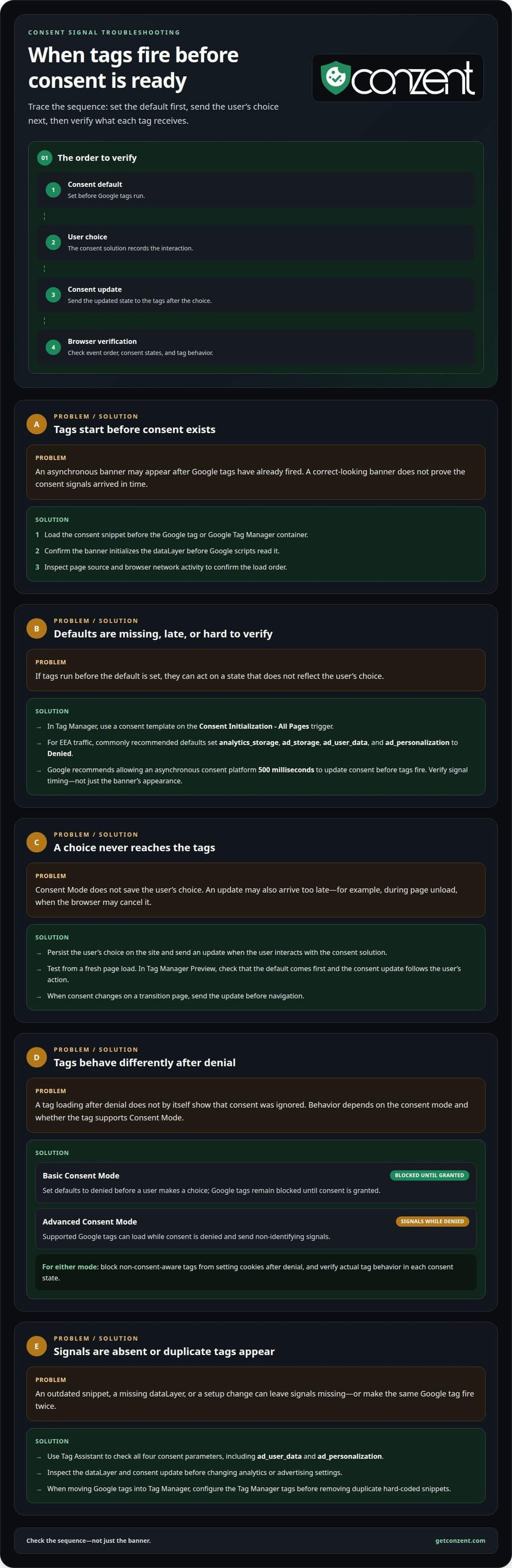
Setzen Sie den Zustimmungszustand, bevor Google-Tags ausgeführt werden, und bestätigen Sie dann, dass jede spätere Wahl ihn aktualisiert. Die Zeit spielt eine Rolle im Google Tag Manager: Ein asynchrones Zustimmungsbanner kann erscheinen, nachdem die Tags bereits ausgelöst wurden.
-
Platzieren Sie den Zustimmungs-Schnipsel und das Google-Skript
Laden Sie den Zustimmungs-Schnipsel vor dem Google-Tag oder dem Google Tag Manager-Container in der Ausführungsreihenfolge der Seite. Wenn das Google-Skript zuerst ausgeführt wird, können Tags starten, bevor der Zustimmungszustand existiert. Überprüfen Sie den Seitenquellcode und die Netzwerkaktivität des Browsers, um zu bestätigen, dass der Zustimmungs-Code zuerst geladen wird. Überprüfen Sie dann, ob das Banner das dataLayer initialisiert, bevor Google-Skripte es lesen.
-
Konfigurieren Sie Zustimmungsstandards und verzögerte Signale
Verwenden Sie im Tag Manager eine Zustimmungs-Vorlage im Trigger Zustimmungsinitialisierung - Alle Seiten, um Standardzustände festzulegen, bevor andere Tags ausgelöst werden. Für EEA-Verkehr setzen die häufig empfohlenen Standards analytics_storage, ad_storage, ad_user_data und ad_personalization auf Abgelehnt. Google empfiehlt, einer asynchronen Zustimmungsplattform 500 Millisekunden Zeit zu geben, um die Zustimmung zu aktualisieren, bevor die Tags ausgelöst werden. Verlassen Sie sich nicht auf das visuelle Erscheinungsbild eines Banners als Beweis, dass die Signale angekommen sind.
- Testen Sie die Reihenfolge von einem frischen Seitenaufruf. Ein häufiger Fehler besteht darin, Google-Tags auszulösen, bevor der Standardzustand für die Zustimmung festgelegt ist oder bevor das Banner den Zustand aktualisiert. Ein weiterer besteht darin, eine Wahl nur auf einer späteren Seite zu senden. Überprüfen Sie die Ereignisreihenfolge in der Tag Manager-Vorschau und bestätigen Sie dann, dass das Zustimmungsupdate der Benutzeraktion folgt. Der Zustimmungsmodus speichert die Wahl des Benutzers nicht, daher muss die Website diese Wahl beibehalten und ein Update senden, wenn der Benutzer mit der Zustimmungs-Lösung interagiert.
- In den Vereinigten Staaten ist die CPRA eine relevante Datenschutzverordnung. Technische Signale müssen weiterhin die durch das Zustimmungsbanner gesammelten Entscheidungen widerspiegeln. Für EEA-Verkehr verwendet der Google-Zustimmungsmodus die oben genannten vier Parameter. Eine von Google zertifizierte Plattform zur Verwaltung von Zustimmungen kann die Implementierung von Signalen unterstützen, aber die Zertifizierung allein bestätigt nicht das korrekte Timing. Testen Sie ihr Verhalten im Tag Manager, einschließlich des anfänglichen Standards und einer späteren Genehmigung oder Ablehnung.
- Bewegen Sie vorhandene Google-Tags in den Tag Manager in einer kontrollierten Reihenfolge. Konfigurieren Sie die entsprechenden Tag Manager-Tags, bevor Sie doppelte hartcodierte Google-Schnipsel entfernen, da sonst derselbe Tag zweimal ausgelöst werden kann. Verwenden Sie zustimmungsbewusste Google-Tags, ohne ihr unterstütztes Verhalten unnötig zu blockieren. Wenn sich die Zustimmung auf einer Übergangsseite ändert, senden Sie das Update vor der Navigation; der Browser kann ein Update abbrechen, das während des Seitenentladens gesendet wird.
- Bestätigen Sie, dass die zugestimmten Daten die Google-Dienste erreichen, die sie verwenden. Der Zustimmungsmodus v2 wurde im November 2023 veröffentlicht, und seine vier Zustimmungs-signale umfassen ad_user_data und ad_personalization. Überprüfen Sie beide Parameter in Tag Assistant, wenn Sie die Einrichtung validieren. Wenn ein Signal fehlt, überprüfen Sie das Zustimmungsupdate und die Tag-Reihenfolge, bevor Sie die Analyse- oder Werbeeinstellungen ändern.
Festlegen des Standardwerts für den Zustimmungsmodus, bevor die Tags ausgelöst werden
Setzen Sie jeden Zustimmungsstandard, bevor Google-Tags ausgeführt werden, und aktualisieren Sie ihn, wenn ein Benutzer eine Wahl trifft. Fehlende oder falsche Signale können dazu führen, dass Tags entgegen dieser Wahl reagieren und die verfügbaren Messdaten für Google-Dienste reduzieren.
-
Verstehen Sie das Verhalten des Zustimmungsmodus
Wählen Sie das Verhalten des Zustimmungsmodus, das mit der Art und Weise übereinstimmt, wie die Website mit Zustimmung umgeht. Im Basis-Zustimmungsmodus setzen Sie die Standards auf abgelehnt, bevor ein Benutzer eine Wahl trifft; Google-Tags bleiben blockiert, bis die Zustimmung erteilt wird. Im erweiterten Zustimmungsmodus können unterstützte Google-Tags geladen werden, während die Zustimmung verweigert wird, und nicht identifizierende Signale senden. Keiner der Modi speichert die Wahl des Benutzers, daher muss die Website diese beibehalten und Updates nach der Interaktion senden.
Überprüfen Sie, was tatsächlich in jedem Zustand ausgelöst wird, anstatt die Einrichtung nur anhand des Banners zu beurteilen. Beispielsweise verweigern Sie die Zustimmung und überprüfen Sie, ob Tags im Basis-Modus blockiert bleiben oder unterstützte Tags Zustimmungszustands-signale im erweiterten Modus senden. Diese Unterscheidung beeinflusst das Verhalten der Tags und die Messung. Gehen Sie nicht davon aus, dass ein Google-Tag, das nach der Ablehnung geladen wird, die Zustimmung ignoriert hat; überprüfen Sie seinen Zustimmungszustand und die Daten, die es sendet.
-
Wenden Sie die Signale und Tag-Einstellungen des Zustimmungsmodus V2 an
Konfigurieren Sie die Standards für jeden Zustimmungsparameter, bevor die Tags ausgelöst werden. Für EEA-Verkehr setzen die häufig empfohlenen Standards analytics_storage, ad_storage, ad_user_data und ad_personalization auf Abgelehnt, bis der Benutzer eine Wahl trifft. Die Zustimmungs-einstellungen können auch die Funktionalität und Personalisierung der Website berücksichtigen.
Senden Sie Updates, die sowohl genehmigte als auch abgelehnte Antworten über die Parameter widerspiegeln, anstatt nur einen Wert zu ändern. Der Parameter ad_personalization trägt die Wahl zur Anzeigenpersonalisierung, und Google Ads-Tags sollten den aktuellen Zustand lesen, bevor sie darauf reagieren. Wenn regionale Standards überlappen, hat die spezifischere Einstellung Vorrang vor der allgemeineren. Überprüfen Sie die Konfiguration für jede relevante Region, insbesondere wenn Sie dieselbe Seite von verschiedenen Standorten aus testen.
-
Identifizieren Sie Risiken durch falsche Signale
Testen Sie sowohl die Zustimmungs-ergebnisse als auch das resultierende Verhalten der Tags. Wenn ein Standard fehlt, zu spät ankommt oder mit der späteren Wahl des Benutzers in Konflikt steht, können Google-Tags auf einen Zustand reagieren, der diese Wahl nicht widerspiegelt. Ein falscher Standard kann auch die verfügbaren Signale für Analysen oder Werbemessungen einschränken. Behandeln Sie ein fehlendes Signal als ein Konfigurationsproblem, das zurückverfolgt werden muss, nicht als Beweis dafür, dass der Benutzer die Zustimmung erteilt hat.
Für Android- und iOS-Apps, die bereits den Zustimmungsmodus verwenden, aktualisieren Sie die Konfiguration auf den Zustimmungsmodus v2. Testen Sie dann den anfänglichen Standard und das Update nach einer Wahl in jedem App-Flow. Wenn Sie eine verwaltete Zustimmungs-einrichtung evaluieren, um diese Konfiguration zu unterstützen, überprüfen Sie die verfügbaren Plattformoptionen im Rahmen Ihrer Planung.
Für eine Basis-Zustimmungsmodus-Einrichtung platzieren Sie den abgelehnten Standard, bevor ein Tag ausgeführt wird; ein späterer Standard kann den anfänglichen Zustand nicht rechtzeitig festlegen. Halten Sie den Standard getrennt von der späteren Antwort des Benutzers und senden Sie dann ein Update, das die Wahl widerspiegelt. Dies bewahrt die beabsichtigte Reihenfolge: zuerst abgelehnt, gefolgt vom Zustimmungszustand des Benutzers.
Cookies blockieren, wenn die Zustimmung verweigert wird
Testen Sie die verweigerte Zustimmung gegen jeden Tag und jeden Cookie-Zweck. Google-Tags können durch automatische Blockierung, manuelle Blockierung, Regeln des Tag-Management-Systems oder eine Zustimmungsmodus-Übersteuerung blockiert werden. Die richtige Methode hängt davon ab, ob ein Tag den Zustimmungsmodus unterstützt und wie die Website ihn lädt.
- Beginnen Sie mit einer sauberen Browsersitzung und lehnen Sie die Zustimmung im Banner ab. Überprüfen Sie in den Entwicklertools die Cookies und den Speicher vor und nach der Wahl, laden Sie dann die Seite neu und wiederholen Sie den Vorgang. Notieren Sie den Namen, die Domain und das Timing jedes Cookies. Ein Cookie, das vor dem Erscheinen des Banners erstellt wurde, weist auf ein Reihenfolgeproblem hin; eines, das nach der Ablehnung erstellt wurde, weist auf einen Tag oder eine Blockierungsregel hin, die Aufmerksamkeit benötigt.
- Verfolgen Sie jedes Cookie zu seinem Skript, bevor Sie das Banner ändern. Verwenden Sie das Netzwerk-Panel des Browsers, um die Anfrage zu identifizieren, die das Skript lädt, und ordnen Sie es dann einem Tag im Google Tag Manager zu. Überprüfen Sie den Trigger des Tags, die Zustimmungsanforderungen und alle benutzerdefinierten HTML. Ein benutzerdefinierter Tag folgt möglicherweise nicht den Annahmen über Google-Tags, testen Sie ihn daher separat, anstatt sich auf den abgelehnten Zustand des Banners zu verlassen.
- Wählen Sie eine Blockierungsmethode, die zur Implementierung passt. Automatische Blockierung verwendet die Erkennung und Regeln des Zustimmungs-Tools, um ausgewählte Skripte zurückzuhalten, bis eine Wahl getroffen wird. Manuelle Blockierung ändert die Attribute oder Typen von Skripten, um das Laden zu verhindern, bevor das Zustimmungs-Tool handelt. Die Blockierung durch das Tag-Management-System steuert Tags über die Zustimmungs-einstellungen des Managers. Eine Übersteuerung des Zustimmungsmodus ändert, wie ein Tag auf Zustimmungs-signale reagiert, daher überprüfen Sie seine Einstellungen sorgfältig.
- Untersuchen Sie unerwartete Blockierungen, indem Sie die erforderliche Zustimmung des Tags mit dem Signal vergleichen, das es erhält. Ein Tag kann blockiert bleiben, weil das Update nicht angekommen ist, sein Trigger von einem Ereignis abhängt, bei dem die Zustimmung erteilt wurde, oder sein konfiguriertes Ziel nicht mit der Wahl des Benutzers übereinstimmt. In der Tag Manager-Vorschau verfolgen Sie die Ereignisreihe und überprüfen den Status des Tags. Korrigieren Sie den Trigger oder die Zustimmungszuordnung und testen Sie dann sowohl die Genehmigung als auch die Ablehnung.
- Überprüfen Sie die Ausnahmen der automatischen Blockierung ein Skript nach dem anderen. Eine Ausnahme lässt ein Skript die automatische Regel passieren, sodass es nach der Ablehnung Cookies erstellen kann, wenn sein Zweck oder Verhalten zur Zustimmung falsch klassifiziert ist. Bestätigen Sie, dass die Ausnahme beabsichtigt ist, identifizieren Sie das genaue Skript und die Funktion, die es erfüllt, und entfernen Sie es, wenn das Tag auf die Zustimmung warten sollte. Nach einem Plattform-Update testen Sie die Ausnahmen erneut, da die Skripterkennung oder benutzerdefinierte Regeln unterschiedlich reagieren können.
- Halten Sie zustimmungsbewusste Google-Tags von Legacy-Tags getrennt. Unterstützte Google-Tags können auf Zustimmungs-signale reagieren, während Legacy-Tags ohne diese Unterstützung durch neuere zustimmungsbewusste Tags ersetzt werden müssen. Lösen Sie ein unerwartetes Cookie nicht, indem Sie jeden Tag deaktivieren. Isolieren Sie die Quelle, passen Sie ihre Blockierungsregel an und überprüfen Sie, dass die Ablehnung das relevante Cookie verhindert, während die genehmigte Funktionalität weiterhin funktioniert.
Der Google-Zustimmungsmodus speichert nicht die Zustimmungsentscheidungen der Benutzer, daher müssen Sie jede Wahl beibehalten und die Zustimmung aktualisieren, wenn Benutzer mit der Zustimmungs-Lösung interagieren. Der Basis-Zustimmungsmodus erfordert, dass die Standardwerte für die Zustimmung vor einer Wahl auf abgelehnt gesetzt werden. Die empfohlene Einrichtung verwendet eine benutzerdefinierte Vorlage im Google Tag Manager, um die Standardzustimmung überall auf abgelehnt zu setzen und beim Trigger Zustimmungsinitialisierung - Alle Seiten auszulösen.
Für die Blockierung von CMP über den Tag Manager konfigurieren Sie die Google-Tag-Trigger so, dass sie den Geschäftsanforderungen entsprechen, anstatt sie von einem Ereignis abhängig zu machen, bei dem die Zustimmung erteilt wurde.
Zustimmung manuell über die Entwicklertools überprüfen
Überprüfen Sie den Zustimmungszustand und die Tag-Anfragen nach einem frischen Seitenaufruf und wiederholen Sie die Überprüfungen nach einer Benutzeraktion. Vergleichen Sie das Ergebnis mit der Wahl des Banners, nicht nur mit dem Erscheinungsbild des Banners.
- Öffnen Sie die Entwicklertools des Browsers und überprüfen Sie das dataLayer und die Netzwerkaktivität der Seite. Zeichnen Sie den Zustimmungszustand auf, bevor Sie mit dem Banner interagieren, und gewähren oder verweigern Sie dann die Zustimmung und überprüfen Sie ihn erneut. In Tag Assistant zeigt die Anwesenheit von ad_user_data und ad_personalization an, dass der Zustimmungsmodus v2 aktiv ist. Der gcd-Parameter kodiert die Zustände von ad_storage, analytics_storage, ad_user_data und ad_personalization, einschließlich wie jedes Signal gesetzt wurde.
-
Testen Sie Signale über Browser, Geräte und Regionen hinweg
Wiederholen Sie dieselbe Zustimmungsaktion in jedem Browser und auf Desktop- und Mobilgeräten. Verwenden Sie eine frische Sitzung, damit eine gespeicherte Wahl den anfänglichen Standard nicht verbirgt. Testen Sie relevante Regionen separat: Wenn regionale Standards überlappen, hat die spezifischere Einstellung Vorrang vor der allgemeineren. Vergleichen Sie den anfänglichen Zustand, die Wahl des Banners und die resultierenden Signale, um herauszufinden, wo sich das Verhalten unterscheidet.
-
Fehlerbehebung bei TCF-Strings und Anbieterzustimmung
Überprüfen Sie den IAB TCF-Zustimmungsstring und den Anbieterzustimmungszustand nach jeder Banneraktion. Bestätigen Sie, dass sich der String ändert, wenn ein Benutzer einen relevanten Zweck gewährt oder verweigert, und vergleichen Sie den resultierenden Anbieterzustand mit der gewählten Wahl. Wenn der String fehlt oder veraltet ist, verfolgen Sie, ob die Plattform zur Verwaltung von Zustimmungen ihn aktualisiert und ob das Tag dieses Update liest. Halten Sie die IAB TCF-Konfiguration mit den Tags, die sie verwenden, in Einklang.
- Überprüfen Sie, wie die CMP-Konfiguration die Signalübertragung beeinflusst, indem Sie die Banner-einstellungen mit den Signalen vergleichen, die nach jeder Aktion gesendet werden. Eine fehlende Zweckzuordnung oder ein verzögertes Update kann dazu führen, dass Tags einen veralteten Zustimmungszustand verwenden, selbst wenn das Banner die Wahl aufzeichnet.
- Heben Sie die manuelle Tag-Blockierung nur auf, nachdem Sie die Ersatzkonfiguration implementiert haben. Wenn eine CMP den Typ oder das src-Attribut eines Google-Tags geändert hat, um sein Skript zu halten, entfernen Sie diese Änderungen, sobald das Tag an anderer Stelle korrekt verwaltet wird. Testen Sie nach der Entfernung erneut; das Beibehalten der manuellen Blockierung und der Tag Manager-Regeln kann ein Tag zweimal blockieren oder widersprüchliches Verhalten erzeugen.
-
Überwachen Sie Signale nach der Bereitstellung
Erstellen Sie einen wiederholbaren Test für verweigerte und genehmigte Entscheidungen und führen Sie ihn nach Änderungen an der CMP, dem Banner oder der Tag-Konfiguration durch. Vergleichen Sie die Ergebnisse von Browser und Gerät mit den erwarteten Signalen und untersuchen Sie jede Änderung bei den Zustimmungsupdates oder Tag-Anfragen. Dies fängt Regressionen ab, bevor ein veraltetes Skript oder ein fehlendes Update zu einem fortlaufenden Produktionsproblem wird.
- Für die laufende Überwachung dokumentieren Sie die Banneraktion, den Zustimmungszustand und das betroffene Tag. Wenn ein Signal ausfällt, reproduzieren Sie die Reihenfolge und überprüfen Sie das relevante Skript und das Update in den Entwicklertools. Dies gibt Ihnen eine konkrete Diagnose, anstatt sich darauf zu verlassen, ob die Analyse- oder Werbeberichte normal aussehen.
Diagnose veralteter Schnipsel oder fehlendes dataLayer
Häufige Ursachen sind veraltete Google-Tags, ein fehlendes dataLayer, doppelte Schnipsel und Zustimmungs-einstellungen, die nicht mit der Wahl des Banners übereinstimmen. Bei der Fehlersuche zu Problemen mit Zustimmungs-signalen verfolgen Sie die Reihenfolge der Skripte auf der Seite und die Zustimmungsereignisse, um herauszufinden, wo die Reihenfolge unterbrochen wird.
- Öffnen Sie den Seitenquellcode und lokalisieren Sie jeden Google-Tag und den Google Tag Manager-Container-Schnipsel. Vergleichen Sie den installierten Code mit der aktuellen Tag Manager-Konfiguration. Wenn ein alter hartcodierter Google Analytics-Tag neben einer Tag Manager-Version verbleibt, können beide ausgelöst werden und doppelte Anfragen erzeugen. Identifizieren Sie die Quelle jedes Skripts, bevor Sie es entfernen oder ändern.
- Überprüfen Sie, ob das dataLayer existiert, bevor der Google Tag Manager-Container geladen wird. Überprüfen Sie in der Browser-Konsole
window.dataLayerund bestätigen Sie, dass es Ereignisse enthält, anstatt undefined zurückzugeben. Wenn das Array fehlt, finden Sie die Vorlage oder das Skript, das dafür verantwortlich ist, es zu erstellen. Ein Zustimmungsupdate, das vor der Initialisierung gepusht wird, kann verloren gehen oder für spätere Tags nicht verfügbar sein. - Verfolgen Sie die Ereignisreihe von einem frischen Seitenaufruf. Wählen Sie in der Tag Manager-Vorschau das anfängliche Seitenereignis aus und überprüfen Sie dann die Zustimmungs-einstellungen und den Tag-Status. Gewähren Sie dann die Zustimmung über das Banner und bestätigen Sie, dass ein Update danach erscheint. Wenn sich der Zustand im Banner ändert, aber nicht im Tag Manager, verfolgen Sie den Ereignisnamen, das dataLayer-Push und die Zustimmungsvariablen, die sie verbinden.
- Vergleichen Sie die konfigurierten Parameter mit den Signalen, die von jedem Tag erwartet werden. Der Zustimmungsmodus v2 umfasst ad_user_data und ad_personalization neben ad_storage und analytics_storage. Wenn ein älterer Schnipsel nur frühere Parameter sendet, erhalten Google-Dienste möglicherweise nicht die neueren Signale. Überprüfen Sie die tatsächliche Anfrage und den Zustand in Tag Assistant, anstatt sich auf ein Bannerlabel zu verlassen, das „genehmigt“ sagt.
- Isolieren Sie doppelte oder veraltete Codes, ohne den gesamten Container zu deaktivieren. In einer Testumgebung pausieren Sie vorübergehend einen verdächtigen Tag, laden Sie neu und vergleichen Sie die Anfragen. Wenn Google Analytics weiterhin ausgelöst wird, kann ein anderer Schnipsel verantwortlich sein. Wenn das Signal verschwindet, stellen Sie den Tag wieder her und korrigieren Sie seinen Trigger oder die Zustimmungszuordnung. Dieser kontrollierte Prozess macht das Troubleshooting von Problemen mit Zustimmungs-signalen präziser.
- Testen Sie nach der Veröffentlichung der korrigierten Konfiguration erneut. Testen Sie genehmigte und abgelehnte Entscheidungen und bestätigen Sie dann, dass das dataLayer die erwartete Aktion erhält und der Google Tag Manager sie verarbeitet. Wiederholen Sie dies nach einer Änderung der Website-Vorlage oder des Skripts, da beides die Lade-reihenfolge ändern kann. Wenn Sie eine verwaltete Zustimmungs-einrichtung zusammen mit diesen Korrekturen planen, erkunden Sie die Plattformoptionen für Ihre Implementierung.
Conzent
Conzent hilft Teams, Zustimmungs-signale zusammen mit dem Verhalten von Bannern, der Tag-Konfiguration und der Messung zu verwalten. Seine Managed Cloud Consent Platform läuft in der Cloud, während seine Self-Hosted Open Consent Infrastructure auf Ihrer eigenen Infrastruktur läuft. Zustimmungs-A/B-Tests vergleichen Banner-Versionen, und Revenue Impact Analytics verfolgt deren Auswirkungen auf den Umsatz.
Erwägen Sie Conzent, wenn wiederkehrende Signalprobleme eine konsistentere Zustimmungseinrichtung erfordern oder wenn Sie bewerten möchten, wie sich Änderungen am Banner auf die Ergebnisse auswirken. Der richtige Ansatz hängt von Ihrer Infrastruktur und Ihren Messbedürfnissen ab. Kontaktieren Sie Conzent, um Ihre Einrichtung der Zustimmungs-signale zu besprechen.
Machen Sie Zustimmungsüberprüfungen zu einem Teil jeder Veröffentlichung
Das Verhalten der Zustimmung kann sich ändern, wenn ein Tag, Banner oder eine Website-Vorlage aktualisiert wird. Behandeln Sie es als Teil der Veröffentlichungstests, nicht als einmalige Einrichtung. Eine kurze Regressionstest nach jeder Implementierungsänderung kann helfen, Unstimmigkeiten zu erkennen, bevor sie den Live-Verkehr beeinträchtigen.
Dokumentieren Sie die erwarteten Signale für jede Zustimmungswahl und vergleichen Sie sie mit dem, was der Browser tatsächlich sendet. Dies gibt Entwicklern und Marketingteams einen gemeinsamen Referenzpunkt, wenn sie Probleme mit Zustimmungs-signalen beheben. Es macht auch zukünftige Untersuchungen zu einem fokussierten Vergleich, anstatt eine neue Suche durch jedes Skript und jeden Trigger zu starten.
Wenn Sie Unterstützung bei der Gestaltung einer Zustimmungseinrichtung rund um Ihre Infrastruktur und Messbedürfnisse wünschen, diskutieren Sie Ihre Zustimmungsanforderungen mit Conzent. Überprüfen Sie vor jeder Veröffentlichung, dass jede Zustimmungswahl die erwarteten Browsersignale erzeugt und dass die Tags entsprechend reagieren. Beheben Sie alle Unstimmigkeiten vor der Bereitstellung.
Häufig gestellte Fragen
Wie kann ich Zustimmungs-signale in den Entwicklertools des Browsers überprüfen?
Öffnen Sie die Entwicklertools, aktivieren Sie „Protokoll beibehalten“ im Netzwerk-Tab, laden Sie dann die Seite neu und treffen Sie eine Zustimmungswahl. Überprüfen Sie die Google-Tag-Anfragen auf den gcd-Parameter. Sein Code kann helfen, Zustände zu unterscheiden: p zeigt an, dass die Zustimmung standardmäßig verweigert wurde, ohne Update, während v anzeigt, dass die Zustimmung standardmäßig erteilt wurde und nach einem Update erteilt blieb. Vergleichen Sie die Anfrage mit der Wahl, die Sie getroffen haben.