
Comment vérifier les signaux de consentement et diagnostiquer les problèmes de GTM

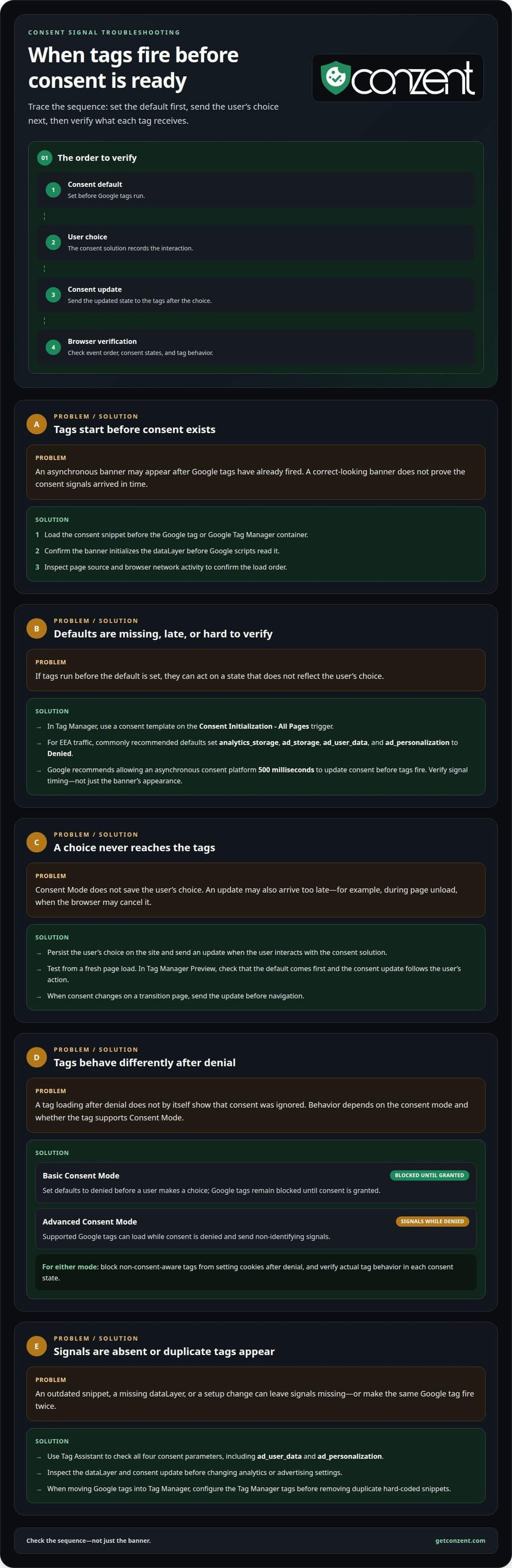
Une bannière de consentement peut sembler correcte tandis que les balises se déclenchent encore trop tôt. Le dépannage efficace des problèmes de signal de consentement commence par la définition des valeurs par défaut de consentement avant que les balises Google ne s'exécutent. Ensuite, vérifiez que chaque choix de l'utilisateur met à jour les signaux et que les balises non conscientes du consentement sont bloquées lorsque le consentement est refusé. Les balises Google qui prennent en charge le mode de consentement peuvent toujours envoyer des signaux non identifiants lorsque le consentement est refusé.
Lorsque les signaux semblent incorrects, la cause se trouve souvent dans la configuration : une plateforme de consentement retardée, un extrait de balise obsolète, une dataLayer manquante ou une mise à jour qui n'atteint jamais les balises. Suivez la séquence au lieu de deviner en fonction de la bannière.
Ce guide couvre les vérifications qui comptent. Vous apprendrez comment définir des valeurs par défaut dans Google Tag Manager, empêcher les cookies d'être définis après un refus et vérifier les signaux de consentement dans le navigateur. Vous apprendrez également à repérer les lacunes d'implémentation courantes, telles que des extraits obsolètes et une dataLayer qui ne se charge pas comme prévu. Des signaux de consentement correctement configurés permettent aux balises de vérifier si le consentement est accordé avant de définir des cookies ou d'envoyer des données de mesure.
Principaux enseignements
- Définissez les valeurs par défaut de consentement lors de l'initialisation du consentement afin qu'elles soient en place avant que les balises Google ne se déclenchent.
- Suivez les signaux retardés jusqu'à la synchronisation de la plateforme de consentement et vérifiez si les mises à jour arrivent avant que les balises ne s'exécutent.
- Choisissez une méthode de blocage qui empêche les balises non conscientes du consentement de définir des cookies après un refus.
- Utilisez les outils du navigateur pour inspecter les états de consentement et identifier les extraits obsolètes ou une dataLayer manquante.
- Explorez comment la plateforme de consentement et l'analyse de Conzent peuvent soutenir une implémentation plus cohérente.
Valeurs par défaut de consentement et signaux retardés dans Google Tag Manager
Définissez l'état de consentement avant que les balises Google ne s'exécutent, puis confirmez que chaque choix ultérieur le met à jour. Le timing est important dans Google Tag Manager : une bannière de consentement asynchrone peut apparaître après que les balises se soient déjà déclenchées.
-
Placez l'extrait de consentement et le script Google
Chargez l'extrait de consentement avant la balise Google ou le conteneur Google Tag Manager dans l'ordre d'exécution de la page. Si le script Google s'exécute en premier, les balises peuvent commencer avant que l'état de consentement n'existe. Inspectez le code source de la page et l'activité réseau du navigateur pour confirmer que le code de consentement se charge en premier. Ensuite, vérifiez que la bannière initialise la dataLayer avant que les scripts Google ne la lisent.
-
Configurer les valeurs par défaut de consentement et les signaux retardés
Dans Tag Manager, utilisez un modèle de consentement sur le déclencheur Consent Initialization - All Pages pour définir les états par défaut avant que d'autres balises ne se déclenchent. Pour le trafic EEE, les valeurs par défaut couramment recommandées définissent analytics_storage, ad_storage, ad_user_data et ad_personalization sur Refusé. Google recommande de permettre à une plateforme de consentement asynchrone 500 millisecondes pour mettre à jour le consentement avant que les balises ne se déclenchent. Ne comptez pas sur l'apparence visuelle d'une bannière comme preuve que les signaux sont arrivés.
- Testez la séquence à partir d'un chargement de page frais. Une erreur courante consiste à déclencher des balises Google avant que la valeur par défaut de consentement ne soit définie ou avant que la bannière ne mette à jour l'état. Une autre consiste à envoyer un choix uniquement sur une page ultérieure. Vérifiez l'ordre des événements dans l'aperçu de Tag Manager, puis confirmez que la mise à jour du consentement suit l'action de l'utilisateur. Le mode de consentement ne sauvegarde pas le choix de l'utilisateur, donc le site doit persister ce choix et envoyer une mise à jour lorsque l'utilisateur interagit avec la solution de consentement.
- Aux États-Unis, la CPRA est une réglementation de confidentialité pertinente. Les signaux techniques doivent toujours refléter les choix collectés par la bannière de consentement. Pour le trafic EEE, le mode de consentement Google utilise les quatre paramètres énumérés ci-dessus. Une plateforme de gestion de consentement certifiée par Google peut soutenir l'implémentation des signaux, mais la certification seule ne confirme pas le bon timing. Testez son comportement dans Tag Manager, y compris la valeur par défaut initiale et un accord ou un refus ultérieur.
- Déplacez les balises Google existantes dans Tag Manager dans une séquence contrôlée. Configurez les balises correspondantes de Tag Manager avant de supprimer les extraits Google codés en dur en double, sinon la même balise peut se déclencher deux fois. Utilisez des balises Google conscientes du consentement sans bloquer inutilement leur comportement pris en charge. Lorsque le consentement change sur une page de transition, envoyez la mise à jour avant la navigation ; le navigateur peut annuler une mise à jour envoyée pendant le déchargement de la page.
- Confirmez que les données consenties atteignent les services Google qui les utilisent. Le mode de consentement v2 a été publié en novembre 2023, et ses quatre signaux de consentement incluent ad_user_data et ad_personalization. Vérifiez les deux paramètres dans Tag Assistant lors de la validation de la configuration. Si un signal est absent, inspectez la mise à jour du consentement et la séquence de balises avant de modifier les paramètres d'analyse ou de publicité.
Définir la valeur par défaut du mode de consentement avant que les balises ne se déclenchent
Définissez chaque valeur par défaut de consentement avant que les balises Google ne s'exécutent, puis mettez-la à jour lorsqu'un utilisateur fait un choix. Des signaux manquants ou incorrects peuvent amener les balises à se comporter à l'encontre de ce choix et réduire les données de mesure disponibles pour les services Google.
-
Comprendre le comportement du mode de consentement
Choisissez le comportement du mode de consentement qui correspond à la façon dont le site gère le consentement. Dans le mode de consentement de base, définissez les valeurs par défaut sur refusé avant qu'un utilisateur ne fasse un choix ; les balises Google restent bloquées jusqu'à ce que le consentement soit accordé. Dans le mode de consentement avancé, les balises Google prises en charge peuvent se charger pendant que le consentement est refusé et envoyer des signaux non identifiants. Aucun des modes ne sauvegarde le choix de l'utilisateur, donc le site doit le persister et envoyer des mises à jour après interaction.
Vérifiez ce qui se déclenche réellement dans chaque état plutôt que de juger la configuration uniquement par la bannière. Par exemple, refusez le consentement et inspectez si les balises restent bloquées en mode de base ou si les balises prises en charge envoient des signaux d'état de consentement en mode avancé. Cette distinction affecte le comportement des balises et la mesure. Ne supposez pas qu'une balise Google qui se charge après un refus a ignoré le consentement ; vérifiez son état de consentement et les données qu'elle envoie.
-
Appliquer les signaux et paramètres de balise du mode de consentement V2
Configurez les valeurs par défaut pour chaque paramètre de consentement avant que les balises ne se déclenchent. Pour le trafic EEE, les valeurs par défaut couramment recommandées définissent analytics_storage, ad_storage, ad_user_data et ad_personalization sur Refusé jusqu'à ce que l'utilisateur fasse un choix. Les paramètres de consentement peuvent également tenir compte de la fonctionnalité et de la personnalisation du site.
Envoyez des mises à jour qui reflètent à la fois les réponses accordées et refusées sur les paramètres, plutôt que de changer uniquement une valeur. Le paramètre ad_personalization porte le choix de personnalisation des annonces, et les balises Google Ads doivent lire l'état actuel avant d'agir en conséquence. Si les valeurs par défaut régionales se chevauchent, le paramètre plus spécifique prévaut sur le plus large. Vérifiez la configuration pour chaque région concernée, surtout lors du test de la même page depuis différents emplacements.
-
Identifier les risques liés aux signaux incorrects
Testez les deux résultats de consentement et comparez le comportement des balises résultant. Si une valeur par défaut est manquante, arrive en retard ou entre en conflit avec le choix ultérieur de l'utilisateur, les balises Google peuvent agir sur un état qui ne reflète pas ce choix. Une valeur par défaut incorrecte peut également limiter les signaux disponibles pour l'analyse ou la mesure publicitaire. Traitez un signal manquant comme un problème de configuration à tracer, et non comme une preuve que l'utilisateur a accordé son consentement.
Pour les applications Android et iOS qui utilisent déjà le mode de consentement, mettez à niveau la configuration vers le mode de consentement v2. Ensuite, testez la valeur par défaut initiale et la mise à jour après un choix dans chaque flux d'application. Si vous évaluez une configuration de consentement gérée pour soutenir cette configuration, examinez les options de plateforme disponibles dans le cadre de votre planification.
Pour une configuration de mode de consentement de base, placez la valeur par défaut refusée avant qu'une balise ne s'exécute ; une valeur par défaut ultérieure ne peut pas établir l'état initial à temps. Gardez la valeur par défaut séparée de la réponse éventuelle de l'utilisateur, puis envoyez une mise à jour qui reflète le choix. Cela préserve la séquence prévue : refusée en premier, suivie de l'état de consentement de l'utilisateur.
Bloquer les cookies lorsque le consentement est refusé
Testez le consentement refusé par rapport à chaque balise et objectif de cookie. Les balises Google peuvent être bloquées par le biais d'un blocage automatique, d'un blocage manuel, de règles du système de gestion des balises ou d'un remplacement du mode de consentement. La bonne méthode dépend de la prise en charge du mode de consentement par une balise et de la façon dont le site la charge.
- Commencez par une session de navigateur propre et refusez le consentement dans la bannière. Dans les outils de développement, inspectez les cookies et le stockage avant et après avoir fait le choix, puis rechargez la page et répétez. Notez le nom, le domaine et le timing de chaque cookie. Un cookie créé avant l'apparition de la bannière indique un problème d'ordre ; un cookie créé après un refus indique une balise ou une règle de blocage qui nécessite une attention particulière.
- Suivez chaque cookie jusqu'à son script avant de modifier la bannière. Utilisez le panneau réseau du navigateur pour identifier la requête qui charge le script, puis associez-la à une balise dans Google Tag Manager. Vérifiez le déclencheur de la balise, les exigences de consentement et tout HTML personnalisé. Une balise personnalisée peut ne pas suivre les hypothèses concernant les balises Google, donc testez-la séparément plutôt que de compter sur l'état refusé de la bannière.
- Choisissez une méthode de blocage qui correspond à l'implémentation. Le blocage automatique utilise la détection et les règles de l'outil de consentement pour retenir les scripts sélectionnés jusqu'à ce qu'un choix soit fait. Le blocage manuel modifie les attributs ou types de script pour empêcher le chargement avant que l'outil de consentement n'agisse. Le blocage du système de gestion des balises contrôle les balises via les paramètres de consentement du gestionnaire. Un remplacement du mode de consentement change la façon dont une balise réagit aux signaux de consentement, donc inspectez ses paramètres avec soin.
- Enquêtez sur un blocage inattendu en comparant le consentement requis de la balise avec le signal qu'elle reçoit. Une balise peut rester bloquée parce que la mise à jour n'est pas arrivée, son déclencheur dépend d'un événement de consentement accordé, ou son objectif configuré ne correspond pas au choix de l'utilisateur. Dans l'aperçu de Tag Manager, suivez la séquence d'événements et inspectez l'état de la balise. Corrigez le déclencheur ou le mappage de consentement, puis testez à la fois l'accord et le refus.
- Examinez les exemptions de blocage automatique une script à la fois. Une exemption permet à un script de passer la règle automatique, donc il peut créer des cookies après un refus si son objectif ou son comportement de consentement est mal classé. Confirmez que l'exemption est intentionnelle, identifiez le script exact et la fonctionnalité qu'il sert, et retirez-le si la balise doit attendre le consentement. Après une mise à jour de la plateforme, retestez les exemptions car la détection de script ou les règles personnalisées peuvent se comporter différemment.
- Gardez les balises Google conscientes du consentement séparées des balises héritées. Les balises Google prises en charge peuvent répondre aux signaux de consentement, tandis que les balises héritées sans ce support doivent être remplacées par des balises plus récentes conscientes du consentement. Ne résolvez pas un cookie inattendu en désactivant chaque balise. Isolez la source, ajustez sa règle de blocage et vérifiez que le refus empêche le cookie pertinent tout en continuant à faire fonctionner la fonctionnalité approuvée.
Le mode de consentement Google ne sauvegarde pas les choix de consentement des utilisateurs, donc persistez chaque choix et mettez à jour le consentement lorsque les utilisateurs interagissent avec la solution de consentement. Le mode de consentement de base nécessite que les valeurs de consentement par défaut soient définies sur refusé avant un choix. La configuration recommandée utilise un modèle personnalisé de Google Tag Manager pour définir le consentement par défaut sur refusé dans l'ensemble et se déclenche sur le déclencheur Consent Initialization - All Pages.
Pour le blocage CMP via Tag Manager, configurez les déclencheurs de balises Google pour répondre aux exigences commerciales plutôt que de les faire dépendre d'un événement de consentement accordé.
Vérification manuelle du consentement via la console de développement
Inspectez l'état de consentement et les requêtes de balises après un chargement de page frais, puis répétez les vérifications après une action de l'utilisateur. Comparez le résultat avec le choix de la bannière, pas seulement l'apparence de la bannière.
- Ouvrez les outils de développement du navigateur et inspectez la dataLayer et l'activité réseau de la page. Enregistrez l'état de consentement avant d'interagir avec la bannière, puis accordez ou refusez le consentement et inspectez-le à nouveau. Dans Tag Assistant, la présence de ad_user_data et ad_personalization indique que le mode de consentement v2 est actif. Le paramètre gcd encode les états de ad_storage, analytics_storage, ad_user_data et ad_personalization, y compris comment chaque signal a été défini.
-
Tester les signaux à travers les navigateurs, les appareils et les régions
Répétez la même action de consentement dans chaque navigateur et sur desktop et mobile. Utilisez une session fraîche pour qu'un choix enregistré ne cache pas la valeur par défaut initiale. Testez les régions pertinentes séparément : lorsque les valeurs par défaut régionales se chevauchent, le paramètre plus spécifique prévaut sur le plus large. Comparez l'état initial, le choix de la bannière et les signaux résultants pour trouver où le comportement diffère.
-
Dépanner les chaînes TCF et le consentement des fournisseurs
Inspectez la chaîne de consentement TCF de l'IAB et l'état de consentement des fournisseurs après chaque action de la bannière. Confirmez que la chaîne change lorsqu'un utilisateur accorde ou refuse un objectif pertinent, et comparez l'état des fournisseurs résultant avec le choix sélectionné. Si la chaîne est manquante ou obsolète, tracez si la plateforme de gestion de consentement la met à jour et si la balise lit cette mise à jour. Gardez la configuration IAB TCF alignée avec les balises qui l'utilisent.
- Vérifiez comment la configuration CMP affecte la transmission des signaux en comparant les paramètres de la bannière avec les signaux envoyés après chaque action. Un mappage d'objectif manquant ou une mise à jour retardée peuvent laisser les balises utiliser un état de consentement obsolète, même lorsque la bannière enregistre le choix.
- Annulez le blocage manuel des balises uniquement après avoir mis en œuvre la configuration de remplacement. Si une CMP a changé le type ou l'attribut src d'une balise Google pour maintenir son script, retirez ces changements une fois que la balise est correctement gérée ailleurs. Testez à nouveau après suppression ; laisser le blocage manuel et les règles de Tag Manager actives peut bloquer une balise deux fois ou créer un comportement conflictuelle.
-
Surveiller les signaux après déploiement
Créez un test répétable pour les choix refusés et accordés, puis exécutez-le après des changements dans la CMP, la bannière ou la configuration de balise. Comparez les résultats du navigateur et de l'appareil avec les signaux attendus, et enquêtez sur tout changement dans les mises à jour de consentement ou les requêtes de balises. Cela permet de détecter les régressions avant qu'un script obsolète ou une mise à jour manquante ne devienne un problème de production continu.
- Pour une surveillance continue, enregistrez l'action de la bannière, l'état de consentement et la balise affectée. Lorsqu'un signal échoue, reproduisez la séquence et inspectez le script et la mise à jour pertinents dans les outils de développement. Cela vous donne un diagnostic concret au lieu de compter sur le fait que les rapports d'analyse ou de publicité semblent normaux.
Diagnostic des extraits obsolètes ou de la dataLayer manquante
Les causes courantes incluent des balises Google obsolètes, une dataLayer manquante, des extraits en double et des paramètres de consentement qui ne correspondent pas au choix de la bannière. Lors du dépannage des problèmes de signal de consentement, suivez l'ordre des scripts de la page et les événements de consentement pour localiser où la séquence se casse.
- Ouvrez le code source de la page et localisez chaque balise Google et extrait de conteneur Google Tag Manager. Comparez le code installé avec la configuration actuelle de Tag Manager. Si une ancienne balise Google Analytics codée en dur reste aux côtés d'une version Tag Manager, les deux peuvent se déclencher et produire des requêtes en double. Identifiez la source de chaque script avant de le supprimer ou de le modifier.
- Vérifiez que la dataLayer existe avant que le conteneur Google Tag Manager ne se charge. Dans la console du navigateur, inspectez
window.dataLayeret confirmez qu'elle contient des événements plutôt que de renvoyer undefined. Si le tableau est manquant, trouvez le modèle ou le script responsable de sa création. Une mise à jour de consentement poussée avant l'initialisation peut être perdue ou indisponible pour les balises ultérieures. - Suivez la séquence d'événements à partir d'un chargement de page frais. Dans l'aperçu de Tag Manager, sélectionnez l'événement de page initial, puis inspectez les paramètres de consentement et l'état de la balise. Ensuite, accordez le consentement via la bannière et confirmez qu'une mise à jour apparaît ensuite. Si l'état change dans la bannière mais pas dans Tag Manager, suivez le nom de l'événement, le push de dataLayer et les variables de consentement qui les relient.
- Comparez les paramètres configurés avec les signaux attendus de chaque balise. Le mode de consentement v2 inclut ad_user_data et ad_personalization aux côtés de ad_storage et analytics_storage. Si un extrait plus ancien envoie uniquement des paramètres antérieurs, les services Google peuvent ne pas recevoir les nouveaux signaux. Vérifiez la requête réelle et l'état de Tag Assistant au lieu de compter sur une étiquette de bannière qui dit "accordé".
- Isolez le code en double ou obsolète sans désactiver l'ensemble du conteneur. Dans un environnement de test, mettez temporairement en pause une balise suspectée, rechargez et comparez les requêtes. Si Google Analytics se déclenche encore, un autre extrait peut être responsable. Si le signal disparaît, restaurez la balise et corrigez son déclencheur ou son mappage de consentement. Ce processus contrôlé rend le dépannage des problèmes de signal de consentement plus précis.
- Retestez après la publication de la configuration corrigée. Testez les choix accordés et refusés, puis confirmez que la dataLayer reçoit l'action attendue et que Google Tag Manager la traite. Répétez après un changement de modèle de site ou de script, car l'un ou l'autre peut modifier l'ordre de chargement. Si vous prévoyez une configuration de consentement gérée en parallèle de ces corrections, explorez les options de plateforme pour votre implémentation.
Conzent
Conzent aide les équipes à gérer les signaux de consentement aux côtés du comportement de la bannière, de la configuration des balises et de la mesure. Sa plateforme de consentement cloud gérée fonctionne dans le cloud, tandis que son infrastructure de consentement open self-hosted fonctionne sur votre propre infrastructure. Les tests A/B de consentement comparent les versions de la bannière, et l'analyse de l'impact sur les revenus suit leur effet sur les revenus.
Considérez Conzent lorsque des problèmes de signal récurrents nécessitent une configuration de consentement plus cohérente ou lorsque vous souhaitez évaluer comment les changements de bannière affectent les résultats. La bonne approche dépend de votre infrastructure et de vos besoins en matière de mesure. Contactez Conzent pour discuter de votre configuration de signal de consentement.
Intégrer les vérifications de consentement dans chaque version
Le comportement de consentement peut changer lorsqu'une balise, une bannière ou un modèle de site est mis à jour. Traitez-le comme une partie des tests de version, pas comme une configuration unique. Un bref contrôle de régression après chaque changement d'implémentation peut aider à détecter les incohérences avant qu'elles n'affectent le trafic en direct.
Documentez les signaux attendus pour chaque choix de consentement, puis comparez-les avec ce que le navigateur envoie réellement. Cela donne aux développeurs et aux équipes marketing une référence partagée lors du dépannage des problèmes de signal de consentement. Cela rend également les enquêtes futures une comparaison ciblée plutôt qu'une nouvelle recherche à travers chaque script et déclencheur.
Si vous souhaitez un soutien pour façonner une configuration de consentement autour de vos besoins en infrastructure et en mesure, discutez de vos exigences en matière de consentement avec Conzent. Avant chaque version, vérifiez que chaque choix de consentement produit les signaux de navigateur attendus et que les balises réagissent en conséquence. Résolvez toute incohérence avant le déploiement.
Questions Fréquemment Posées
Comment puis-je vérifier les signaux de consentement dans les outils de développement du navigateur ?
Ouvrez les outils de développement, activez "Préserver le journal" dans l'onglet Réseau, puis rechargez la page et faites un choix de consentement. Inspectez les requêtes de balises Google pour le paramètre gcd. Son code peut aider à distinguer les états : p indique que le consentement a été refusé par défaut sans mise à jour, tandis que v indique que le consentement a été accordé par défaut et est resté accordé après une mise à jour. Comparez la requête avec le choix que vous avez fait.