
Come Verificare i Segnali di Consenso e Diagnosticare i Problemi di GTM

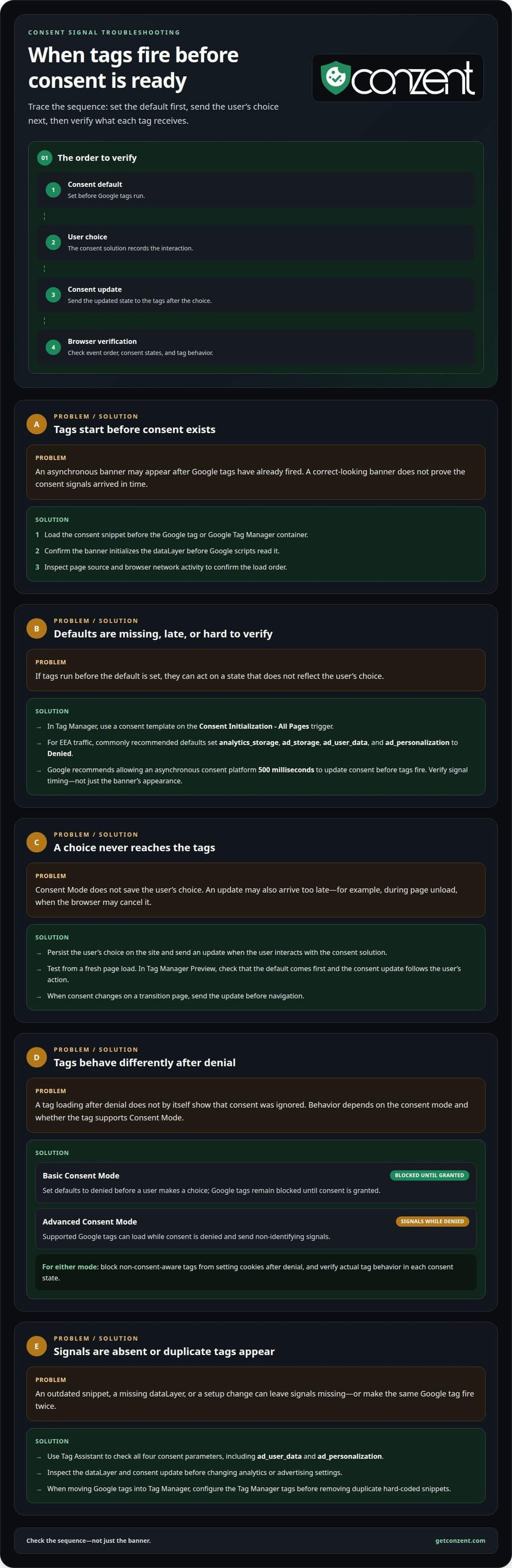
Un banner di consenso può sembrare corretto mentre i tag vengono attivati troppo presto. La risoluzione efficace dei problemi relativi ai segnali di consenso inizia con l'impostazione dei valori predefiniti di consenso prima che i tag di Google vengano eseguiti. Quindi controlla che ogni scelta dell'utente aggiorni i segnali e che i tag non consapevoli del consenso siano bloccati quando il consenso viene negato. I tag di Google che supportano la Modalità di Consenso possono comunque inviare segnali non identificativi quando il consenso è negato.
Quando i segnali sembrano errati, la causa è spesso nella configurazione: una piattaforma di consenso ritardata, uno snippet di tag obsoleto, un dataLayer mancante o un aggiornamento che non raggiunge mai i tag. Traccia la sequenza invece di indovinare in base al banner.
Questa guida copre i controlli che contano. Imparerai come impostare i valori predefiniti in Google Tag Manager, prevenire l'impostazione dei cookie dopo la negazione e verificare i segnali di consenso nel browser. Imparerai anche a individuare le lacune comuni nell'implementazione, come snippet obsoleti e un dataLayer che non si carica come previsto. I segnali di consenso configurati correttamente consentono ai tag di controllare se il consenso è stato concesso prima di impostare i cookie o inviare dati di misurazione.
Punti Chiave
- Imposta i valori predefiniti di consenso durante l'Inizializzazione del Consenso in modo che siano in atto prima che i tag di Google vengano attivati.
- Traccia i segnali ritardati in base al tempo della piattaforma di consenso e controlla se gli aggiornamenti arrivano prima che i tag vengano eseguiti.
- Scegli un metodo di blocco che impedisca ai tag non consapevoli del consenso di impostare cookie dopo la negazione.
- Utilizza gli strumenti del browser per ispezionare gli stati di consenso e identificare snippet obsoleti o un dataLayer mancante.
- Esplora come la piattaforma di consenso e le analisi di Conzent possono supportare un'implementazione più coerente.
Valori predefiniti di consenso e segnali ritardati in Google Tag Manager
Imposta lo stato di consenso prima che i tag di Google vengano eseguiti, quindi conferma che ogni scelta successiva lo aggiorni. Il tempo è importante in Google Tag Manager: un banner di consenso asincrono può apparire dopo che i tag sono già stati attivati.
-
Posizionare lo Snippet di Consenso e lo Script di Google
Carica lo snippet di consenso prima del tag di Google o del contenitore di Google Tag Manager nell'ordine di esecuzione della pagina. Se lo script di Google viene eseguito per primo, i tag potrebbero iniziare prima che lo stato di consenso esista. Ispeziona il codice sorgente della pagina e l'attività di rete del browser per confermare che il codice di consenso venga caricato per primo. Quindi controlla che il banner inizializzi il dataLayer prima che gli script di Google lo leggano.
-
Configurare i Valori Predefiniti di Consenso e i Segnali Ritardati
In Tag Manager, utilizza un modello di consenso sul trigger Inizializzazione del Consenso - Tutte le Pagine per impostare stati predefiniti prima che altri tag vengano attivati. Per il traffico EEA, i valori predefiniti comunemente raccomandati impostano analytics_storage, ad_storage, ad_user_data e ad_personalization su Negato. Google raccomanda di consentire a una piattaforma di consenso asincrona 500 millisecondi per aggiornare il consenso prima che i tag vengano attivati. Non fare affidamento sull'aspetto visivo di un banner come prova che i segnali siano arrivati.
- Testa la sequenza da un caricamento di pagina fresco. Un errore comune è attivare i tag di Google prima che il valore predefinito di consenso sia impostato o prima che il banner aggiorni lo stato. Un altro è inviare una scelta solo su una pagina successiva. Controlla l'ordine degli eventi in Anteprima di Tag Manager, quindi conferma che l'aggiornamento del consenso segua l'azione dell'utente. La Modalità di Consenso non salva la scelta dell'utente, quindi il sito deve mantenere quella scelta e inviare un aggiornamento quando l'utente interagisce con la soluzione di consenso.
- Negli Stati Uniti, il CPRA è una regolamentazione sulla privacy rilevante. I segnali tecnici devono comunque riflettere le scelte raccolte dal banner di consenso. Per il traffico EEA, la Modalità di Consenso di Google utilizza i quattro parametri sopra elencati. Una piattaforma di gestione del consenso certificata da Google può supportare l'implementazione dei segnali, ma la certificazione da sola non conferma il corretto tempismo. Testa il suo comportamento in Tag Manager, inclusi il valore predefinito iniziale e una successiva concessione o negazione.
- Sposta i tag di Google esistenti in Tag Manager in una sequenza controllata. Configura i tag corrispondenti di Tag Manager prima di rimuovere snippet di Google hard-coded duplicati, altrimenti lo stesso tag potrebbe attivarsi due volte. Utilizza tag di Google consapevoli del consenso senza bloccare inutilmente il loro comportamento supportato. Quando il consenso cambia su una pagina di transizione, invia l'aggiornamento prima della navigazione; il browser potrebbe annullare un aggiornamento inviato durante il caricamento della pagina.
- Conferma che i dati consapevoli del consenso raggiungano i servizi di Google che li utilizzano. La Modalità di Consenso v2 è stata rilasciata a novembre 2023 e i suoi quattro segnali di consenso includono ad_user_data e ad_personalization. Controlla entrambi i parametri in Tag Assistant quando convalidi la configurazione. Se un segnale è assente, ispeziona l'aggiornamento del consenso e la sequenza dei tag prima di modificare le impostazioni di analisi o pubblicità.
Impostare il valore predefinito della modalità di consenso prima che i tag vengano attivati
Imposta ciascun valore predefinito di consenso prima che i tag di Google vengano eseguiti, quindi aggiornalo quando un utente fa una scelta. Segnali mancanti o errati possono far sì che i tag si comportino in modo contrario a quella scelta e ridurre i dati di misurazione disponibili per i servizi di Google.
-
Comprendere il Comportamento della Modalità di Consenso
Scegli il comportamento della Modalità di Consenso che corrisponde a come il sito gestisce il consenso. Nella Modalità di Consenso di Base, imposta i valori predefiniti su negato prima che un utente faccia una scelta; i tag di Google rimangono bloccati fino a quando il consenso non viene concesso. Nella Modalità di Consenso Avanzata, i tag di Google supportati possono caricarsi mentre il consenso è negato e inviare segnali non identificativi. Nessuna delle due modalità salva la scelta dell'utente, quindi il sito deve mantenerla e inviare aggiornamenti dopo l'interazione.
Controlla cosa viene effettivamente attivato in ciascuno stato piuttosto che giudicare la configurazione solo in base al banner. Ad esempio, nega il consenso e ispeziona se i tag rimangono bloccati in modalità Base o se i tag supportati inviano segnali di stato di consenso in modalità Avanzata. Questa distinzione influisce sul comportamento dei tag e sulla misurazione. Non assumere che un tag di Google che si carica dopo la negazione abbia ignorato il consenso; verifica il suo stato di consenso e i dati che invia.
-
Applicare i Segnali e le Impostazioni dei Tag della Modalità di Consenso V2
Configura i valori predefiniti per ciascun parametro di consenso prima che i tag vengano attivati. Per il traffico EEA, i valori predefiniti comunemente raccomandati impostano analytics_storage, ad_storage, ad_user_data e ad_personalization su Negato fino a quando l'utente non fa una scelta. Le impostazioni di consenso possono anche tenere conto della funzionalità e della personalizzazione del sito.
Invia aggiornamenti che riflettano sia le risposte concesse che quelle negate attraverso i parametri, piuttosto che cambiare solo un valore. Il parametro ad_personalization porta la scelta di personalizzazione degli annunci e i tag di Google Ads dovrebbero leggere lo stato attuale prima di agire su di esso. Se i valori predefiniti regionali si sovrappongono, l'impostazione più specifica ha la precedenza su quella più ampia. Controlla la configurazione per ciascuna regione rilevante, specialmente quando testi la stessa pagina da diverse posizioni.
-
Identificare i Rischi da Segnali Errati
Testa entrambi i risultati di consenso e confronta il comportamento risultante dei tag. Se un valore predefinito è mancante, arriva in ritardo o è in conflitto con la scelta successiva dell'utente, i tag di Google potrebbero agire su uno stato che non riflette quella scelta. Un valore predefinito errato può anche limitare i segnali disponibili per l'analisi o la misurazione pubblicitaria. Tratta un segnale mancante come un problema di configurazione da tracciare, non come prova che l'utente ha concesso il consenso.
Per le app Android e iOS che utilizzano già la Modalità di Consenso, aggiorna la configurazione alla Modalità di Consenso v2. Quindi testa il valore predefinito iniziale e l'aggiornamento dopo una scelta in ciascun flusso dell'app. Se stai valutando una configurazione di consenso gestita per supportare questa configurazione, esamina le opzioni della piattaforma disponibili come parte della tua pianificazione.
Per una configurazione della Modalità di Consenso di Base, posiziona il valore predefinito negato prima che venga eseguito qualsiasi tag; un valore predefinito successivo non può stabilire lo stato iniziale in tempo. Mantieni il valore predefinito separato dalla risposta finale dell'utente, quindi invia un aggiornamento che rifletta la scelta. Questo preserva la sequenza prevista: negato prima, seguito dallo stato di consenso dell'utente.
Blocco dei cookie quando il consenso è negato
Testa il consenso negato rispetto a ciascun tag e scopo dei cookie. I tag di Google possono essere bloccati tramite blocco automatico, blocco manuale, regole del sistema di gestione dei tag o un'override della Modalità di Consenso. Il metodo giusto dipende dal fatto che un tag supporti la Modalità di Consenso e da come il sito lo carica.
- Inizia con una sessione di browser pulita e rifiuta il consenso nel banner. Negli strumenti di sviluppo, ispeziona i cookie e lo storage prima e dopo aver fatto la scelta, quindi ricarica la pagina e ripeti. Nota il nome, il dominio e il tempo di ciascun cookie. Un cookie creato prima che il banner appaia indica un problema di ordinamento; uno creato dopo la negazione indica un tag o una regola di blocco che necessita di attenzione.
- Traccia ciascun cookie fino al suo script prima di modificare il banner. Utilizza il pannello di rete del browser per identificare la richiesta che carica lo script, quindi abbinalo a un tag in Google Tag Manager. Controlla il trigger del tag, i requisiti di consenso e qualsiasi HTML personalizzato. Un tag personalizzato potrebbe non seguire le assunzioni sui tag di Google, quindi testalo separatamente piuttosto che fare affidamento sullo stato negato del banner.
- Scegli un metodo di blocco che corrisponda all'implementazione. Il blocco automatico utilizza il rilevamento e le regole dello strumento di consenso per trattenere gli script selezionati fino a quando non viene presa una scelta. Il blocco manuale modifica gli attributi o i tipi di script per prevenire il caricamento prima che lo strumento di consenso agisca. Il blocco del sistema di gestione dei tag controlla i tag attraverso le impostazioni di consenso del gestore. Un'override della Modalità di Consenso cambia come un tag risponde ai segnali di consenso, quindi ispeziona attentamente le sue impostazioni.
- Indaga sul blocco imprevisto confrontando il consenso richiesto dal tag con il segnale che riceve. Un tag potrebbe rimanere bloccato perché l'aggiornamento non è arrivato, il suo trigger dipende da un evento di consenso concesso, o il suo scopo configurato non corrisponde alla scelta dell'utente. In Anteprima di Tag Manager, segui la sequenza degli eventi e ispeziona lo stato del tag. Correggi il trigger o la mappatura del consenso, quindi testa sia la concessione che la negazione.
- Rivedi le esenzioni dal blocco automatico uno script alla volta. Un'esenzione consente a uno script di superare la regola automatica, quindi potrebbe creare cookie dopo la negazione se il suo scopo o comportamento di consenso è classificato in modo errato. Conferma che l'esenzione sia intenzionale, identifica lo script esatto e la funzionalità che serve, e rimuovilo se il tag dovrebbe attendere il consenso. Dopo un aggiornamento della piattaforma, ritesta le esenzioni perché il rilevamento degli script o le regole personalizzate potrebbero comportarsi in modo diverso.
- Mantieni i tag di Google consapevoli del consenso separati dai tag legacy. I tag di Google supportati possono rispondere ai segnali di consenso, mentre i tag legacy privi di tale supporto devono essere sostituiti con tag più recenti consapevoli del consenso. Non risolvere un cookie imprevisto disabilitando ogni tag. Isola la fonte, regola la sua regola di blocco e verifica che la negazione impedisca il cookie rilevante mentre la funzionalità approvata continua a funzionare.
La Modalità di Consenso di Google non salva le scelte di consenso degli utenti, quindi mantieni ciascuna scelta e aggiorna il consenso quando gli utenti interagiscono con la soluzione di consenso. La Modalità di Consenso di Base richiede che i valori di consenso predefiniti siano impostati su negato prima di una scelta. La configurazione raccomandata utilizza un modello personalizzato di Google Tag Manager per impostare il consenso predefinito su negato in generale e attivarsi sul trigger Inizializzazione del Consenso - Tutte le Pagine.
Per il blocco CMP tramite Tag Manager, configura i trigger dei tag di Google per soddisfare i requisiti aziendali piuttosto che farli dipendere da un evento di consenso concesso.
Verifica manuale del consenso tramite la console di sviluppo
Ispeziona lo stato di consenso e le richieste di tag dopo un caricamento di pagina fresco, quindi ripeti i controlli dopo un'azione dell'utente. Confronta il risultato con la scelta del banner, non solo con l'aspetto del banner.
- Apri gli strumenti di sviluppo del browser e ispeziona il dataLayer della pagina e l'attività di rete. Registra lo stato di consenso prima di interagire con il banner, quindi concedi o nega il consenso e ispezionalo di nuovo. In Tag Assistant, la presenza di ad_user_data e ad_personalization indica che la Modalità di Consenso v2 è attiva. Il parametro gcd codifica gli stati di ad_storage, analytics_storage, ad_user_data e ad_personalization, incluso come è stato impostato ciascun segnale.
-
Testa i Segnali Attraverso Browser, Dispositivi e Regioni
Ripeti la stessa azione di consenso in ciascun browser e su desktop e mobile. Utilizza una sessione fresca in modo che una scelta salvata non nasconda il valore predefinito iniziale. Testa le regioni rilevanti separatamente: quando i valori predefiniti regionali si sovrappongono, l'impostazione più specifica ha la precedenza su quella più ampia. Confronta lo stato iniziale, la scelta del banner e i segnali risultanti per trovare dove il comportamento differisce.
-
Risolvi i Problemi delle Stringhe TCF e del Consenso dei Fornitori
Ispeziona la stringa di consenso TCF dell'IAB e lo stato di consenso dei fornitori dopo ogni azione del banner. Conferma che la stringa cambi quando un utente concede o nega uno scopo rilevante e confronta lo stato risultante del fornitore con la scelta selezionata. Se la stringa è mancante o obsoleta, verifica se la piattaforma di gestione del consenso la aggiorna e se il tag legge quell'aggiornamento. Mantieni la configurazione IAB TCF allineata con i tag che la utilizzano.
- Controlla come la configurazione CMP influisce sulla trasmissione dei segnali confrontando le impostazioni del banner con i segnali inviati dopo ogni azione. Una mappatura dello scopo mancante o un aggiornamento ritardato possono lasciare i tag che utilizzano uno stato di consenso obsoleto, anche quando il banner registra la scelta.
- Ripristina il blocco manuale dei tag solo dopo aver implementato la configurazione di sostituzione. Se una CMP ha cambiato il tipo di un tag di Google o l'attributo src per mantenere il suo script, rimuovi quelle modifiche una volta che il tag è correttamente gestito altrove. Testa di nuovo dopo la rimozione; mantenere attivi il blocco manuale e le regole di Tag Manager può bloccare un tag due volte o creare comportamenti conflittuali.
-
Monitora i Segnali Dopo il Deployment
Crea un test ripetibile per scelte negate e concesse, quindi eseguilo dopo modifiche alla CMP, al banner o alla configurazione del tag. Confronta i risultati del browser e del dispositivo con i segnali attesi e indaga su qualsiasi cambiamento negli aggiornamenti di consenso o nelle richieste di tag. Questo consente di catturare regressioni prima che uno script obsoleto o un aggiornamento mancante diventi un problema di produzione continuo.
- Per un monitoraggio continuo, registra l'azione del banner, lo stato di consenso e il tag interessato. Quando un segnale fallisce, riproduci la sequenza e ispeziona lo script e l'aggiornamento rilevanti negli strumenti di sviluppo. Questo ti fornisce una diagnosi concreta invece di fare affidamento su se i rapporti di analisi o pubblicità sembrano normali.
Diagnosi di snippet obsoleti o dataLayer mancante
Le cause comuni includono tag di Google obsoleti, un dataLayer mancante, snippet duplicati e impostazioni di consenso che non corrispondono alla scelta del banner. Quando si risolvono i problemi relativi ai segnali di consenso, traccia l'ordine degli script della pagina e gli eventi di consenso per individuare dove si interrompe la sequenza.
- Apri il codice sorgente della pagina e individua ciascun tag di Google e snippet del contenitore di Google Tag Manager. Confronta il codice installato con l'attuale configurazione di Tag Manager. Se un vecchio tag di Google Analytics hard-coded rimane accanto a una versione di Tag Manager, entrambi potrebbero attivarsi e produrre richieste duplicate. Identifica la fonte di ciascuno script prima di rimuoverlo o modificarlo.
- Controlla che il dataLayer esista prima che il contenitore di Google Tag Manager venga caricato. Nella console del browser, ispeziona
window.dataLayere conferma che contenga eventi piuttosto che restituire undefined. Se l'array è mancante, trova il modello o lo script responsabile della sua creazione. Un aggiornamento del consenso inviato prima dell'inizializzazione potrebbe andare perso o non essere disponibile per i tag successivi. - Segui la sequenza degli eventi da un caricamento di pagina fresco. In Anteprima di Tag Manager, seleziona l'evento iniziale della pagina, quindi ispeziona le impostazioni di consenso e lo stato del tag. Successivamente, concedi il consenso tramite il banner e conferma che un aggiornamento appaia successivamente. Se lo stato cambia nel banner ma non in Tag Manager, traccia il nome dell'evento, il push del dataLayer e le variabili di consenso che li collegano.
- Confronta i parametri configurati con i segnali attesi da ciascun tag. La Modalità di Consenso v2 include ad_user_data e ad_personalization insieme a ad_storage e analytics_storage. Se uno snippet più vecchio invia solo parametri precedenti, i servizi di Google potrebbero non ricevere i segnali più recenti. Controlla la richiesta effettiva e lo stato di Tag Assistant invece di fare affidamento su un'etichetta del banner che dice "concesso".
- Isola il codice duplicato o obsoleto senza disabilitare l'intero contenitore. In un ambiente di test, metti in pausa temporaneamente un tag sospettato, ricarica e confronta le richieste. Se Google Analytics si attiva ancora, un altro snippet potrebbe essere responsabile. Se il segnale scompare, ripristina il tag e correggi il suo trigger o la mappatura del consenso. Questo processo controllato rende la risoluzione dei problemi relativi ai segnali di consenso più precisa.
- Ritestare dopo aver pubblicato la configurazione corretta. Testa le scelte concesse e negate, quindi conferma che il dataLayer riceva l'azione attesa e Google Tag Manager la elabori. Ripeti dopo un cambiamento del modello o dello script del sito, poiché entrambi possono alterare l'ordine di caricamento. Se stai pianificando una configurazione di consenso gestita insieme a queste correzioni, esplora le opzioni della piattaforma per la tua implementazione.
Conzent
Conzent aiuta i team a gestire i segnali di consenso insieme al comportamento del banner, alla configurazione dei tag e alla misurazione. La sua Piattaforma di Consenso Cloud Gestita funziona nel cloud, mentre la sua Infrastruttura di Consenso Open Auto-ospitata funziona sulla tua infrastruttura. Il Test A/B del Consenso confronta le versioni del banner e l'Analisi dell'Impatto sui Ricavi traccia il loro effetto sui ricavi.
Considera Conzent quando problemi di segnale ricorrenti richiedono una configurazione di consenso più coerente o quando vuoi valutare come le modifiche al banner influenzano i risultati. L'approccio giusto dipende dalla tua infrastruttura e dalle tue esigenze di misurazione. Contatta Conzent per discutere della tua configurazione dei segnali di consenso.
Rendi i controlli di consenso parte di ogni rilascio
Il comportamento del consenso può cambiare quando un tag, un banner o un modello di sito viene aggiornato. Trattalo come parte del test di rilascio, non come una configurazione una tantum. Un breve controllo di regressione dopo ogni cambiamento di implementazione può aiutare a catturare discrepanze prima che influenzino il traffico live.
Documenta i segnali attesi per ciascuna scelta di consenso, quindi confrontali con ciò che il browser invia effettivamente. Questo fornisce a sviluppatori e team di marketing un riferimento condiviso quando risolvono problemi relativi ai segnali di consenso. Rende anche le indagini future un confronto mirato piuttosto che una nuova ricerca in ogni script e trigger.
Se desideri supporto per modellare una configurazione di consenso attorno alle tue esigenze di infrastruttura e misurazione, discuti i tuoi requisiti di consenso con Conzent. Prima di ogni rilascio, verifica che ciascuna scelta di consenso produca i segnali del browser attesi e che i tag rispondano di conseguenza. Risolvi eventuali discrepanze prima del deployment.
Domande Frequenti
Come posso verificare i segnali di consenso negli strumenti di sviluppo del browser?
Apri gli strumenti di sviluppo, abilita "Preserva log" nella scheda Rete, quindi ricarica la pagina e fai una scelta di consenso. Ispeziona le richieste di tag di Google per il parametro gcd. Il suo codice può aiutare a distinguere gli stati: p indica che il consenso è stato negato per impostazione predefinita senza aggiornamento, mentre v indica che il consenso è stato concesso per impostazione predefinita e rimasto concesso dopo un aggiornamento. Confronta la richiesta con la scelta che hai fatto.