
So richten Sie die Cookie-Zustimmung in PrestaShop beim Checkout ein

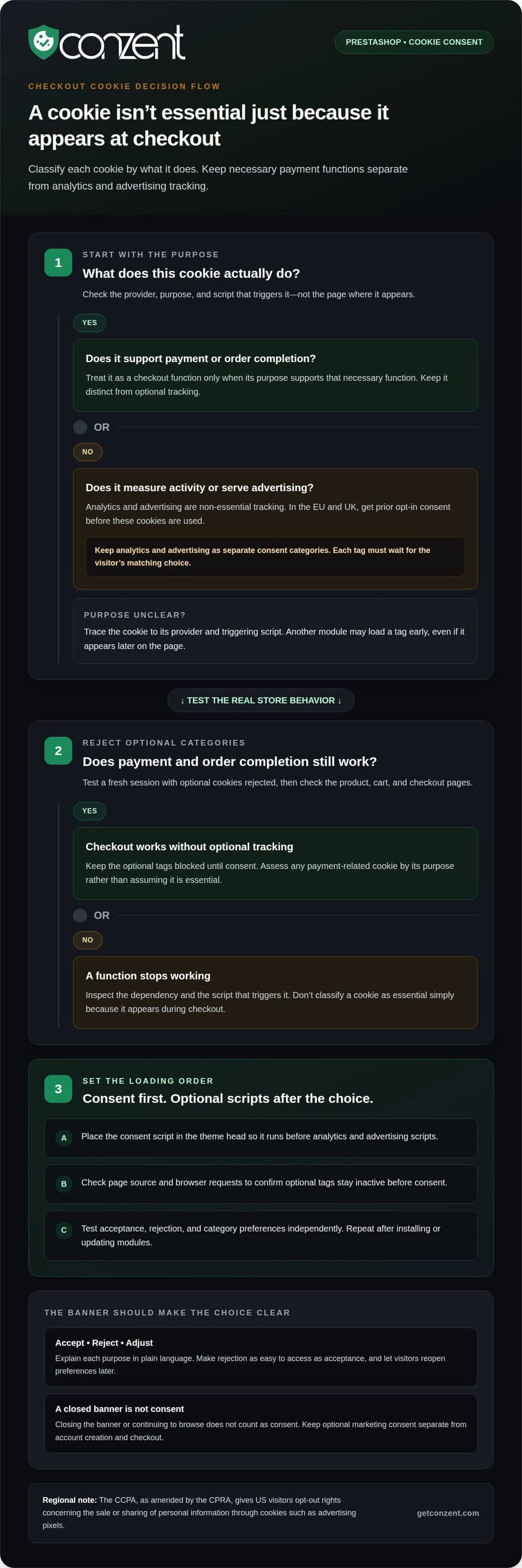
Ein Zahlungscookie ist nicht automatisch von der Zustimmungspflicht befreit, nur weil er beim Checkout erscheint. Für Besucher aus der EU und dem Vereinigten Königreich erfordern nicht essentielle Cookies eine vorherige Opt-in-Zustimmung. Entscheidend ist, was jeder Cookie tut, nicht wann er erscheint. Dieser PrestaShop-Leitfaden zur Cookie-Compliance zeigt, wie man Checkout-Funktionen von Analysen und Werbetracking unterscheidet.
Es ist leicht anzunehmen, dass jeder Cookie, der während der Zahlung verwendet wird, für den Abschluss einer Bestellung unerlässlich ist. Aber beim Checkout können auch Mess- oder Werbetools geladen werden, daher sind klare Kategorien und der Zeitpunkt der Zustimmung wichtig. Besucher benötigen verständliche Informationen über die Zwecke und die Speicherung von Cookies sowie eine sinnvolle Wahl bezüglich nicht wesentlichen Trackings.
Erfahren Sie, wie Sie zahlungsbezogene Cookies identifizieren, die Zustimmung so konfigurieren, dass optionale Skripte auf die Wahl des Besuchers warten, und die Cookie-Informationen klar gestalten. Diese Schritte helfen auch, die Zustimmungsentscheidungen während der gesamten Einkaufserfahrung, einschließlich beim Checkout, konsistent zu halten.
Wichtige Erkenntnisse
- Entscheiden Sie, ob ein Checkout-Cookie wesentlich ist, indem Sie seinen Zweck betrachten, nicht einfach, wo er erscheint.
- Konfigurieren Sie die Zustimmung so, dass nicht essentielle Analyse- und Marketing-Tags warten, bis die Besucher eine Wahl treffen.
- Erklären Sie die Zwecke und die Speicherung von Cookies klar und gestalten Sie die Zustimmungseinstellungen einfach zu verwalten.
- Berücksichtigen Sie unterschiedliche Datenschutzbestimmungen, wenn Sie Besucher in der EU, im Vereinigten Königreich und in den USA bedienen.
- Verwenden Sie eine Zustimmungsplattform, um die Zustimmungsentscheidungen zu verwalten und zu bewerten, wie sich Änderungen an Bannern auf die Benutzerreaktion und den Umsatz auswirken.
GDPR- und ePrivacy-Zustimmungsanforderungen
Für Besucher aus der EU und dem Vereinigten Königreich ist es erforderlich, vor der Verwendung nicht wesentlicher Cookies eine vorherige Opt-in-Zustimmung einzuholen. Wählen Sie ein PrestaShop-Zustimmungsmodul, das ausdrücklich die Anforderungen von GDPR, ePrivacy und CCPA/CPRA abdeckt.
Richten Sie die Zustimmung ein, bevor die Checkout-Skripte ausgeführt werden, und testen Sie, was sowohl vor als auch nach der Wahl eines Besuchers geladen wird.
-
Fügen Sie das Zustimmungsskript zum Kopf des Themas hinzu
Fügen Sie das Zustimmungsskript zur Kopfvorlage Ihres Themas hinzu, damit es vor den Analyse- und Werbeskripten ausgeführt wird. Überprüfen Sie den gerenderten Seitenquelltext und die Browseranfragen, um die Ladeordnung zu bestätigen. Testen Sie eine frische Sitzung: lehnen Sie optionale Cookies ab und notieren Sie, welche Cookies oder Anfragen weiterhin erscheinen. Wiederholen Sie diese Überprüfungen nach der Installation oder Aktualisierung von Modulen.
Führen Sie ein Inventar jedes Cookies, seines Anbieters und Zwecks sowie des Skripts, das es auslöst. Verfolgen Sie einen Analyse-Cookie zu seinem Tag, anstatt anzunehmen, dass das Banner ihn steuert. Ein anderes Modul kann ein Skript frühzeitig einfügen, auch wenn es später auf der Seite erscheint.
-
Konfigurieren Sie die Zustimmung für Analysen und Werbung
Trennen Sie Analysen und Werbung in Ihren Zustimmungseinstellungen. Identifizieren Sie den Zweck jedes Tags und konfigurieren Sie ihn so, dass er auf die entsprechende Wahl wartet. Das Akzeptieren von Werbe-Cookies darf beispielsweise nicht automatisch einen Analyse-Tag autorisieren. Testen Sie beide Kategorien unabhängig auf Produkt-, Warenkorb- und Checkout-Seiten.
Die Zustimmung gemäß Artikel 7 der GDPR muss freiwillig, spezifisch, informiert und eindeutig sein. Gestalten Sie die Kategorienamen so, dass sie die tatsächliche Nutzung erklären. Wenn Sie Google-Tools verwenden, konfigurieren Sie deren Zustimmungsverhalten so, dass es die Wahl des Besuchers widerspiegelt. Eine Funktion zur Verwaltung der Zustimmung ersetzt nicht die Überprüfung der Auslösebedingungen jedes Tags.
-
Erfordern Sie Zustimmung, bevor Cookies installiert werden
Blockieren Sie nicht essentielle Cookies, bis der Besucher ausdrücklich zustimmt. Artikel 5(3) der ePrivacy-Richtlinie verlangt eine vorherige Zustimmung, bevor nicht essentielle Cookies auf dem Gerät eines Besuchers platziert werden. Laden Sie zuerst das Zustimmungsskript und überprüfen Sie, dass Analyse- und Marketing-Skripte vor einer Wahl inaktiv bleiben.
Halten Sie notwendige Checkout-Funktionen von optionalem Tracking getrennt. Ein zahlungsbezogener Cookie ist nicht automatisch wesentlich, nur weil er während des Checkouts erscheint. Überprüfen Sie seinen Zweck und sein Verhalten und testen Sie dann, ob die Zahlung und der Abschluss der Bestellung weiterhin funktionieren, wenn optionale Kategorien abgelehnt werden.
-
Konfigurieren Sie Bannerzustimmung und -einstellungen
Ermöglichen Sie es den Besuchern, optionale Kategorien zu akzeptieren, abzulehnen oder anzupassen. Erklären Sie jeden Zweck in einfacher Sprache und gestalten Sie die Ablehnung so leicht zugänglich wie die Zustimmung. Bieten Sie eine Möglichkeit, die Einstellungen erneut zu öffnen, damit die Besucher ihre Wahl später ändern können. Das Schließen des Banners oder das Weiterblättern zählt nicht als Zustimmung.
Verwenden Sie separate, nicht angekreuzte Zustimmungskästen auf Kundenformularen für optionale Marketingzwecke. Bündeln Sie die Marketingzustimmung nicht mit der Kontoerstellung oder dem Checkout. Der CCPA, geändert durch den CPRA, gibt US-Besuchern das Recht, sich gegen den Verkauf oder die Weitergabe personenbezogener Daten durch Cookies wie Werbe-Pixel zu entscheiden. Konfigurieren Sie das Banner so, dass die relevante Wahl präsentiert wird.
Testen Sie das Modul gegen jedes Framework, das es behauptet zu unterstützen. Bestätigen Sie, dass seine Einstellungen die GDPR- und ePrivacy-Opt-in-Wahlen sowie die CCPA/CPRA-Opt-out-Rechte berücksichtigen. Ein Framework-Label allein zeigt nicht, wie sich ein Banner verhält. Testen Sie die Akzeptanz, Ablehnung, Kategorieeinstellungen und die resultierenden Skripte in Ihrem Shop.
Rechtliche Compliance, Kundenvertrauen und Benutzererfahrung
Dokumentieren Sie jede Zustimmungswahl, einschließlich des Zeitstempels, der ausgewählten Kategorien und der Banner-Version. Bei Anfragen zu Zugriff, Export oder Löschung identifizieren Sie die relevanten Kundenunterlagen und dokumentieren die durchgeführte Aktion.
-
Speichern, Dokumentieren und Widerrufen der Cookie-Zustimmung
Konfigurieren Sie Ihren Zustimmungsmanager so, dass die Wahl des Besuchers, die ausgewählten Kategorien und die angezeigte Banner-Version gespeichert werden. Halten Sie diese Aufzeichnungen zur Überprüfung bereit und bieten Sie eine sichtbare Möglichkeit, die Zustimmung zu widerrufen oder die Einstellungen zu ändern. Testen Sie den Widerruf in einer neuen Browsersitzung: optionale Tags sollten der aktualisierten Wahl folgen und nicht weiterhin die frühere Erlaubnis verwenden.
Leiten Sie Anfragen zu Kunden-Datenzugriff, Export und Löschung durch einen definierten Workflow. Ordnen Sie jede Anfrage den relevanten Konto- und Bestellunterlagen zu und dokumentieren Sie, was abgerufen, exportiert oder gelöscht wurde. Halten Sie die Aufzeichnungen zur Cookie-Zustimmung getrennt von den Kundendatenprofilen, da sie unterschiedliche Zwecke erfüllen und unterschiedlich behandelt werden müssen.
-
Überprüfen Sie Risiken und Strafen bei Nichteinhaltung
Bewerten Sie das Risiko, indem Sie überprüfen, ob optionales Tracking vor der Zustimmung ausgeführt wird, ob das Banner die Entscheidungen aufzeichnet und ob der Widerruf wirksam wird. Laut der Europäischen Union kann die GDPR Geldstrafen von bis zu 4 % des globalen Jahresumsatzes für Verstöße verhängen. Betrachten Sie diese Exposition als Grund, das tatsächliche Verhalten zu testen und nicht nur die Einstellungen eines Moduls zu überprüfen.
Berücksichtigen Sie auch die Auswirkungen auf das Kundenvertrauen. Wenn ein Besucher Marketing-Cookies ablehnt, sollten Werbe-Tags nicht weiterhin aktiv sein. Testen Sie die abgelehnte Wahl auf Produkt-, Konto- und Checkout-Seiten und vergleichen Sie die Browseranfragen mit der aufgezeichneten Präferenz. Dokumentieren Sie jede Diskrepanz und beheben Sie den verantwortlichen Auslöser oder die Integration.
-
Überprüfen Sie den Google-Zustimmungsmodus und das Verhalten der Tags
Wenn Ihr Shop Google Ads oder Analytics verwendet, richten Sie das Verhalten der Tags nach der Zustimmung des Besuchers aus. Der Google-Zustimmungsmodus kommuniziert Zustimmungssignale an Google-Tags; er ersetzt nicht die Zustimmung, wo dies erforderlich ist. Testen Sie akzeptierte und abgelehnte Zustände separat und überprüfen Sie, dass die Einstellungen mit den in Ihrem Banner erklärten Zwecken übereinstimmen.
Überprüfen Sie den Tag-Manager nach Änderungen an Modulen oder Kampagneneinstellungen. Eine neue Integration kann ein Skript einführen, das bestehende Kontrollen umgeht. Dokumentieren Sie den Eigentümer, den Zweck und die Zustimmungskategorie jedes Tags, damit die Person, die Kampagnen verwaltet, sehen kann, was überprüft werden muss.
- Gestalten Sie den Anfrageprozess einfach nachvollziehbar. Veröffentlichen Sie einen klaren Kontaktweg für Datenschutzanfragen und geben Sie dem Personal eine einfache Aufzeichnung der Anfrage, des Kundenkontos, der durchgeführten Maßnahmen und des Abschlussstatus. Bei einem Export sollten relevante Kundendaten enthalten sein, nicht Cookie-Identifikatoren aus einem separaten Zustimmungsprotokoll.
Verwenden Sie eine regelmäßige Überprüfung, um veraltete Tags und veraltete Aufzeichnungen zu erfassen. Vergleichen Sie den Live-Shop mit dem dokumentierten Inventar nach Theme-Änderungen, Modul-Updates und Kampagnenänderungen. Wenn Sie die Bereitstellungsoptionen für das Zustimmungsmanagement vergleichen, überprüfen Sie die Preisdetails der Zustimmungsplattform als Teil dieser Entscheidung.
Konfiguration des EU-Cookie-Gesetzes
Konfigurieren Sie Ihren PrestaShop-Shop entsprechend den Entscheidungen der Besucher, klaren Zwecken und konsistentem Verhalten. Verwenden Sie diesen PrestaShop-Leitfaden zur Cookie-Compliance als Arbeitsreferenz, wenn Sie jede Sprache, Seitenvorlage und Integration überprüfen.
- Kartieren Sie die Cookie-Aktivitäten Ihres Shops, bevor Sie die Einstellungen anpassen. Überprüfen Sie das aktive Thema, installierte Module, den Tag-Manager und die Checkout-Integrationen. Dokumentieren Sie jedes Cookie oder Skript, seinen Zweck und wo es erscheint. Eine Zahlungsintegration kann beispielsweise beim Checkout ausgeführt werden, während Analysen über Produktseiten geladen werden können.
Trennen Sie Cookies, die für eine angeforderte Shop-Funktion benötigt werden, von Analyse- und Werbetools. Dieses Inventar hilft Ihnen, zu identifizieren, welche Skripte die Zustimmungseinstellungen steuern müssen. Aktualisieren Sie es, wenn sich die Tools ändern, anstatt sich nur auf die Modulliste in Ihrem PrestaShop-Backend zu verlassen.
- Erklären Sie jeden Zweck klar im Banner. Trennen Sie Analysen und Marketing, anstatt sie unter einem breiten „optional“-Label zu gruppieren. Beschreiben Sie, was jede Kategorie tut und welche Tools sie abdeckt. Halten Sie die Formulierungen im Einklang mit den Skripten, die in Ihrem Shop installiert sind, damit die Besucher eine informierte Wahl treffen können.
Überprüfen Sie das Banner auf Produkt-, Warenkorb-, Konto- und Checkout-Seiten. Wenn es auf der Startseite erscheint, aber nicht während des Checkouts, könnten die Besucher während derselben Einkaufserfahrung inkonsistente Zustimmungsinformationen sehen.
- Setzen Sie die Banner-Sprache so, dass sie mit der ausgewählten Shop-Sprache übereinstimmt. Überprüfen Sie die übersetzten Kategorienamen, Schaltflächen und Präferenzdetails, nicht nur die Eröffnungsnachricht. Eine übersetzte Ablehnungssteuerung sollte beispielsweise klar optionale Kategorien ablehnen. Halten Sie jede Sprachversion konsistent mit den Zwecken und Einstellungen in PrestaShop.
Testen Sie das Banner auf Desktop und Mobilgeräten. Stellen Sie sicher, dass die Akzeptieren-, Ablehnen- und Präferenzsteuerungen sichtbar und verständlich bleiben, ohne die Checkout-Informationen zu verdecken.
- Testen Sie, wie das Zustimmung-Modul mit serverseitigen und browserbasierten Funktionen interagiert. Eine Serveranfrage oder ein Tag-Manager kann immer noch ein Skript auslösen, das Cookies im Browser platziert. In einer Testsitzung lehnen Sie optionale Kategorien ab und überprüfen Sie dann die Browseranfragen und den Cookie-Speicher auf Produkt- und Checkout-Seiten.
Testen Sie auch eine Analyse-nur Wahl. Werbe-Integrationen sollten unabhängig von der Auswahl des Besuchers folgen. Dokumentieren Sie jede Diskrepanz zwischen der gespeicherten Präferenz und den ausgeführten Skripten und beheben Sie dann den relevanten Auslöser oder die Integration.
- Wiederholen Sie Ihre Konfigurationstests nach einer Änderung der PrestaShop-Version, einer Theme-Änderung oder einem Modul-Update. Jede dieser Änderungen kann beeinflussen, wann Skripte geladen werden oder wo das Banner erscheint. Überprüfen Sie das Cookie-Inventar erneut und vergleichen Sie das Verhalten des Browsers mit den Zwecken, die den Besuchern angezeigt werden.
Halten Sie diesen PrestaShop-Leitfaden zur Cookie-Compliance aktuell, während Sie Zahlungsmethoden, Analysefunktionen oder Werbeintegrationen hinzufügen. Wenn ein Tool personenbezogene Daten für einen neuen Zweck verwendet, aktualisieren Sie dessen Erklärung und Zustimmungskategorie, bevor Sie sich auf die bestehende Konfiguration verlassen.
GDPR- und Cookie-Transparenzanforderungen
Gestalten Sie die Cookie-Erklärungen so, dass sie dem entsprechen, was Ihr PrestaShop-Shop tatsächlich tut. Verbinden Sie Ihr Tracking-Inventar, die Zustimmungsaufzeichnungen und die Informationen für Besucher mit diesen Schritten.
- Inventarisieren Sie die Cookies und Tracking-Tools, die in Ihrem Shop verwendet werden. Dokumentieren Sie jeden Anbieter, Zweck, Cookie-Namen und Speicherdauer. Schließen Sie PrestaShop-Module, Analyse-Tags, Werbe-Pixel und Checkout-Integrationen ein. Ein Tag, das Produktbesuche misst, benötigt beispielsweise einen klaren Zweck in Ihrem Inventar, nicht ein generisches „Verbesserung der Website“-Label.
Vergleichen Sie das Inventar mit Ihrem Cookie-Banner und den Datenschutzinformationen. Entfernen Sie veraltete Einträge und fügen Sie neue Tools hinzu, bevor sie Daten sammeln. Besucher sollten in der Lage sein, jede Kategorie zu verstehen, ohne einen Anbieternamen oder technischen Identifikator entschlüsseln zu müssen.
- Erklären Sie jede Cookie-Kategorie und den Tracking-Zweck klar. Geben Sie an, welche Informationen ein Tool verwendet, warum es ausgeführt wird und wie lange sein Cookie gespeichert bleibt. Vermeiden Sie allgemeine Phrasen wie „verbessern Sie Ihr Erlebnis“, wenn der tatsächliche Zweck die Werbemessung oder Analysen ist.
Verwenden Sie konsistente Erklärungen im Banner, im Präferenzpanel und in den Datenschutzinformationen. Wenn das Banner eine Kategorie als „Analysen“ bezeichnet, beschreiben Sie dieselben Cookies nicht anderswo als Werbung. Konsistente Sprache hilft den Besuchern, eine informierte Wahl zu treffen.
- Überprüfen Sie jede Übersetzung, die europäischen Besuchern angezeigt wird. Ein übersetztes Banner muss die Bedeutung der Kategorienamen, Zwecke und Steuerungen bewahren. Überprüfen Sie jede Sprachversion im Live-Shop, einschließlich beim Checkout, wo die Besucher möglicherweise darauf konzentriert sind, eine Bestellung abzuschließen.
Testen Sie jede Sprache in einer realen Sitzung. Bestätigen Sie, dass das Banner erscheint, die Präferenzen lesbar bleiben und unterstützende Cookie-Informationen in dieser Sprache verfügbar sind. Eine Übersetzung, die einen Tracking-Zweck weglässt, lässt die Erklärung unvollständig.
- Dokumentieren Sie die Zustimmungsschnittstelle und das Verhalten dahinter. Protokollieren Sie die Banner-Version, die Kategorien und die Änderungen, die nach der Aktualisierung eines PrestaShop-Moduls oder einer Analyse-Integration vorgenommen wurden. Vergleichen Sie dann die Auswahl der Besucher mit der Browseraktivität, damit Ihre Aufzeichnungen das tatsächliche Tracking-Verhalten widerspiegeln und nicht nur die Einstellungen.
Google verlangt von Werbetreibenden, die Google Ads oder Analytics verwenden, den Zustimmungsmodus v2 ab März 2024 zu implementieren. Behandeln Sie den Zustimmungsmodus als Signal für Google-Tools, nicht als Ersatz für die Erklärung von Tracking-Zwecken oder das Einholen von Zustimmung, wo dies erforderlich ist.
- Verwenden Sie Durchsetzungsfälle, um zu testen, ob Ihre Aufzeichnungen die Entscheidungen des Shops erklären können. Die CNIL verhängte 2023 eine Geldstrafe von 40 Millionen Euro gegen Criteo, teilweise wegen der Verarbeitung von Daten ohne Nachweis einer gültigen Zustimmung von Websites, die seine Tracker tragen. Bewahren Sie Beweise auf, die jede aufgezeichnete Wahl mit der Tracking-Aktivität verbinden, die sie erlaubt hat.
Überprüfen Sie diese Beweise nach Änderungen an einem Banner, Skript oder Modul. Bestätigen Sie, dass die Erklärung, die Zustimmungsaufzeichnung und das Live-Verhalten weiterhin übereinstimmen. Der Vergleich der drei macht Transparenz messbar und einfacher zu pflegen, während sich die Tools Ihres Shops ändern.
Welche Cookie-Zustimmungsgesetze gelten für PrestaShop-Stores in den USA, der EU und dem Vereinigten Königreich?
Wenden Sie die Cookie-Einstellungen entsprechend dem Standort des Besuchers und dem Tracking-Zweck an. Ein PrestaShop-Shop, der diese Märkte bedient, muss die Opt-in-Wahlen der EU und des Vereinigten Königreichs von den Opt-out-Rechten der USA unterscheiden.
- Für Besucher aus der EU identifizieren Sie nicht essentielle Cookies und verlangen eine vorherige Opt-in-Zustimmung, bevor Sie sie auf einem Gerät platzieren. Die Zustimmung gemäß GDPR muss freiwillig, spezifisch, informiert und eindeutig sein. Die ePrivacy-Richtlinie verlangt eine vorherige Zustimmung für nicht essentielle Cookies. Konfigurieren Sie Ihr Banner so, dass die Akzeptanz eines Zwecks nicht automatisch nicht verwandte Analysen oder Werbung aktiviert.
Machend Sie diese Unterscheidung im Präferenzpanel deutlich. Das Akzeptieren von Analysen sollte nicht auch das Marketing-Tracking akzeptieren. Ordnen Sie jede Bannerkategorie den Cookies und Skripten zu, die tatsächlich diesem Zweck dienen.
- Für Besucher aus dem Vereinigten Königreich berücksichtigen Sie GDPR und PECR bei der Konfiguration der Cookie-Wahlen. Holen Sie vorherige Opt-in-Zustimmung für nicht essentielle Cookies ein und erklären Sie den Zweck, bevor die Besucher wählen. Richten Sie die UK-Einstellungen nach den Tools aus, die Ihr Shop verwendet. Ein Banner, das Kategorien anbietet, aber sofort alle Tracking-Optionen zulässt, untergräbt seinen Zweck.
Testen Sie die Erfahrung von Besuchern aus dem Vereinigten Königreich auf Produkt-, Konto- und Checkout-Seiten. Bestätigen Sie, dass jede Seite eine sinnvolle Wahl präsentiert und dass die Auswahl die relevanten Skripte steuert.
- Für Besucher aus den USA berücksichtigen Sie den CCPA, geändert durch den CPRA. Diese Gesetze geben den Besuchern das Recht, sich gegen den Verkauf oder die Weitergabe personenbezogener Daten durch Cookies, einschließlich Werbe-Pixel, zu entscheiden. Machen Sie die relevante Opt-out-Wahl deutlich; ein EU-ähnliches Akzeptieren-oder-Ablehnen-Banner allein kommuniziert dieses US-Recht möglicherweise nicht effektiv.
Überprüfen Sie die Werbe-Integrationen einzeln. Wenn ein Pixel personenbezogene Informationen für Werbung teilt, stellen Sie sicher, dass die US-seitigen Kontrollen Ihres Shops diese Aktivität ansprechen. Erklären Sie die Wahl direkt, anstatt sich auf ein breites „Cookie-Einstellungen“-Label zu verlassen.
- Richten Sie standortabhängige Entscheidungen ein, ohne Besucher zu verwirren, die zwischen Regionen wechseln. Halten Sie jede Banner-Version mit der geltenden Wahl übereinstimmend: vorherige Opt-in-Zustimmung für nicht essentielle Cookies in der EU und dem Vereinigten Königreich und einen Opt-out-Weg für die angegebenen US-Rechte. Testen Sie das Verhalten in einer sauberen Browsersitzung und dokumentieren Sie, welche Steuerungen erscheinen.
Überprüfen Sie die Einrichtung, wann immer Ihr Shop einen Markt, eine Zahlungsintegration, ein Analyse-Tool oder ein Werbe-Pixel hinzufügt. Aktualisieren Sie das Cookie-Inventar und die Banner-Erklärungen gemeinsam, damit die Besucher genaue Zwecke in verschiedenen Märkten sehen.
Vergleichen Sie die Optionen der Zustimmungsplattform zur Verwaltung regionsspezifischer Entscheidungen über Zustimmungsplattform-Pläne.
Conzent: Managed Cloud Consent Platform
Conzents Managed Cloud Consent Platform hilft PrestaShop-Teams, Zustimmungsbanner und Besucherentscheidungen in ihrem Shop zu verwalten. Es eignet sich, wenn Ihre aktuelle Einrichtung es schwierig macht, die Zustimmungseinstellungen zu koordinieren, Banneränderungen zu testen oder deren Auswirkungen auf den Umsatz zu verstehen.
Wählen Sie die Self-Hosted Open Consent Infrastructure, um die Zustimmungsplattform auf Ihrer eigenen Infrastruktur auszuführen. Consent A/B Testing ermöglicht es Ihnen, Banneransätze zu vergleichen, während Revenue Impact Analytics Ihnen hilft, zu bewerten, wie sich Zustimmungsentscheidungen auf den Umsatz beziehen. Diese Tools unterstützen betriebliche Entscheidungen, ersetzen jedoch nicht Ihre Verantwortung, die Tracking-Zwecke zu erklären oder die Skripte des Shops korrekt zu konfigurieren.
Wenn Sie bereit sind, eine Zustimmungseinrichtung zu erkunden, die Ihren Bedürfnissen entspricht, kontaktieren Sie Conzent.
Halten Sie die Zustimmung im Einklang mit den Änderungen Ihres Shops
Cookie-Einstellungen benötigen eine fortlaufende Verantwortung, nicht nur eine einmalige Installation. Weisen Sie jemandem zu, Änderungen an Ihrem PrestaShop-Theme, dem Checkout-Prozess oder den Tracking-Tools zu überprüfen. Diese Überprüfung kann ein neues Skript erfassen, bevor es außerhalb der Entscheidungen, die Ihr Banner erklärt, ausgeführt wird.
Verwenden Sie diesen PrestaShop-Leitfaden zur Cookie-Compliance als Arbeitsreferenz für Updates. Führen Sie ein einfaches Änderungsprotokoll, in dem das betroffene Tool, sein Zweck und das getestete Zustimmungsverhalten benannt werden. Klare Verantwortung hilft auch Marketing- und Technikteams, zu koordinieren, anstatt isolierte Änderungen an denselben Tags vorzunehmen.
Integrieren Sie die Überprüfung in den regulären Veröffentlichungsprozess Ihres Shops. Testen Sie nach jeder Änderung die Benutzererfahrung in einer sauberen Sitzung und bestätigen Sie, dass die Präferenzen wie beabsichtigt funktionieren. Kleine, wiederholbare Überprüfungen erleichtern die Zustimmungspflege, während sich Ihr Shop weiterentwickelt.
Wenn Sie eine Zustimmungsplattform für diese fortlaufende Arbeit in Betracht ziehen, erkunden Sie die Optionen der Zustimmungsplattform. Ein durchdachter Prozess gibt Ihrem Team einen klareren Weg nach vorne und hilft, die Entscheidungen der Besucher in den Mittelpunkt zu stellen.
Häufig gestellte Fragen
Benötige ich eine Cookie-Zustimmung für Zahlungsgateway-Cookies beim Checkout?
Es hängt davon ab, was der Cookie tut, nicht vom Namen des Zahlungsanbieters. Ein Cookie, das ausschließlich zur Durchführung einer Zahlung verwendet wird, kann für die Transaktion notwendig sein, während ein separater Analyse- oder Werbe-Cookie dennoch die entsprechende Zustimmung benötigt. Testen Sie den Checkout in einer sauberen Browsersitzung und vergleichen Sie Cookies vor, während und nach der Zahlung. Überprüfen Sie die Dokumentation des Gateways, um die Zwecke der Cookies zu identifizieren.
Benötigt ein PrestaShop-Shop eine Cookie-Zustimmung für Analysen, Werbung oder essentielle Cookies?
Besucher aus der EU und dem Vereinigten Königreich müssen zustimmen, bevor nicht essentielle Analyse- oder Werbe-Cookies gesetzt werden. Cookies, die strikt für eine Funktion benötigt werden, die der Besucher anfordert, werden anders behandelt, aber klassifizieren Sie sie nach ihrem tatsächlichen Zweck, nicht nach dem Modul, das sie installiert. Für US-Besucher sollten Sie die Opt-out-Rechte in Bezug auf den Verkauf oder die Weitergabe personenbezogener Daten durch Werbe-Cookies berücksichtigen. Dokumentieren Sie, warum jeder Cookie in seiner Kategorie gehört.
Wie blockieren Sie nicht essentielle Cookies, bis ein Besucher in PrestaShop zustimmt?
Laden Sie Ihre Zustimmungskontrolle vor Skripten, die optionale Cookies setzen, und konfigurieren Sie dann jedes Tag so, dass es die entsprechende Zustimmung erfordert. Überprüfen Sie in PrestaShop den Theme-Code, die Tag-Manager-Regeln und Module, die möglicherweise unabhängig Skripte einfügen. Testen Sie eine frische Sitzung, lehnen Sie optionale Kategorien ab und überprüfen Sie den Browser-Speicher und die Netzwerk-Anfragen. Wiederholen Sie dies beim Checkout, wo Zahlungsmodule zusätzliche Skripte laden können.
Welche PrestaShop-Cookie-Zustimmungs-Module unterstützen GDPR, ePrivacy und CCPA/CPRA?
Wählen Sie ein PrestaShop-Zustimmungsmodul, das ausdrücklich die Anforderungen von GDPR, ePrivacy und CCPA/CPRA abdeckt, und testen Sie, ob es die Zustimmungsentscheidungen jedes Frameworks korrekt behandelt.