
Sådan implementeres cookie-samtykke i en React-app

En React SPA har ikke brug for en samtykke-banner blot fordi den bruger React. Den har brug for en, når den bruger cookies, der kræver samtykke: ifølge love som GDPR og ePrivacy skal brugerne give samtykke, før disse cookies placeres på deres enheder, ifølge Den Europæiske Union. En pålidelig React cookie samtykkeimplementering gør det valg klart og respekterer det gennem hele appen.
Det kan føles som meget at håndtere i en enkelt-sides app. Grænsefladen kan ændre sig uden en fuld sideopdatering, men samtykke skal stadig kontrollere, hvornår sporing starter, og om besøgendes valg huskes.
Denne guide dækker den praktiske opsætning: beslut om en banner er nødvendig, tilføj og konfigurer samtykkekontroller, forbind valg til sporing, og bevar dem. Du vil også lære, hvordan du tester flowet efter en opdatering, så banneret og sporingsadfærden afspejler besøgendes beslutning. Samtykke er ikke dekoration. Det er en del af, hvordan din app behandler mennesker og deres data.
Vigtige punkter
- Beslut om din app har brug for en banner ved at gennemgå de cookies og sporings teknologier, den bruger, ikke blot fordi den kører på React.
- Placer samtykkekontroller, hvor de kan fungere på tværs af appen, og forbind dem til de komponenter, der initialiserer sporing.
- Gør accept- og afvisningsvalg til at ændre sporingsadfærden, i stedet for at behandle banneret som en visuel meddelelse alene.
- Konfigurer samtykkesignaler, før Google-tags indlæses, og opdater dem, når en besøgende træffer et valg.
- Bevar hvert valg og test oplevelsen efter en opdatering for at bekræfte, at appen husker det.
Har jeg brug for en cookie samtykke banner til en React SPA?
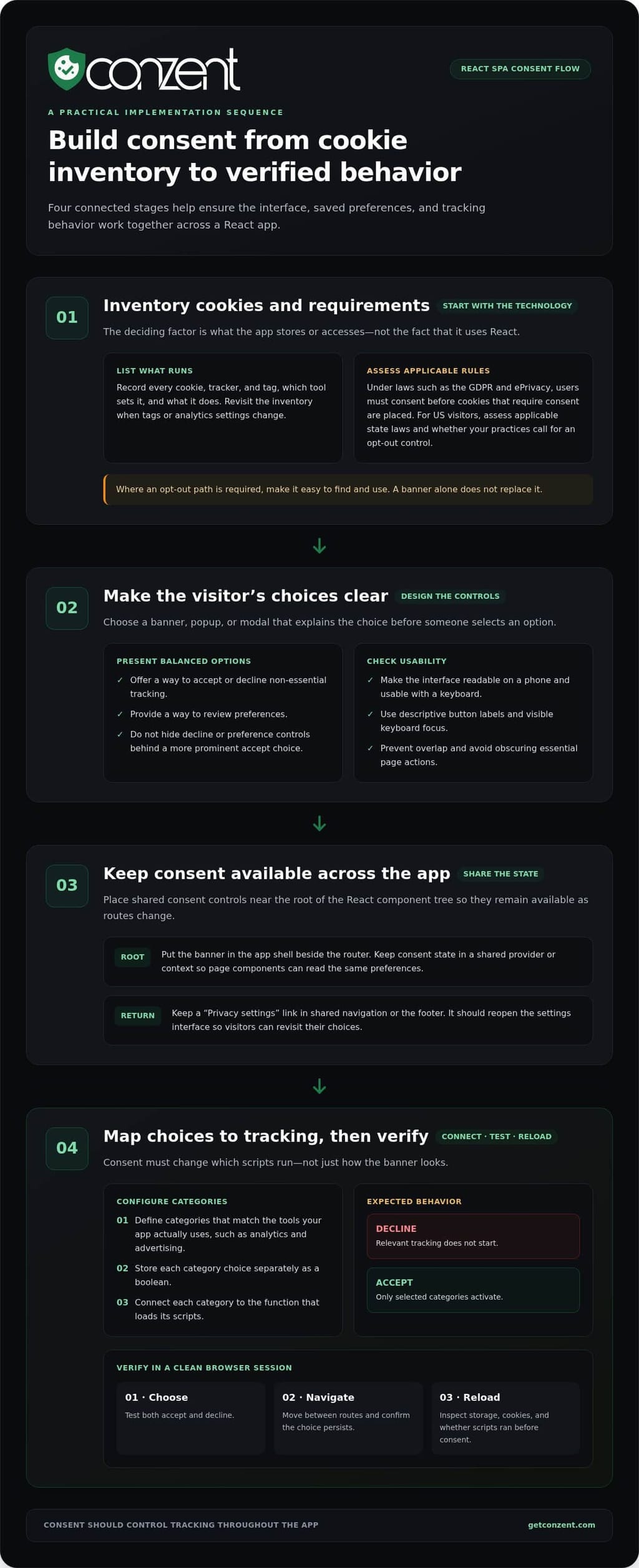
Den Europæiske Union siger, at ifølge love som GDPR og ePrivacy skal brugerne give samtykke, før cookies placeres på deres enheder. Den afgørende faktor er, hvad appen gemmer eller tilgår, ikke dens ramme. Start din React cookie samtykkeimplementering ved at lave en opgørelse over disse teknologier.
-
Gennemgå gældende krav til cookie samtykke
List hver cookie, tracker og tag, din app kører. Ifølge love som GDPR og ePrivacy skal brugerne give samtykke, før cookies placeres på deres enheder, ifølge Den Europæiske Union. Indlæs ikke cookies, der kræver samtykke, før besøgende vælger. Registrer, hvilket værktøj der sætter hver cookie, og hvad det gør.
For besøgende fra USA, vurder hvilke statslove om privatliv der gælder for din virksomhed og sporingspraksis. Kravene varierer, så afgør om din databrug kræver en opt-out kontrol. Hvor det er relevant, gør det nemt at finde og bruge. En banner alene erstatter ikke en nødvendig opt-out vej. Gennemgå din opgørelse, hver gang dit team tilføjer et tag eller ændrer analyseindstillinger.
-
Vælg bannerdesign og brugervalg
Vælg en banner, popup eller modal, der gør besøgendes beslutning klar. Præsenter muligheder som at acceptere eller afvise ikke-essentiel sporing, og giv en måde at gennemgå indstillingerne på. Overdriv ikke accept, mens du skjuler afvisning eller præferencer. Besøgende skal forstå deres valg, før de træffer en beslutning.
Gør grænsefladen læsbar på en telefon og brugbar med et tastatur. Giv knapperne beskrivende etiketter, vis tastaturfokus, og forhindr tekst eller kontroller i at overlappe ved smalle bredder. Hold modal kontroller inden for rækkevidde for tastaturbrugere. Tjek, at banneret ikke skjuler essentielle sidehandlinger.
-
Placer banner og præferencekomponenter
Placer bannerkomponenten nær roden af React-komponenttræet, såsom i app-skal ved siden af routeren. Dette holder den tilgængelig på tværs af ruteændringer i stedet for kun at vise den på én side. Tilføj et vedholdende "Privatlivsindstillinger" link til delt navigation eller bunden, så besøgende kan finde det senere.
Hold samtykkestatus i en delt udbyder eller kontekst. Side-niveau komponenter kan derefter læse de samme værdier uden at gengive separate bannere. Gør præference-linket til at genåbne indstillingsgrænsefladen, så besøgende kan genbesøge deres valg efter at have afvist banneret eller bevæget sig mellem sektioner af appen.
-
Indstil cookie kategorier og præferencer
Definer kategorier, der matcher de værktøjer, din app faktisk kører, såsom analyse og reklame. Gem hvert valg separat som en boolean i stedet for at behandle "accepter alle" som tilladelse til hver kategori. Forbind hver kategori til funktionen, der indlæser dens scripts. Denne kortlægning sikrer, at hvert valg har en klar effekt i appen.
Test begge valg i en ren browser session. Afvisning bør forhindre relevant sporing i at starte; accept bør kun aktivere de valgte kategorier. Genindlæs appen og bevæg dig mellem ruter for at tjekke, om valget vedvarer. For en React cookie samtykkeimplementering, inspicer browserlager og cookies samt grænsefladen, så scripts, der kører før samtykke, ikke går ubemærket hen.
Installation og indpakning af en React-applikation med samtykke manageren
Installer et samtykke bibliotek, og forbind det derefter ved applikationens delte indgangspunkt. Pakken håndterer grænsefladens tilstand; din kode kontrollerer stadig, hvornår analyser kører.
- Sammenlign biblioteker med dine integrationsbehov. Det rigtige React cookie samtykke bibliotek afhænger af de integrationer og præferencekontroller, du har brug for, og hvor meget adfærd du selv vil konfigurere. Sammenlign dokumenterede funktioner, React-kompatibilitet og vedligeholdelse, før du vælger. TrustArc's React Cookie Consent Manager er en mulighed; vurder dens pakkeinstruktioner i forhold til dine projektbehov i stedet for at antage, at hvert bibliotek fungerer på samme måde.
- Installer pakken ved dens dokumenterede navn. For TrustArc React Cookie Consent Manager, følg installationskommandoen og pakkeidentifikatoren i dens nuværende dokumentation. Gæt ikke et pakkenavn ud fra produktets titel. Den samme regel gælder for enhver React cookie samtykke pakke: vælg din pakke manager, installer den nøjagtige identifikator, og bekræft, at afhængigheden vises i dit projektmanifest.
- Importer biblioteket i dit app indgangspunkt. I et Vite-projekt kan det være main.jsx; i en anden opsætning, brug filen, der monterer rodkomponenten. Importer udbyderen eller komponenten dokumenteret af dit valgte bibliotek. Hold importen ved siden af routeren eller rodgengivelsen, ikke inde i en side, der forsvinder under navigation.
- Indpak applikationen én gang. Læg samtykkeudbyderen omkring komponenttræet, der har brug for at læse præferencer. Hold routeren inden for det delte lag, når biblioteket kræver kontekstadgang på tværs af ruter. Gengiv banneret nær roden, ofte i bunden af siden, og hold et indstillingslink tilgængeligt i delt navigation eller bunden.
- Forbind samtykkestatus til indlæsning af analyser. En banner, der kun ændrer sit udseende, kontrollerer ikke scripts. Brug bibliotekets dokumenterede tilstand eller callback til at beslutte, hvornår analyser kan initialiseres. Hold sporing deaktiveret, indtil det relevante valg tillader det. Undgå at importere analyser i et modul, der kører før samtykketjekket.
- Kør og verificer den installerede applikation. Start udviklingsserveren, åbn appen i en ren browser session, og inspicer banneret. Test accept, afvisning, ruteændringer og opdateringer. Tjek, at den valgte status når den komponent, der er ansvarlig for sporing. React 18 og senere kan montere komponenter to gange i StrictMode under udvikling, så sørg for, at opsætnings effekter ikke skaber duplikeret initialisering.
Hvis du sammenligner et selvstyret bibliotek med en styret samtykkeopsætning, gennemgå styrede samtykkeplatformmuligheder som en del af din implementeringsbeslutning.
Accepterer eller afviser sporingscookies
Forbind hvert banner valg til en klar statusændring. Accept eller afvisning bør kontrollere sporing, ikke blot afvise grænsefladen.
-
Konfigurer Accept og Afvis Callbacks
Giv accept- og afvisningsknapperne separate callbacks. I hver callback, gem en bevidst værdi, såsom strengen
"true"eller"false", og opdater derefter appens samtykkestatus. Ved opstart, læs den værdi, før du beslutter, om analyser kan køre. Hold stierne adskilte, så afvisning aldrig udløser den samme sporingsopsætning som accept.Efter at en af knapperne er klikket, opdater grænsefladen og luk banneret først efter at have gemt valget. Test begge callbacks uafhængigt. Acceptér, genindlæs, og bekræft at den gemte status forbliver; nulstil derefter samtykke og afvis for at tjekke, at analyser forbliver slukket.
-
Bloker sporingsscripts indtil samtykke
Hold analyser og marketing scripts ude af den kørende app, indtil den relevante kategori er accepteret. Tjek den gemte samtykkeværdi, før du initialiserer Google Analytics, og initialiser det kun, når værdien er
"true". Når samtykke er fraværende eller afvist, indlæs ikke sporingsscriptet. At skjule banneret vil ikke blokere et script, der er importeret andetsteds.Spore hvert script til dets indlæsningsfunktion, inklusive tag-manager snippets og dynamisk indsatte scripts. Ved afvisning, fjern
_ga,_gat, og_gidcookies. Tjek browserlageret efter callbacken, og bekræft at sporing ikke genstarter ved næste gengivelse. - Hold scrolling adskilt fra accept. Forbind ikke side scrolling til accept callbacken. Besøgende kan scrolle uden at se eller vælge en samtykkekontrol, så scrolling bør aldrig stille og roligt sætte den gemte værdi til
"true". Bind accept til en eksplicit knap, med afvis tilgængelig ved siden af. Hvis en anden kontrol lukker banneret, bevar besøgendes faktiske valg i stedet for at behandle afvisning som accept. - Test hele valgflowet. Start med en ren browserstatus og tjek, hvilke scripts der indlæses før et valg. Vælg accept og bekræft, at kun tilladte sporinger starter; gentag med afvisning og inspicer cookies og netværksaktivitet. Genindlæs derefter hver status og test ruteændringer. I React-udvikling kan StrictMode køre effekter mere end én gang, så gør initialisering sikker mod duplikerede kald.
Rendering og konfiguration af samtykke-baren
Gengiv samtykkegrænsefladen fra en React-komponent og forbind dens kontroller til samtykkestatus. Konfigurer Google Consent Mode standarder, før Google-tagget indlæses, og opdater dem derefter, efter at en besøgende har truffet et valg.
Gengiv samtykke-baren
- Tilføj en synlig samtykke komponent. Placer baren i den delte app-skal, så den kan vises på tværs af ruter. Brug en boolean som
showConsenttil at kontrollere gengivelsen baseret på, om besøgende har truffet et valg. For eksempel,{showConsent && <ConsentBar />}gengiver komponenten kun, mens den værdi er sand.Giv React-komponenten klare props til dens handlinger og status. En udvikler kan videregive
onAccept,onDecline, ogonPreferences. Forbind disse callbacks til appens samtykkelogik i stedet for at indlejre sporingsadfærd i præsentationskode. Denne adskillelse gør det lettere at teste og ændre baren. - Konfigurer grænsefladen for et klart valg. Indstil meddelelsen, knapetiketterne og placeringen gennem komponentens dokumenterede muligheder. Hold "Acceptér" og "Afvis" synlige sammen, og tilføj en separat præferencekontrol, hvis besøgende kan vælge kategorier. Gør ikke afvisning sværere at finde med mindre tekst, ekstra skærme eller en mindre synlig knap.
Tjek den gengivne bar ved smalle og brede browserbredder. Bekræft, at knapperne forbliver læsbare, tastaturbrugere kan nå hver kontrol, og fokus forbliver synligt. Hvis baren dækker sideindhold, juster dens placering eller afstand. Efter et valg, luk baren og behold en tilgængelig måde at genåbne præferencer på.
Konfigurer afvisning og samtykke mode
- Forbind afvisning til en eksplicit statusopdatering. Få afvisningsknappen til at kalde en dedikeret funktion, der gemmer besøgendes valg og forhindrer uønsket sporing i at starte. Behandl ikke lukning af baren som accept. Test afvisningscallbacken separat, inklusive efter en opdatering, for at bekræfte, at det gemte valg stadig kontrollerer grænsefladen.
Indstil Google Consent Mode standarder, før Google-tagget indlæses, og opdater dem derefter, efter at besøgende har truffet et valg. Indlæsning af tagget først kan få det til at køre, før samtykkeindstillingerne eksisterer. Hold den indledende konfiguration i tagopsætningsstien, ikke i en komponenteffekt, der kører senere.
- Kortlæg samtykkekategorier til signaler. React Cookie Manager kortlægger sin Analytics kategori til Google Consent Modes
analytics_storagesignal. Efter at en besøgende accepterer eller afviser analyser, opdater det signal for at matche det gemte kategorivalg. Test begge stier og bekræft, at tagget modtager den opdaterede indstilling efter hver knaphandling.Endelig, inspicer den kørende app i en frisk browser session. Bekræft, at standarder er indstillet før tagindlæsning, samtykke-baren vises, og afvisning opdaterer signalet. Gentag efter at have accepteret analyser. Grænsefladen, det gemte valg, og Google Consent Mode status bør være enige.
Samtykke vedholdenhed og udløb
Et gemt valg bør vedvare på tværs af navigation og opdateringer, og derefter udløbe i henhold til din samtykkepolitik. Læs det, før du aktiverer sporing eller gengiver banneret.
- Vælg, hvor hver præference skal gemmes. En samtykkekage kan læses af browseren ved senere besøg, mens lokal lagring er tilgængelig for klient-side JavaScript. Vælg en lagringsmetode, der passer til din applikation og samtykke manager. Gem kategorivalg separat, hvis besøgende kan acceptere analyser, men afvise marketing.
Hold det gemte format forudsigeligt. For eksempel, gem en klar værdi for hver kategori i stedet for et tvetydigt "færdig" flag. Din React-applikation kan derefter genskabe besøgendes præferencer og opdatere de komponenter, der afhænger af dem.
- Genskab gemt samtykke før indlæsning af sporing. Læs den gemte valg under appens opstart, og indstil derefter samtykkestatus, før analyser eller marketingkode kører. Standard bør holde ikke-essentiel sporing deaktiveret, indtil en gemt præference tillader det. Dette undgår kortvarigt at aktivere et script, mens React tjekker den gemte valg.
Videregiv den genskabte status gennem din samtykkeudbyder, så børnekomponenter modtager de samme værdier. Lad ikke separate komponenter læse forskellige nøgler eller anvende forskellige standarder. Delt status holder banneret, præferencekontrollerne, og sporingsfunktionerne i overensstemmelse.
- Indstil en bevidst udløbsperiode. Vælg, hvor længe et gemt valg forbliver gyldigt, og få samtykke manageren til at anvende den periode konsekvent. Et eksempel ved brug af
react-cookie-consentpakken konfigurerer dens samtykkekage til at udløbe efter 999 dage. Behandl det som et implementeringseksempel, ikke en universel varighed. Din apps fornyelsesadfærd bør matche dens samtykkepolitik.Når en præference udløber, skal appen vende tilbage til sin standardstatus. Vis banneret igen og hold sporing deaktiveret, indtil besøgende vælger. Behandl ikke stille og roligt en udløbet værdi som fortsat accept.
- Opdater lageret, når en besøgende ændrer præferencer. Hvis nogen genåbner indstillingerne og ændrer analyser fra aktiveret til afvist, opdater den gemte kategori og React-status sammen. Stop derefter den relaterede sporingsadfærd. At opdatere kun grænsefladen efterlader det gemte valg og den faktiske scriptadfærd ude af synk.
Hold præference-linket tilgængeligt efter afvisning. Det giver besøgende en klar måde at ændre gemte valg uden at vente på, at de udløber.
- Test opdateringer og udløbsadfærd. Gem et valg, genindlæs appen, og bekræft, at banneret forbliver lukket, mens de gemte præferencer vender tilbage. Skift derefter en kategori og bekræft, at både grænsefladen og sporingsstatus opdateres. Ryd samtykkekagen eller lagringsposten for at teste standarden ved første besøg igen.
Hvis du ønsker en styret opsætning til samtykkeopbevaring og bannerkontroller, udforsk styrede samtykke muligheder.
Conzent: Managed Cloud Consent Platform
Conzents Managed Cloud Consent Platform hjælper teams med at håndtere samtykke uden at skulle bygge hver banner og præferencearbejdsgang selv. Den inkluderer tilpassede samtykkebannere, Samtykke A/B Testning, og Indtægtspåvirkningsanalyse for at hjælpe dig med at forfine oplevelsen og vurdere dens indtægtsindflydelse.
Vælg den styrede platform, hvis du ønsker, at Conzent skal hoste tjenesten. Hvis du foretrækker at køre infrastrukturen på dine egne systemer, tilbyder Conzent også Selvhostet Open Consent Infrastructure. Den rigtige løsning afhænger af, hvordan dit team ønsker at operere og vedligeholde samtykkehåndtering.
Samtykkeimplementeringen skal stadig matche din apps scripts, kategorier og besøgendes valg. Conzent leverer platformlaget, mens din React-app forbinder samtykkebeslutninger til den sporingsadfærd, du konfigurerer. Besøg getconzent.com for at udforske den tilgængelige tilgang til din opsætning.
Byg samtykke ind i din apps løbende udvikling
Samtykke er ikke en engangsændring af komponenten. Hvert nyt analysetool, reklame-tag eller rute kan påvirke, hvordan din app håndterer besøgendes valg. Gør samtykke til en del af din udgivelsesproces: når en udvikler tilføjer et script, opdater dens kategorikortlægning og test det relevante valg før implementering.
En holdbar React cookie samtykkeimplementering har også brug for klar ejerskab. Beslut, hvem der gennemgår sporingsændringer, hvor de nuværende kategorindstillinger findes, og hvordan dit team vil identificere scripts, der omgår dem. Dette forvandler samtykke fra en banneropgave til en gentagelig ingeniørpraksis.
Når du ønsker en platform til at støtte dette arbejde, tilbyder Conzent styrede og selvhostede samtykke muligheder, plus Samtykke A/B Testning. Vælg den tilgang, der passer til, hvordan dit team ønsker at operere, og hold din apps sporingsadfærd i overensstemmelse med de valg, den præsenterer.
Kontakt Conzent om cookie samtykke for at udforske de tilgængelige muligheder. En klar proces starter med et bevidst næste skridt.
Ofte stillede spørgsmål
Påvirker samtykke banneret mine Core Web Vitals?
Det kan det, afhængigt af hvordan banneret gengives og hvad det indlæser. Et banner, der flytter sideindhold efter at være dukket op, kan bidrage til layoutbevægelse; en komponent, der udfører tungt arbejde, kan konkurrere med sidegengivelse. Forbehold plads, hvor det er passende, undgå unødvendigt gengivelsesarbejde, og indlæs samtykkegrænsefladen uden at forsinke essentielt indhold. Sammenlign feltmålinger før og efter ændringer for at identificere effekter på dine faktiske sider.
Hvor skal jeg opbevare samtykkestatus i en React-app?
Hold det nuværende valg i delt React-status, såsom kontekst, så komponenter læser én konsistent værdi. Bevar det separat i en browsercookie eller lokal lagring, afhængigt af hvordan din app har brug for at få adgang til det. For eksempel kan en server-gengivet app have brug for samtykke tilgængeligt for sin server, mens en klient-only præferencegrænseflade kan læse browserlager. Opbevar ikke samtykke kun i komponentstatus, som nulstilles ved opdatering.
Bedste React cookie samtykke biblioteker og sammenligning
Det bedste valg afhænger af dine integrationer, præferencekontroller, og hvor meget adfærd du selv vil konfigurere. Sammenlign dokumenterede funktioner, React-kompatibilitet, og vedligeholdelse; TrustArc's React Cookie Consent Manager er en mulighed at vurdere i forhold til dine projektbehov.