
Hoe cookie toestemming te implementeren in een React-app

Een React SPA heeft geen toestemmingsbanner nodig alleen omdat het React gebruikt. Het heeft er een nodig wanneer het cookies gebruikt die toestemming vereisen: volgens wetten zoals de GDPR en ePrivacy moeten gebruikers toestemming geven voordat die cookies op hun apparaten worden geplaatst, volgens de Europese Unie. Een betrouwbare implementatie van cookie-toestemming in React maakt die keuze duidelijk en respecteert deze gedurende de hele app.
Dat kan veel lijken om te beheren in een single-page app. De interface kan veranderen zonder een volledige pagina herladen, maar toestemming moet nog steeds bepalen wanneer tracking begint en of de keuze van de bezoeker wordt onthouden.
Deze gids behandelt de praktische opzet: bepaal of een banner nodig is, voeg en configureer toestemmingscontroles, verbind keuzes met tracking en houd ze vast. Je leert ook hoe je de flow na een herlaad kunt testen, zodat de banner en het trackinggedrag de beslissing van de bezoeker weerspiegelen. Toestemming is geen decoratie. Het is een onderdeel van hoe jouw app mensen en hun gegevens behandelt.
Belangrijke Punten
- Bepaal of jouw app een banner nodig heeft door de cookies en trackingtechnologieën die het gebruikt te beoordelen, niet alleen omdat het op React draait.
- Plaats toestemmingscontroles waar ze in de hele app kunnen werken, en verbind ze met de componenten die tracking initialiseren.
- Laat acceptatie- en afwijzingskeuzes het trackinggedrag veranderen, in plaats van de banner alleen als een visuele melding te behandelen.
- Configureer toestemmingssignalen voordat Google-tags laden, en werk ze bij wanneer een bezoeker een keuze maakt.
- Bewaar elke keuze en test de ervaring na een herlaad om te bevestigen dat de app deze onthoudt.
Heb ik een cookie-toestemmingsbanner nodig voor een React SPA?
De Europese Unie zegt dat volgens wetten zoals de GDPR en ePrivacy gebruikers toestemming moeten geven voordat cookies op hun apparaten worden geplaatst. De beslissende factor is wat de app opslaat of benadert, niet het framework. Begin je implementatie van cookie-toestemming in React door die technologieën in kaart te brengen.
-
Beoordeel Toepasselijke Vereisten voor Cookie-toestemming
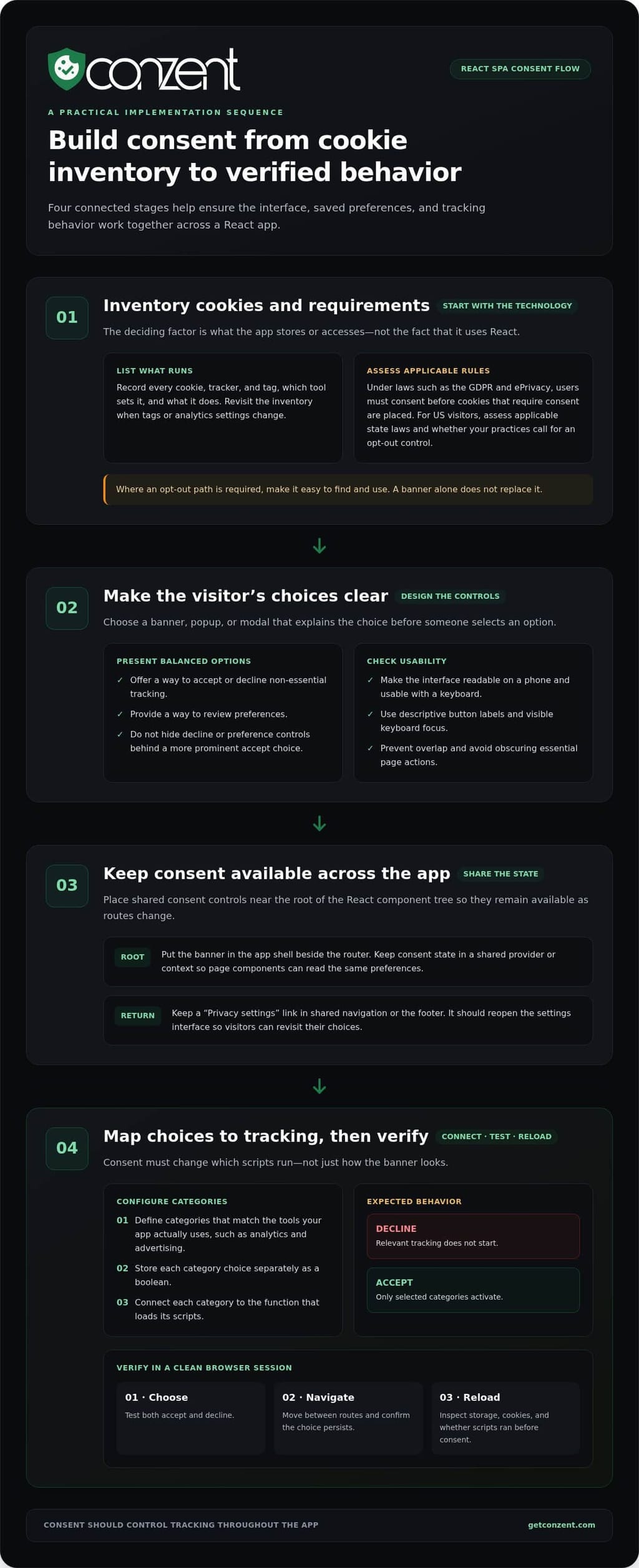
Maak een lijst van elke cookie, tracker en tag die jouw app uitvoert. Volgens wetten zoals de GDPR en ePrivacy moeten gebruikers toestemming geven voordat cookies op hun apparaten worden geplaatst, volgens de Europese Unie. Laad geen cookies die toestemming vereisen voordat de bezoeker een keuze maakt. Noteer welke tool elke cookie instelt en wat deze doet.
Voor bezoekers uit de VS, beoordeel welke staatsprivacywetten van toepassing zijn op jouw bedrijf en trackingpraktijken. Vereisten variëren, dus bepaal of jouw gegevensgebruik een opt-out controle vereist. Maak het waar mogelijk gemakkelijk te vinden en te gebruiken. Een banner alleen vervangt geen vereiste opt-out route. Herzie je inventaris telkens wanneer jouw team een tag toevoegt of de analysetinstellingen wijzigt.
-
Kies Bannerontwerp en Gebruikerskeuzes
Kies een banner, popup of modal die de beslissing van de bezoeker duidelijk maakt. Presenteer opties zoals het accepteren of afwijzen van niet-essentiële tracking, en bied een manier om instellingen te bekijken. Benadruk acceptatie niet terwijl je afwijzing of voorkeuren verbergt. Bezoekers moeten hun keuzes begrijpen voordat ze een selectie maken.
Maak de interface leesbaar op een telefoon en bruikbaar met een toetsenbord. Geef knoppen beschrijvende labels, toon toetsenbordfocus en voorkom dat tekst of bedieningselementen elkaar overlappen bij smalle breedtes. Houd modale bedieningselementen bereikbaar voor toetsenbordgebruikers. Controleer of de banner essentiële pagina-acties niet verbergt.
-
Plaats Banner- en Voorkeurscomponenten
Plaats de bannercomponent dicht bij de wortel van de React-componentenboom, zoals in de app-shell naast de router. Dit houdt het beschikbaar tijdens routewijzigingen in plaats van het alleen op één pagina te tonen. Voeg een persistente link naar "Privacy-instellingen" toe aan de gedeelde navigatie of de footer, zodat bezoekers deze later kunnen vinden.
Houd de toestemmingsstatus in een gedeelde provider of context. Pagina-niveau componenten kunnen dan dezelfde waarden lezen zonder aparte banners weer te geven. Maak de voorkeurenlink opnieuw de instellingeninterface openen, zodat bezoekers hun keuzes kunnen herzien nadat ze de banner hebben afgewezen of tussen secties van de app zijn verplaatst.
-
Stel Cookiecategorieën en Voorkeuren in
Definieer categorieën die overeenkomen met de tools die jouw app daadwerkelijk uitvoert, zoals analytics en advertenties. Bewaar elke keuze afzonderlijk als een boolean in plaats van "alles accepteren" als toestemming voor elke categorie te beschouwen. Verbind elke categorie met de functie die zijn scripts laadt. Deze mapping zorgt ervoor dat elke keuze een duidelijk effect heeft in de app.
Test beide keuzes in een schone browsersessie. Afwijzen moet voorkomen dat relevante tracking begint; accepteren moet alleen geselecteerde categorieën activeren. Herlaad de app en beweeg tussen routes om te controleren of de keuze aanhoudt. Voor een implementatie van cookie-toestemming in React, inspecteer browseropslag en cookies evenals de interface, zodat scripts die vóór toestemming draaien niet onopgemerkt blijven.
Een React-applicatie installeren en omhullen met de toestemmingsmanager
Installeer een toestemmingsbibliotheek en verbind deze vervolgens op het gedeelde toegangspunt van de applicatie. Het pakket beheert de interface-status; jouw code controleert nog steeds wanneer analytics draait.
- Vergelijk bibliotheken met jouw integratiebehoeften. De juiste React cookie-toestemmingsbibliotheek hangt af van de integraties en voorkeuren die je nodig hebt, en hoeveel gedrag je zelf zult configureren. Vergelijk gedocumenteerde functies, React-compatibiliteit en onderhoud voordat je kiest. TrustArc's React Cookie Consent Manager is een optie; beoordeel de pakketinstructies aan de hand van jouw projectbehoeften in plaats van aan te nemen dat elke bibliotheek op dezelfde manier werkt.
- Installeer het pakket onder zijn gedocumenteerde naam. Voor TrustArc React Cookie Consent Manager, volg de installatieopdracht en pakketidentificatie in de huidige documentatie. Raadpleeg geen pakketnaam uit de producttitel. Dezelfde regel geldt voor elk React cookie-toestemmingspakket: kies jouw pakketbeheerder, installeer de exacte identificatie en bevestig dat de afhankelijkheid in jouw projectmanifest verschijnt.
- Importeer de bibliotheek in jouw app-toegangspunt. In een Vite-project kan dat main.jsx zijn; in een andere opstelling, gebruik het bestand dat de rootcomponent monteert. Importeer de provider of component die door jouw gekozen bibliotheek is gedocumenteerd. Houd de import naast de router of root-render, niet binnen een pagina die verdwijnt tijdens navigatie.
- Omhul de applicatie eenmaal. Plaats de toestemmingsprovider rond de componentenboom die voorkeuren moet lezen. Houd de router binnen die gedeelde laag wanneer de bibliotheek contexttoegang over routes vereist. Render de banner dicht bij de wortel, vaak onderaan de pagina, en houd een instellingenlink beschikbaar in gedeelde navigatie of de footer.
- Verbind de toestemmingsstatus met het laden van analytics. Een banner die alleen zijn uiterlijk verandert, controleert geen scripts. Gebruik de gedocumenteerde status of callback van de bibliotheek om te beslissen wanneer analytics kan initialiseren. Houd tracking uitgeschakeld totdat de relevante keuze dit toestaat. Vermijd het importeren van analytics in een module die draait voordat de toestemmingscontrole plaatsvindt.
- Voer de geïnstalleerde applicatie uit en verifieer deze. Start de ontwikkelingsserver, open de app in een schone browsersessie en inspecteer de banner. Test accepteren, afwijzen, routewijzigingen en herlaadacties. Controleer of de gekozen status de component bereikt die verantwoordelijk is voor tracking. React 18 en later kan componenten twee keer monteren in StrictMode tijdens ontwikkeling, dus zorg ervoor dat setup-effecten geen dubbele initialisatie creëren.
Als je een zelfbeheerde bibliotheek vergelijkt met een beheerde toestemmingsoplossing, bekijk dan beheerde toestemmingsplatformopties als onderdeel van jouw implementatiebeslissing.
Trackingcookies accepteren of afwijzen
Verbind elke keuze van de banner met een duidelijke statuswijziging. Accepteren of afwijzen moet tracking controleren, niet alleen de interface afwijzen.
-
Configureer Accept- en Afwijscallbacks
Geef de accept- en afwijsbuttons afzonderlijke callbacks. Sla in elke callback een opzettelijke waarde op, zoals de string
"true"of"false", en werk vervolgens de toestemmingsstatus van de app bij. Bij opstarten, lees die waarde voordat je beslist of analytics kan draaien. Houd de paden distinct zodat afwijzen nooit dezelfde trackingconfiguratie activeert als accepteren.Na het klikken op een van beide knoppen, werk de interface bij en sluit de banner pas nadat je de keuze hebt opgeslagen. Test beide callbacks onafhankelijk. Accepteer, herlaad en bevestig dat de opgeslagen status blijft; reset vervolgens de toestemming en wijs af om te controleren of analytics uit blijft.
-
Blokkeer Tracking Scripts Tot Toestemming
Houd analytics- en marketing-scripts uit de draaiende app totdat de relevante categorie is geaccepteerd. Controleer de opgeslagen toestemmingswaarde voordat je Google Analytics initialiseert, en initialiseert het alleen wanneer de waarde
"true"is. Wanneer toestemming afwezig of afgewezen is, laad dan het tracking-script niet. Het verbergen van de banner blokkeert geen script dat elders is geïmporteerd.Trace elk script naar zijn laadfunctie, inclusief tag-manager snippets en dynamisch ingevoegde scripts. Bij afwijzen, verwijder de
_ga,_gat, en_gidcookies. Controleer de browseropslag na de callback en bevestig dat tracking niet opnieuw start bij de volgende render. - Houd scrollen gescheiden van acceptatie. Verbind pagina-scrollen niet met de acceptcallback. Bezoekers kunnen scrollen zonder een toestemmingscontrole te zien of te kiezen, dus scrollen mag nooit stilzwijgend de opgeslagen waarde op
"true"zetten. Koppel acceptatie aan een expliciete knop, met afwijzing beschikbaar naast deze. Als een andere controle de banner sluit, behoud dan de werkelijke keuze van de bezoeker in plaats van afwijzing als acceptatie te beschouwen. - Test de volledige keuze-flow. Begin met een schone browserstatus en controleer welke scripts laden voordat er een keuze is gemaakt. Selecteer accepteren en bevestig dat alleen toegestane tracking begint; herhaal met afwijzen en inspecteer cookies en netwerkactiviteit. Herlaad vervolgens elke status en test routewijzigingen. In React-ontwikkeling kan StrictMode effecten meer dan eens uitvoeren, dus maak initialisatie veilig tegen dubbele aanroepen.
De toestemmingsbalk weergeven en configureren
Geef de toestemmingsinterface weer vanuit een React-component en verbind de bedieningselementen met de toestemmingsstatus. Configureer de standaardinstellingen van Google Consent Mode voordat de Google-tag laadt, en werk deze bij nadat een bezoeker een keuze maakt.
Geef de Toestemmingsbalk Weer
- Voeg een zichtbare toestemmingscomponent toe. Plaats de balk in de gedeelde app-shell zodat deze over routes heen kan verschijnen. Gebruik een boolean zoals
showConsentom de weergave te controleren op basis van of de bezoeker een keuze heeft gemaakt. Bijvoorbeeld,{showConsent && <ConsentBar />}geeft de component alleen weer terwijl die waarde waar is.Geef de React-component duidelijke props voor zijn acties en status. Een ontwikkelaar kan
onAccept,onDecline, enonPreferencesdoorgeven. Verbind die callbacks met de toestemmingslogica van de app in plaats van trackinggedrag in presentatiewerk te verankeren. Deze scheiding maakt de balk gemakkelijker te testen en te wijzigen. - Configureer de interface voor een duidelijke keuze. Stel de boodschap, knoppenlabels en plaatsing in via de gedocumenteerde opties van de component. Houd "Accepteren" en "Afwijzen" samen zichtbaar, en voeg een aparte voorkeurencontrole toe als bezoekers categorieën kunnen kiezen. Maak afwijzing niet moeilijker te vinden met kleinere tekst, extra schermen of een minder zichtbare knop.
Controleer de weergegeven balk bij smalle en brede browserbreedtes. Bevestig dat knoppen leesbaar blijven, toetsenbordgebruikers elk bedieningselement kunnen bereiken, en focus zichtbaar blijft. Als de balk pagina-inhoud bedekt, pas dan de plaatsing of ruimte aan. Sluit de balk na een keuze en behoud een toegankelijke manier om voorkeuren opnieuw te openen.
Configureer Afwijzing en Toestemmingsmodus
- Verbind afwijzing met een expliciete statusupdate. Laat de afwijsbutton een specifieke functie aanroepen die de keuze van de bezoeker opslaat en voorkomt dat niet-toegestane tracking begint. Behandel het sluiten van de balk niet als acceptatie. Test de afwijscallback afzonderlijk, inclusief na een herlaad, om te bevestigen dat de opgeslagen keuze nog steeds de interface controleert.
Stel de standaardinstellingen van Google Consent Mode in voordat de Google-tag laadt, en werk deze bij nadat de bezoeker een keuze maakt. Het eerst laden van de tag kan ervoor zorgen dat deze draait voordat de toestemmingsinstellingen bestaan. Houd de initiële configuratie in het tag-opzetpad, niet in een componenteffect dat later draait.
- Map toestemmingscategorieën naar signalen. React Cookie Manager map zijn Analytics-categorie naar het
analytics_storagesignaal van Google Consent Mode. Nadat een bezoeker analytics accepteert of afwijst, werk dat signaal bij om overeen te komen met de opgeslagen categoriekeuze. Test beide paden en bevestig dat de tag de bijgewerkte instelling ontvangt na elke knopactie.Controleer ten slotte de draaiende app in een nieuwe browsersessie. Bevestig dat de standaardinstellingen zijn ingesteld voordat de tag wordt geladen, de toestemmingsbalk verschijnt, en afwijzen het signaal bijwerkt. Herhaal dit na het accepteren van analytics. De interface, opgeslagen keuze en de status van Google Consent Mode moeten overeenkomen.
Toestemming persistentie en vervaldatum
Een opgeslagen keuze moet aanhouden tijdens navigatie en herlaadacties, en vervolgens vervallen volgens jouw toestemmingsbeleid. Lees het voordat je tracking inschakelt of de banner weergeeft.
- Kies waar je elke voorkeur opslaat. Een toestemmingscookie kan door de browser worden gelezen bij latere bezoeken, terwijl lokale opslag beschikbaar is voor client-side JavaScript. Kies een opslagmethode die past bij jouw applicatie en toestemmingsmanager. Bewaar categoriekeuzes afzonderlijk als bezoekers analytics kunnen accepteren maar marketing kunnen afwijzen.
Houd het opgeslagen formaat voorspelbaar. Bewaar bijvoorbeeld een duidelijke waarde voor elke categorie in plaats van een vage "gedaan" vlag. Jouw React-applicatie kan dan de voorkeuren van de bezoeker herstellen en de componenten die daarvan afhankelijk zijn bijwerken.
- Herstel opgeslagen toestemming voordat je tracking laadt. Lees de opgeslagen keuze tijdens de opstart van de app, en stel de toestemmingsstatus in voordat analytics of marketingcode draait. De standaardinstelling moet niet-essentiële tracking uitgeschakeld houden totdat een opgeslagen voorkeur dit toestaat. Dit voorkomt dat een script kortstondig wordt ingeschakeld terwijl React de opgeslagen keuze controleert.
Geef de herstelde status door via jouw toestemmingsprovider zodat kindcomponenten dezelfde waarden ontvangen. Laat niet toe dat afzonderlijke componenten verschillende sleutels lezen of verschillende standaardinstellingen toepassen. Gedeelde status houdt de banner, voorkeurcontroles en trackingfuncties op één lijn.
- Stel een opzettelijke vervaldatum in. Kies hoe lang een opgeslagen keuze geldig blijft, en zorg ervoor dat de toestemmingsmanager die periode consistent toepast. Een voorbeeld met het
react-cookie-consentpakket configureert zijn toestemmingscookie om na 999 dagen te vervallen. Beschouw dat als een implementatievoorbeeld, niet als een universele duur. Het vernieuwingsgedrag van jouw app moet overeenkomen met het toestemmingsbeleid.Wanneer een voorkeur vervalt, keer de app terug naar zijn standaardstatus. Toon de banner opnieuw en houd tracking uitgeschakeld totdat de bezoeker een keuze maakt. Behandel een vervallen waarde niet stilzwijgend als voortdurende acceptatie.
- Werk opslag bij telkens wanneer een bezoeker voorkeuren wijzigt. Als iemand de instellingen opnieuw opent en analytics van ingeschakeld naar afgewezen verandert, werk dan de opgeslagen categorie en de React-status samen bij. Stop vervolgens het gerelateerde trackinggedrag. Alleen de interface bijwerken laat de opgeslagen keuze en het werkelijke scriptgedrag uit sync.
Houd de voorkeurenlink beschikbaar na afwijzing. Dit geeft bezoekers een duidelijke manier om opgeslagen keuzes te wijzigen zonder te wachten tot ze vervallen.
- Test herlaadacties en vervalgedrag. Sla een keuze op, herlaad de app en bevestig dat de banner gesloten blijft terwijl de opgeslagen voorkeuren terugkomen. Wijzig vervolgens een categorie en verifieer dat zowel de interface als de trackingstatus worden bijgewerkt. Wis de toestemmingscookie of opslaginvoer om de standaardinstelling bij het eerste bezoek opnieuw te testen.
Als je een beheerde opzet wilt voor toestemmingsopslag en bannercontroles, verken beheerde toestemmingsopties.
Conzent: Beheerde Cloud Toestemmingsplatform
Conzent's Beheerde Cloud Toestemmingsplatform helpt teams om toestemming te beheren zonder elke banner en voorkeurworkflow zelf te bouwen. Het omvat aanpasbare toestemmingsbanners, Toestemming A/B-testen en Inkomsten Impact Analytics om je te helpen de ervaring te verfijnen en de impact op de inkomsten te beoordelen.
Kies het beheerde platform als je wilt dat Conzent de service host. Als je de infrastructuur liever op je eigen systemen draait, biedt Conzent ook Zelf-gehoste Open Toestemmingsinfrastructuur aan. De juiste keuze hangt af van hoe jouw team wil opereren en toestemmingsbeheer wil onderhouden.
De implementatie van toestemming moet nog steeds overeenkomen met de scripts, categorieën en keuzes van bezoekers van jouw app. Conzent biedt de platformlaag, terwijl jouw React-app toestemmingsbeslissingen verbindt met het trackinggedrag dat je configureert. Bezoek getconzent.com om de beschikbare aanpak voor jouw opzet te verkennen.
Bouw toestemming in de voortdurende ontwikkeling van jouw app
Toestemming is geen eenmalige componentwijziging. Elke nieuwe analysetool, advertentietag of route kan van invloed zijn op hoe jouw app omgaat met keuzes van bezoekers. Maak toestemming onderdeel van jouw releaseproces: wanneer een ontwikkelaar een script toevoegt, werk de categorisering bij en test de relevante keuze voordat je uitrolt.
Een duurzame implementatie van cookie-toestemming in React heeft ook duidelijke eigenaarschap nodig. Bepaal wie trackingwijzigingen beoordeelt, waar de huidige categorie-instellingen zich bevinden, en hoe jouw team scripts identificeert die deze omzeilen. Dit verandert toestemming van een banner-taak in een herhaalbare engineeringpraktijk.
Wanneer je een platform wilt dat dat werk ondersteunt, biedt Conzent beheerde en zelf-gehoste toestemmingsopties, plus Toestemming A/B-testen. Kies de aanpak die past bij hoe jouw team wil opereren, en houd het trackinggedrag van jouw app in lijn met de keuzes die het presenteert.
Neem contact op met Conzent over cookie-toestemming om de beschikbare opties te verkennen. Een duidelijk proces begint met een opzettelijke volgende stap.
Veelgestelde Vragen
Beïnvloedt de toestemmingsbanner mijn Core Web Vitals?
Dat kan, afhankelijk van hoe de banner wordt weergegeven en wat deze laadt. Een banner die pagina-inhoud verschuift na het verschijnen kan bijdragen aan lay-outbeweging; een component die zware taken uitvoert kan concurreren met paginaweergave. Reserveer ruimte waar nodig, vermijd onnodig renderen, en laad de toestemmingsinterface zonder essentiële inhoud te vertragen. Vergelijk veldmetingen voor en na wijzigingen om effecten op jouw werkelijke pagina's te identificeren.
Waar moet ik de toestemmingsstatus opslaan in een React-app?
Houd de huidige keuze in gedeelde React-status, zoals context, zodat componenten één consistente waarde lezen. Bewaar het afzonderlijk in een browsercookie of lokale opslag, afhankelijk van hoe jouw app er toegang toe nodig heeft. Bijvoorbeeld, een server-gerenderde app heeft mogelijk toestemming nodig die beschikbaar is voor zijn server, terwijl een client-only voorkeurinterface browseropslag kan lezen. Bewaar toestemming niet alleen in componentstatus, die opnieuw wordt ingesteld bij herladen.
Beste React cookie-toestemmingsbibliotheken en vergelijking
De beste keuze hangt af van jouw integraties, voorkeurcontroles en hoeveel gedrag je zelf zult configureren. Vergelijk gedocumenteerde functies, React-compatibiliteit en onderhoud; TrustArc's React Cookie Consent Manager is een optie om te beoordelen aan de hand van jouw projectbehoeften.