
Hvordan implementere informasjonskapsel-samtykke i en React-app

En React SPA trenger ikke et samtykkebanner bare fordi den bruker React. Den trenger ett når den bruker informasjonskapsler som krever samtykke: i henhold til lover som GDPR og ePrivacy, må brukere gi sitt samtykke før disse informasjonskapslene plasseres på enhetene deres, ifølge Den europeiske union. En pålitelig implementering av samtykke for informasjonskapsler i React gjør dette valget klart og respekterer det gjennom hele appen.
Det kan føles som mye å håndtere i en enkelt-sides app. Grensesnittet kan endres uten en fullstendig sideoppdatering, men samtykke må fortsatt kontrollere når sporing starter og om besøkerens valg huskes.
Denne guiden dekker den praktiske oppsettet: bestem om et banner er nødvendig, legg til og konfigurer samtykkekontroller, koble valg til sporing, og vedvarende dem. Du vil også lære hvordan du tester flyten etter en oppdatering, slik at banneret og sporingsadferden gjenspeiler besøkerens beslutning. Samtykke er ikke dekorasjon. Det er en del av hvordan appen din behandler mennesker og deres data.
Viktige punkter
- Bestem om appen din trenger et banner ved å gjennomgå informasjonskapslene og sporings teknologiene den bruker, ikke bare fordi den kjører på React.
- Plasser samtykkekontroller der de kan fungere på tvers av appen, og koble dem til komponentene som initialiserer sporing.
- Gjør akseptere og avslå valg endre sporingsadferden, i stedet for å behandle banneret som en visuell melding alene.
- Konfigurer samtykkesignaler før Google-tagger lastes, og oppdater dem når en besøkende tar et valg.
- Vedvarende hvert valg og test opplevelsen etter en oppdatering for å bekrefte at appen husker det.
Trenger jeg et samtykkebanner for en React SPA?
Den europeiske union sier at i henhold til lover som GDPR og ePrivacy, må brukere gi sitt samtykke før informasjonskapsler plasseres på enhetene deres. Den avgjørende faktoren er hva appen lagrer eller får tilgang til, ikke dens rammeverk. Start implementeringen av samtykke for informasjonskapsler i React ved å lage en oversikt over disse teknologiene.
-
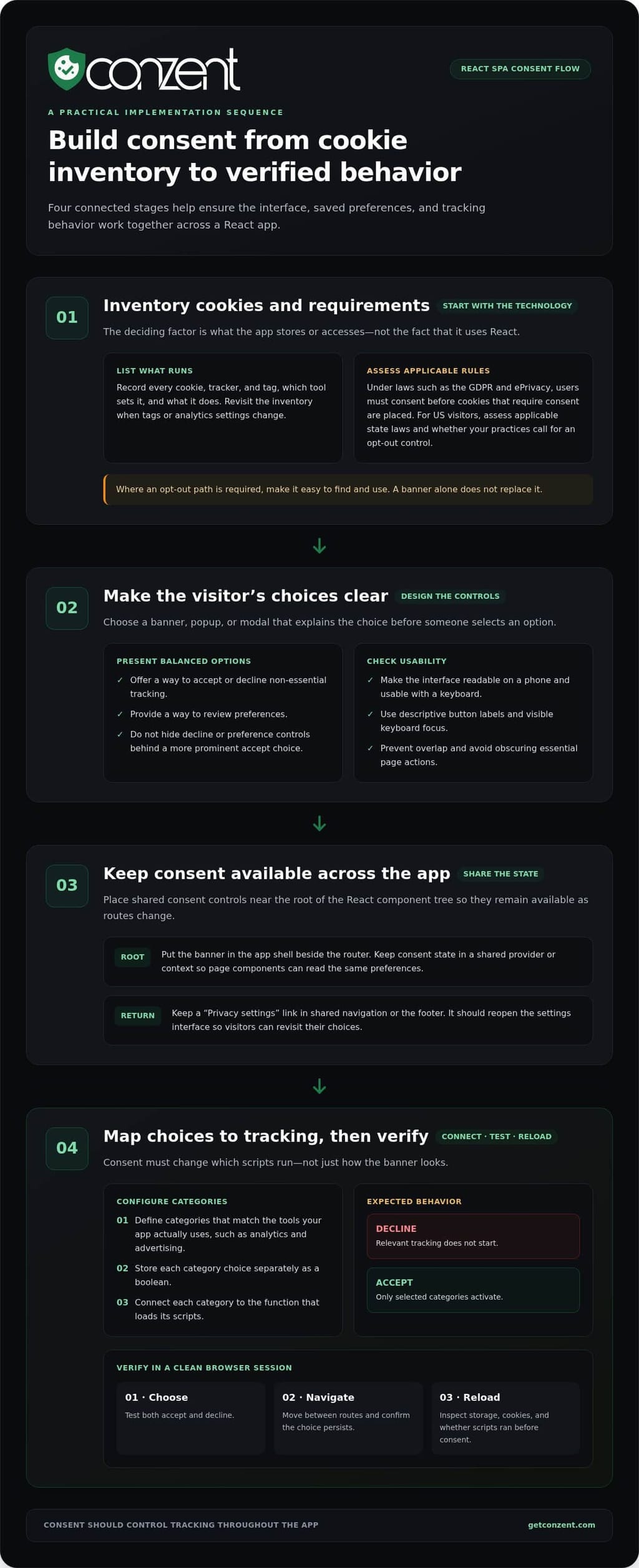
Gå gjennom gjeldende krav til samtykke for informasjonskapsler
List opp hver informasjonskapsel, sporingsverktøy og tag som appen din kjører. I henhold til lover som GDPR og ePrivacy, må brukere gi sitt samtykke før informasjonskapsler plasseres på enhetene deres, ifølge Den europeiske union. Ikke last inn informasjonskapsler som krever samtykke før besøker velger. Registrer hvilket verktøy som setter hver informasjonskapsel og hva det gjør.
For besøkende fra USA, vurder hvilke statlige personvernlovgivninger som gjelder for virksomheten din og sporingspraksis. Kravene varierer, så avgjør om bruken av dataene dine krever en opt-out-kontroll. Der det er aktuelt, gjør det enkelt å finne og bruke. Et banner alene erstatter ikke en nødvendig opt-out-vei. Gå gjennom oversikten din hver gang teamet ditt legger til en tag eller endrer analyseinnstillinger.
-
Velg bannerdesign og brukervalg
Velg et banner, popup eller modal som gjør besøkerens beslutning klar. Presenter alternativer som å akseptere eller avslå ikke-essensiell sporing, og gi en måte å gjennomgå innstillinger på. Ikke legg vekt på aksept mens du skjuler avslag eller preferanser. Besøkende bør forstå valgene sine før de tar et valg.
Gjør grensesnittet lesbart på en telefon og brukbart med et tastatur. Gi knappene beskrivende etiketter, vis tastaturfokus, og forhindr tekst eller kontroller fra å overlappe ved smale bredder. Hold modalkontroller tilgjengelige for tastaturbrukere. Sjekk at banneret ikke skjuler viktige sidehandlinger.
-
Plasser banner- og preferansekomponenter
Plasser bannerkomponenten nær roten av React-komponenttreet, for eksempel i appskallet ved siden av ruteren. Dette holder den tilgjengelig på tvers av ruteendringer i stedet for å vise den på bare én side. Legg til en vedvarende "Personverninnstillinger"-lenke i delt navigasjon eller i bunnteksten slik at besøkende kan finne den senere.
Hold samtykkestatus i en delt leverandør eller kontekst. Sidekomponenter kan da lese de samme verdiene uten å rendre separate bannere. Gjør preferanselenken til å åpne innstillingsgrensesnittet på nytt, slik at besøkende kan gå tilbake til valgene sine etter å ha avvist banneret eller flyttet mellom seksjoner av appen.
-
Sett informasjonskapselkategorier og preferanser
Definer kategorier som samsvarer med verktøyene appen din faktisk kjører, som analyse og annonsering. Lagre hvert valg separat som en boolean i stedet for å behandle "aksepter alt" som tillatelse for hver kategori. Koble hver kategori til funksjonen som laster skriptene dens. Denne kartleggingen sikrer at hvert valg har en klar effekt i appen.
Test begge valg i en ren nettlesersesjon. Å avslå bør forhindre relevant sporing fra å starte; å akseptere bør aktivere bare valgte kategorier. Oppdater appen og flytt mellom ruter for å sjekke om valget vedvarer. For en implementering av samtykke for informasjonskapsler i React, inspiser nettleserlager og informasjonskapsler så vel som grensesnittet, slik at skripter som kjører før samtykke ikke går ubemerket hen.
Installere og pakke inn en React-applikasjon med samtykkebehandleren
Installer et samtykke-bibliotek, og koble det deretter til applikasjonens delte inngangspunkt. Pakken administrerer grensesnittstatus; koden din kontrollerer fortsatt når analyser kjører.
- Sammenlign biblioteker med dine integrasjonsbehov. Det riktige React-samtykke-biblioteket avhenger av integrasjonene og preferansekontrollene du trenger, og hvor mye adferd du vil konfigurere selv. Sammenlign dokumenterte funksjoner, React-kompatibilitet og vedlikehold før du velger. TrustArc’s React Cookie Consent Manager er ett alternativ; vurder instruksjonene for pakken i forhold til prosjektbehovene dine i stedet for å anta at hvert bibliotek fungerer på samme måte.
- Installer pakken med det dokumenterte navnet. For TrustArc React Cookie Consent Manager, følg installasjonskommandoen og pakkeidentifikatoren i den nåværende dokumentasjonen. Ikke gjet pakkens navn ut fra produktets tittel. Den samme regelen gjelder for ethvert React-samtykke-pakke: velg pakkebehandleren din, installer den nøyaktige identifikatoren, og bekreft at avhengigheten vises i prosjektmanifestet ditt.
- Importer biblioteket i appens inngangspunkt. I et Vite-prosjekt kan det være main.jsx; i en annen oppsett, bruk filen som monterer rotkomponenten. Importer leverandøren eller komponenten dokumentert av det valgte biblioteket. Hold importen ved siden av ruteren eller rot-renderen, ikke inne i en side som forsvinner under navigering.
- Pakk inn applikasjonen én gang. Sett samtykkeleverandøren rundt komponenttreet som trenger å lese preferanser. Hold ruteren inne i det delte laget når biblioteket krever tilgang til kontekst på tvers av ruter. Render banneret nær roten, ofte nederst på siden, og hold en innstillingslenke tilgjengelig i delt navigasjon eller i bunnteksten.
- Koble samtykkestatus til lasting av analyser. Et banner som bare endrer utseendet sitt kontrollerer ikke skriptene. Bruk bibliotekets dokumenterte status eller tilbakeringing for å bestemme når analyser kan initialiseres. Hold sporing deaktivert til det relevante valget tillater det. Unngå å importere analyser i en modul som kjører før samtykkekontrollen.
- Kjør og verifiser den installerte applikasjonen. Start utviklingsserveren, åpne appen i en ren nettlesersesjon, og inspiser banneret. Test aksept, avslag, ruteendringer og oppdateringer. Sjekk at den valgte statusen når komponenten som er ansvarlig for sporing. React 18 og senere kan montere komponenter to ganger i StrictMode under utvikling, så sørg for at oppsettseffektene ikke skaper duplisert initialisering.
Hvis du sammenligner et selvadministrert bibliotek med en administrert samtykkeoppsett, gjennomgå alternativer for administrert samtykkeplattform som en del av implementeringsbeslutningen.
Akseptere eller avslå sporingsinformasjonskapsler
Koble hvert bannervalg til en klar statusendring. Å akseptere eller avslå bør kontrollere sporing, ikke bare avvise grensesnittet.
-
Konfigurer akseptere og avslå tilbakeringinger
Gi akseptere og avslå knappene separate tilbakeringinger. I hver tilbakeringing, lagre en bevisst verdi, som strengen
"true"eller"false", og oppdater deretter appens samtykkestatus. Ved oppstart, les den verdien før du bestemmer om analyser kan kjøre. Hold stiene distinkte slik at avslag aldri utløser den samme sporingsoppsettet som aksept.Etter at en av knappene er klikket, oppdater grensesnittet og lukk banneret først etter å ha lagret valget. Test begge tilbakeringingene uavhengig. Aksepter, oppdater, og bekreft at den lagrede statusen forblir; tilbakestill deretter samtykke og avslå for å sjekke at analysene forblir av.
-
Blokker sporingsskripter til samtykke
Hold analyse- og markedsføringsskripter ute av den kjørende appen til den relevante kategorien er akseptert. Sjekk den lagrede samtykkeverdien før du initialiserer Google Analytics, og initialiser det bare når verdien er
"true". Når samtykke er fraværende eller avslått, last ikke sporingsskriptet. Å skjule banneret vil ikke blokkere et skript importert andre steder.Spore hvert skript til dets lastingsfunksjon, inkludert tag-manager-snippets og dynamisk innsattsede skripter. Ved avslag, fjern
_ga,_gat, og_gidinformasjonskapsler. Sjekk nettleserlageret etter tilbakeringingen, og bekreft at sporing ikke gjenopptas ved neste rendering. - Hold rulling separat fra aksept. Koble ikke side rulling til aksepter-tilbakeringingen. Besøkende kan rulle uten å se eller velge en samtykkekontroll, så rulling bør aldri stille sette den lagrede verdien til
"true". Knytt aksept til en eksplisitt knapp, med avslag tilgjengelig ved siden av den. Hvis en annen kontroll lukker banneret, bevar besøkerens faktiske valg i stedet for å behandle avvisning som aksept. - Test hele valgflyten. Start med en ren nettleserstatus og sjekk hvilke skript som lastes før et valg. Velg aksept og bekreft at bare tillatt sporing starter; gjenta med avslag og inspiser informasjonskapsler og nettverksaktivitet. Last deretter hver status på nytt og test ruteendringer. I React-utvikling kan StrictMode kjøre effekter mer enn én gang, så gjør initialisering trygg mot dupliserte anrop.
Rendre og konfigurere samtykkebaren
Rendre samtykkegresnittet fra en React-komponent og koble kontroller til samtykkestatus. Konfigurer Google Consent Mode-standarder før Google-taggen lastes, og oppdater dem deretter etter at en besøkende tar et valg.
Rendre samtykkebaren
- Legg til en synlig samtykke komponent. Plasser baren i det delte appskallet slik at den kan vises på tvers av ruter. Bruk en boolean som
showConsentfor å kontrollere rendering basert på om besøker har tatt et valg. For eksempel,{showConsent && <ConsentBar />}renderer komponenten bare mens den verdien er sann.Gi React-komponenten klare props for dens handlinger og status. En utvikler kan sende
onAccept,onDecline, ogonPreferences. Koble disse tilbakeringingene til appens samtykkelogikk i stedet for å integrere sporingsadferd i presentasjonskoden. Denne separasjonen gjør det lettere å teste og endre baren. - Konfigurer grensesnittet for et klart valg. Sett meldingen, knappetikettene og plasseringen gjennom komponentens dokumenterte alternativer. Hold "Aksepter" og "Avslå" synlige sammen, og legg til en separat preferansekontroll hvis besøkende kan velge kategorier. Ikke gjør avslag vanskeligere å finne med mindre tekst, ekstra skjermer, eller en mindre synlig knapp.
Sjekk den rendere baren ved smale og brede nettleserbredder. Bekreft at knappene forblir lesbare, tastaturbrukere kan nå hver kontroll, og fokus forblir synlig. Hvis baren dekker sideinnhold, juster plasseringen eller avstanden. Etter et valg, lukk baren og behold en tilgjengelig måte å åpne preferanser på igjen.
Konfigurer avslag og samtykkemodus
- Koble avslag til en eksplisitt statusoppdatering. Få avslag-knappen til å kalle en dedikert funksjon som lagrer besøkerens valg og forhindrer uønsket sporing fra å starte. Ikke behandle lukking av baren som aksept. Test avslag-tilbakeringingen separat, inkludert etter en oppdatering, for å bekrefte at det lagrede valget fortsatt kontrollerer grensesnittet.
Sett Google Consent Mode-standarder før Google-taggen lastes, og oppdater dem deretter etter at besøker har tatt et valg. Å laste taggen først kan føre til at den kjører før samtykkeinnstillingene eksisterer. Hold den innledende konfigurasjonen i taggens oppsettbane, ikke i en komponenteffekt som kjører senere.
- Kartlegg samtykkekategorier til signaler. React Cookie Manager kartlegger sin Analytics-kategori til Google Consent Modes
analytics_storagesignal. Etter at en besøkende aksepterer eller avslår analyser, oppdater det signalet for å samsvare med det lagrede kategorivalget. Test begge stier og bekreft at taggen mottar den oppdaterte innstillingen etter hver knapphandling.Til slutt, inspiser den kjørende appen i en fersk nettlesersesjon. Bekreft at standardene er satt før tagg lasting, samtykkebaren vises, og avslag oppdaterer signalet. Gjenta etter å ha akseptert analyser. Grensesnittet, det lagrede valget, og Google Consent Mode-statusen bør være enige.
Samtykke vedvarende og utløp
Et lagret valg bør vedvare på tvers av navigering og oppdateringer, og deretter utløpe i henhold til samtykkepolitikken din. Les det før du aktiverer sporing eller renderer banneret.
- Velg hvor du skal lagre hver preferanse. En samtykke-informasjonskapsel kan leses av nettleseren ved senere besøk, mens lokal lagring er tilgjengelig for klient-side JavaScript. Velg en lagringsmetode som passer til applikasjonen din og samtykkeadministratoren. Lagre kategorivalg separat hvis besøkende kan akseptere analyser men avslå markedsføring.
Hold det lagrede formatet forutsigbart. For eksempel, lagre en klar verdi for hver kategori i stedet for en tvetydig "ferdig"-flagg. Din React-applikasjon kan deretter gjenopprette besøkerens preferanser og oppdatere komponentene som er avhengige av dem.
- Gjenopprett lagret samtykke før lasting av sporing. Les den lagrede verdien under appoppstart, og sett deretter samtykkestatus før analyse- eller markedsføringskoden kjører. Standardene bør holde ikke-essensiell sporing deaktivert til en lagret preferanse tillater det. Dette unngår kortvarig aktivering av et skript mens React sjekker den lagrede verdien.
Send den gjenopprettede statusen gjennom samtykkeleverandøren din slik at barnekomponenter mottar de samme verdiene. Ikke la separate komponenter lese forskjellige nøkler eller bruke forskjellige standarder. Delt status holder banneret, preferansekontroller, og sporingsfunksjoner i samsvar.
- Sett en bevisst utløpsperiode. Velg hvor lenge et lagret valg forblir gyldig, og få samtykkeadministratoren til å bruke den perioden konsekvent. Et eksempel som bruker
react-cookie-consentpakken konfigurerer sin samtykke-informasjonskapsel til å utløpe etter 999 dager. Behandle det som et implementeringseksempel, ikke en universell varighet. Appens fornyelsesadferd bør samsvare med samtykkepolitikken.Når en preferanse utløper, returner appen til sin standardstatus. Vis banneret igjen og hold sporing deaktivert til besøker velger. Ikke behandle en utløpt verdi stille som fortsatt aksept.
- Oppdater lagring når en besøkende endrer preferanser. Hvis noen åpner innstillingene på nytt og endrer analyser fra aktivert til avslått, oppdater den lagrede kategorien og React-statusen sammen. Stopp deretter den relaterte sporingsadferden. Å oppdatere bare grensesnittet lar det lagrede valget og faktisk skripteadferd være ute av synk.
Hold preferanselenken tilgjengelig etter avvisning. Det gir besøkende en klar måte å endre lagrede valg uten å vente på at de skal utløpe.
- Test oppdateringer og utløpsadferd. Lagre et valg, oppdater appen, og bekreft at banneret forblir lukket mens de lagrede preferansene kommer tilbake. Endre deretter en kategori og bekreft at både grensesnittet og sporingsstatusen oppdateres. Tøm samtykke-informasjonskapselen eller lagringsoppføringen for å teste standarden for første besøk igjen.
Hvis du ønsker et administrert oppsett for samtykkelagring og bannerkontroller, utforsk administrerte samtykkealternativer.
Conzent: Administrert sky-samtykkeplattform
Conzents administrerte sky-samtykkeplattform hjelper team med å administrere samtykke uten å bygge hvert banner og preferansearbeidsflyt selv. Den inkluderer tilpassbare samtykkebannere, samtykke A/B-testing, og inntektsvirkningsanalyse for å hjelpe deg med å forbedre opplevelsen og vurdere dens inntektsvirkning.
Velg den administrerte plattformen hvis du vil at Conzent skal være vert for tjenesten. Hvis du foretrekker å kjøre infrastrukturen på dine egne systemer, tilbyr Conzent også selvhostet åpen samtykkeinfrastruktur. Den riktige løsningen avhenger av hvordan teamet ditt ønsker å operere og opprettholde samtykkeadministrasjon.
Implementeringen av samtykke må fortsatt samsvare med appens skripter, kategorier og besøkerens valg. Conzent gir plattformlaget, mens din React-app kobler samtykkebeslutninger til sporingsadferden du konfigurerer. Besøk getconzent.com for å utforske tilgjengelig tilnærming for oppsettet ditt.
Bygg samtykke inn i appens pågående utvikling
Samtykke er ikke en engangs komponentendring. Hvert nytt analyserverktøy, annonsetag, eller rute kan påvirke hvordan appen din håndterer besøkerens valg. Gjør samtykke til en del av utgivelsesprosessen: når en utvikler legger til et skript, oppdater kartleggingen av kategorien og test det relevante valget før distribusjon.
En holdbar implementering av samtykke for informasjonskapsler i React trenger også klar eierskap. Bestem hvem som vurderer sporingsendringer, hvor nåværende kategorinnstillinger befinner seg, og hvordan teamet ditt vil identifisere skripter som omgår dem. Dette gjør samtykke fra en banneroppgave til en repeterbar ingeniørpraksis.
Når du ønsker en plattform for å støtte dette arbeidet, tilbyr Conzent administrerte og selvhostede samtykkealternativer, pluss samtykke A/B-testing. Velg tilnærmingen som passer hvordan teamet ditt ønsker å operere, og hold appens sporingsadferd i samsvar med valgene den presenterer.
Kontakt Conzent angående samtykke for informasjonskapsler for å utforske tilgjengelige alternativer. En klar prosess begynner med et bevisst neste steg.
Ofte stilte spørsmål
Påvirker samtykkebanneret mine Core Web Vitals?
Det kan det, avhengig av hvordan banneret rendres og hva det laster. Et banner som flytter sideinnhold etter å ha dukket opp kan bidra til layoutbevegelse; en komponent som utfører tungt arbeid kan konkurrere med side rendering. Reserver plass der det er passende, unngå unødvendig renderingarbeid, og last samtykkegresnittet uten å forsinke essensielt innhold. Sammenlign feltmålinger før og etter endringer for å identifisere effekter på de faktiske sidene dine.
Hvor bør jeg lagre samtykkestatus i en React-app?
Hold det nåværende valget i delt React-status, som kontekst, slik at komponenter leser én konsistent verdi. Vedvarende det separat i en nettleserinformasjonskapsel eller lokal lagring, avhengig av hvordan appen din trenger å få tilgang til det. For eksempel, en server-rendered app kan trenge samtykke tilgjengelig for serveren sin, mens et klient-only preferansegrensesnitt kan lese nettleserlager. Ikke lagre samtykke bare i komponentstatus, som tilbakestilles ved oppdatering.
Beste React-samtykke-biblioteker og sammenligning
Det beste valget avhenger av integrasjonene dine, preferansekontrollene, og hvor mye adferd du vil konfigurere selv. Sammenlign dokumenterte funksjoner, React-kompatibilitet, og vedlikehold; TrustArc’s React Cookie Consent Manager er ett alternativ å vurdere mot prosjektbehovene dine.