
Kuinka toteuttaa evästeiden suostumus React-sovelluksessa

React SPA ei tarvitse suostumusbanneria pelkästään siksi, että se käyttää Reactia. Se tarvitsee sellaisen, kun se käyttää evästeitä, jotka vaativat suostumusta: EU:n mukaan käyttäjien on annettava suostumus ennen kuin evästeet asetetaan heidän laitteilleen, kuten GDPR:n ja ePrivacy-lakien mukaan. Luotettava React-evästeiden suostumusimplementaatio tekee valinnan selväksi ja kunnioittaa sitä koko sovelluksessa.
Se voi tuntua paljon hallittavalta yhdellä sivulla. Käyttöliittymä voi muuttua ilman täydellistä sivun uudelleenlatausta, mutta suostumuksen on silti hallittava, milloin seuranta alkaa ja muistetaanko vierailijan valinta.
Tämä opas kattaa käytännön asetukset: päätä, tarvitseeko banneria, lisää ja määritä suostumusohjaimet, yhdistä valinnat seurantaan ja tallenna ne. Opit myös, kuinka testata virta uudelleenlatauksen jälkeen, jotta banneri ja seurantakäyttäytyminen heijastavat vierailijan päätöstä. Suostumus ei ole koriste. Se on osa sitä, miten sovelluksesi kohtelee ihmisiä ja heidän tietojaan.
Keskeiset huomiot
- Päätä, tarvitseeko sovelluksesi banneria tarkastelemalla sen käyttämät evästeet ja seurantateknologiat, ei pelkästään siksi, että se toimii Reactilla.
- Aseta suostumusohjaimet paikkoihin, joissa ne voivat toimia koko sovelluksessa, ja yhdistä ne komponentteihin, jotka aloittavat seurannan.
- Anna hyväksyä ja hylätä valintojen muuttaa seurantakäyttäytymistä sen sijaan, että käsittelisit banneria vain visuaalisena ilmoituksena.
- Määritä suostumus-signaalit ennen kuin Google-tunnisteet latautuvat, ja päivitä ne, kun vierailija tekee valinnan.
- Tallenna jokainen valinta ja testaa kokemus uudelleenlatauksen jälkeen varmistaaksesi, että sovellus muistaa sen.
Tarvitsenko evästeiden suostumusbannerin React SPA:lle?
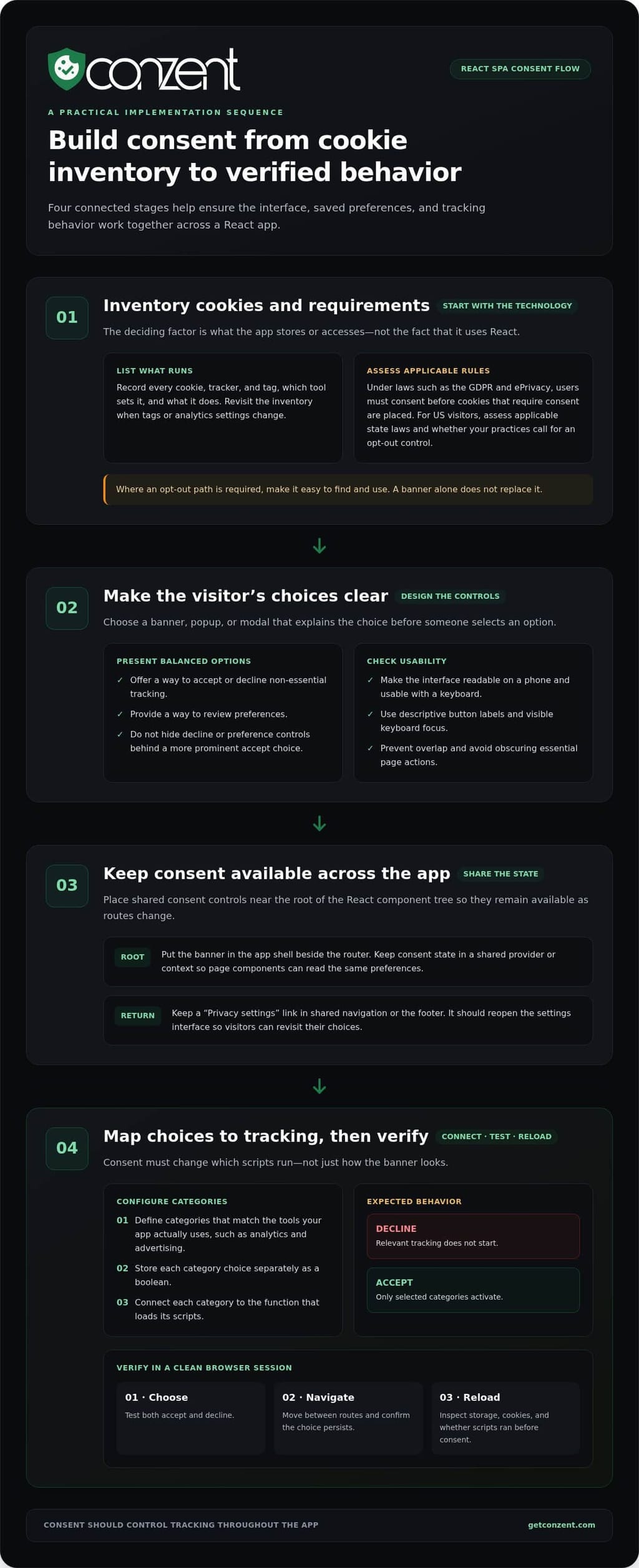
Euroopan unioni sanoo, että GDPR:n ja ePrivacy-lakien mukaan käyttäjien on annettava suostumus ennen kuin evästeitä asetetaan heidän laitteilleen. Päätöksentekijä on se, mitä sovellus tallentaa tai käyttää, ei sen kehys. Aloita React-evästeiden suostumusimplementaatio kartoittamalla nämä teknologiat.
-
Tarkista sovellettavat evästeiden suostumusvaatimukset
Listaa jokainen eväste, seurantatyökalu ja tunniste, jota sovelluksesi käyttää. Euroopan unionin mukaan käyttäjien on annettava suostumus ennen kuin evästeitä asetetaan heidän laitteilleen, kuten GDPR:n ja ePrivacy-lakien mukaan. Älä lataa evästeitä, jotka vaativat suostumusta, ennen kuin vierailija tekee valinnan. Tallenna, mikä työkalu asettaa kunkin evästeen ja mitä se tekee.
Yhdysvaltojen vierailijoiden osalta arvioi, mitkä osavaltion tietosuojalait koskevat liiketoimintaasi ja seurantakäytäntöjäsi. Vaatimukset vaihtelevat, joten määritä, vaatiiko tietojesi käyttö opt-out-ohjausta. Tarvittaessa tee sen löytäminen ja käyttäminen helpoksi. Pelkkä banneri ei korvaa vaadittua opt-out-reittiä. Tarkista inventaario aina, kun tiimisi lisää tunnisteen tai muuttaa analytiikka-asetuksia.
-
Valitse bannerin muotoilu ja käyttäjävalinnat
Valitse banneri, ponnahdusikkuna tai modaalinen ikkuna, joka tekee vierailijan päätöksestä selkeän. Esitä vaihtoehtoja, kuten ei-välttämättömän seurannan hyväksyminen tai hylkääminen, ja tarjoa tapa tarkistaa asetukset. Älä korosta hyväksymistä samalla kun piilotat hylkäämisen tai mieltymykset. Vierailijoiden tulisi ymmärtää valintansa ennen valinnan tekemistä.
Varmista, että käyttöliittymä on luettavissa puhelimella ja käytettävissä näppäimistöllä. Anna painikkeille kuvailevat etiketit, näytä näppäimistön fokus ja estä tekstin tai ohjainten päällekkäisyys kapeilla leveydellä. Pidä modaaliset ohjaimet saavutettavissa näppäimistön käyttäjille. Tarkista, ettei banneri peitä olennaisia sivutoimintoja.
-
Aseta banneri ja mieltymyskomponentit
Aseta bannerikomponentti lähelle React-komponenttipuuta, kuten sovelluksen kehykseen reitittimen viereen. Tämä pitää sen saatavilla reittimuutosten aikana sen sijaan, että se näkyisi vain yhdellä sivulla. Lisää pysyvä "Tietosuoja-asetukset" -linkki jaettuun navigaatioon tai alatunnisteeseen, jotta vierailijat voivat löytää sen myöhemmin.
Pidä suostumustila jaetussa tarjoajassa tai kontekstissa. Sivutason komponentit voivat sitten lukea samoja arvoja ilman, että erillisiä bannereita renderöidään. Tee mieltymyslinkistä uudelleen avattava asetusten käyttöliittymä, jolloin vierailijat voivat palata valintoihinsa bannerin sulkemisen tai sovelluksen osien välillä siirtymisen jälkeen.
-
Aseta evästeiden kategoriat ja mieltymykset
Määritä kategorioita, jotka vastaavat työkaluja, joita sovelluksesi todella käyttää, kuten analytiikka ja mainonta. Tallenna jokainen valinta erikseen boolean-arvona sen sijaan, että käsittelisit "hyväksy kaikki" -valintaa kaikille kategorioille. Yhdistä jokainen kategoria toimintoihin, jotka lataavat sen skriptit. Tämä kartoitus varmistaa, että jokaisella valinnalla on selkeä vaikutus sovelluksessa.
Testaa molemmat valinnat puhtaassa selainistunnossa. Hylkääminen pitäisi estää asiaankuuluvan seurannan aloittamisen; hyväksyminen pitäisi aktivoida vain valitut kategoriat. Lataa sovellus uudelleen ja siirry reittien välillä tarkistaaksesi, säilyykö valinta. React-evästeiden suostumusimplementaatiossa tarkista selainmuisti ja evästeet sekä käyttöliittymä, jotta ennen suostumusta toimivat skriptit eivät jää huomaamatta.
React-sovelluksen asentaminen ja paketoiminen suostumusmanagerilla
Asenna suostumuskirjasto ja yhdistä se sovelluksen jaettuun sisäänkäyntipisteeseen. Paketti hallitsee käyttöliittymän tilaa; koodisi hallitsee edelleen, milloin analytiikka toimii.
- Vertaile kirjastoja integraatiotarpeidesi mukaan. Oikea React-evästeiden suostumuskirjasto riippuu integraatioista ja mieltymysohjaimista, joita tarvitset, ja kuinka paljon käyttäytymistä määrität itse. Vertaile dokumentoituja ominaisuuksia, React-yhteensopivuutta ja ylläpitoa ennen valintaa. TrustArc:n React Cookie Consent Manager on yksi vaihtoehto; arvioi sen pakettiohjeet projektisi tarpeiden mukaan sen sijaan, että oletat jokaisen kirjaston toimivan samalla tavalla.
- Asenna paketti sen dokumentoidulla nimellä. TrustArc React Cookie Consent Managerin osalta seuraa asennuskomentoa ja pakettitunnistetta sen nykyisessä dokumentaatiossa. Älä arvaile paketin nimeä tuotteen nimestä. Sama sääntö pätee mihin tahansa React-evästeiden suostumuspakettiin: valitse pakettihallinta, asenna tarkka tunniste ja varmista, että riippuvuus näkyy projektin manifestissa.
- Tuonti kirjasto sovelluksesi sisäänkäyntipisteeseen. Vite-projektissa se voi olla main.jsx; toisessa asetuksessa käytä tiedostoa, joka kiinnittää juurikomponentin. Tuo tarjoaja tai komponentti, jonka valitsemasi kirjasto dokumentoi. Pidä tuonti reitittimen tai juuren renderöinnin vieressä, ei sivun sisällä, joka katoaa navigoinnin aikana.
- Paketoida sovellus kerran. Aseta suostumusprovider komponenttipuuhun, joka tarvitsee lukea mieltymyksiä. Pidä reititin tuon jaetun kerroksen sisällä, kun kirjasto vaatii kontekstin käyttöä reittien yli. Renderöi banneri lähelle juurta, usein sivun alareunassa, ja pidä asetusten linkki saatavilla jaetussa navigaatiossa tai alatunnisteessa.
- Yhdistä suostumustila analytiikan lataamiseen. Banneri, joka vain muuttaa ulkonäköään, ei hallitse skriptejä. Käytä kirjaston dokumentoitua tilaa tai palautetta päättääksesi, milloin analytiikka voi aloittaa. Pidä seuranta pois päältä, kunnes asiaankuuluva valinta sallii sen. Vältä analytiikan tuomista moduuliin, joka toimii ennen suostumustarkistusta.
- Aja ja varmista asennettu sovellus. Käynnistä kehityspalvelin, avaa sovellus puhtaassa selainistunnossa ja tarkista banneri. Testaa hyväksyminen, hylkääminen, reittimuutokset ja uudelleenlataukset. Tarkista, että valittu tila saavuttaa seurantaa hallitsevan komponentin. React 18 ja uudemmat voivat kiinnittää komponentteja kahdesti StrictMode-tilassa kehityksessä, joten varmista, että asetuksen vaikutukset eivät luo päällekkäistä aloitusta.
Jos vertailet itsehallinnoitua kirjastoa hallinnoituun suostumusasetukseen, tarkista hallinnoidut suostumusvaihtoehdot osana toteutuspäätöstäsi.
Seurantakeksien hyväksyminen tai hylkääminen
Yhdistä jokainen bannerivalinta selkeään tilamuutokseen. Hyväksyminen tai hylkääminen pitäisi hallita seurantaa, ei vain hylätä käyttöliittymää.
-
Määritä hyväksymis- ja hylkäyspalautteet
Anna hyväksymis- ja hylkäyspainikkeille erilliset palautteet. Jokaisessa palautteessa tallenna tarkoituksellinen arvo, kuten merkkijono
"true"tai"false", ja päivitä sitten sovelluksen suostumustila. Käynnistyksessä lue tuo arvo ennen kuin päätät, voiko analytiikka toimia. Pidä polut erillisinä, jotta hylkääminen ei koskaan laukaise samaa seurantakäynnistystä kuin hyväksyminen.Kun kumpaakin painiketta napsautetaan, päivitä käyttöliittymä ja sulje banneri vasta valinnan tallentamisen jälkeen. Testaa molemmat palautteet erikseen. Hyväksy, lataa uudelleen ja varmista, että tallennettu tila pysyy; sitten nollaa suostumus ja hylkää tarkistaaksesi, että analytiikka pysyy pois päältä.
-
Estä seurantaskriptejä ennen suostumusta
Pidä analytiikka- ja markkinointiskriptejä pois toimivasta sovelluksesta, kunnes asiaankuuluva kategoria on hyväksytty. Tarkista tallennettu suostumusarvo ennen Google Analyticsin alustamista, ja alustaa se vain, kun arvo on
"true". Kun suostumusta ei ole tai se on hylätty, älä lataa seurantaskriptiä. Bannerin piilottaminen ei estä skriptiä, joka on tuotu muualta.Seuraa kutakin skriptiä sen lataustoimintoon, mukaan lukien tag-manager-koodit ja dynaamisesti lisätyt skriptit. Hylkäämisen yhteydessä poista evästeet
_ga,_gatja_gid. Tarkista selainmuisti palautteen jälkeen ja varmista, ettei seuranta käynnisty seuraavassa renderöinnissä. - Pidä vieritys erillään hyväksymisestä. Älä yhdistä sivun vieritystä hyväksymispalautteeseen. Vierailijat voivat vierittää näkemättä tai valitsematta suostumusohjausta, joten vieritys ei koskaan saa hiljaa asettaa tallennettua arvoa
"true". Yhdistä hyväksyminen erilliseen painikkeeseen, jonka rinnalla on hylkäys. Jos jokin muu ohjain sulkee bannerin, säilytä vierailijan todellinen valinta sen sijaan, että käsittelisit sulkemista hyväksymisenä. - Testaa koko valintavirta. Aloita puhtaasta selaintilasta ja tarkista, mitkä skriptit latautuvat ennen valintaa. Valitse hyväksyminen ja varmista, että vain sallittu seuranta alkaa; toista hylkäämällä ja tarkista evästeet ja verkkotoiminta. Lataa sitten jokainen tila uudelleen ja testaa reittimuutoksia. React-kehityksessä StrictMode voi suorittaa vaikutuksia useammin kuin kerran, joten varmista, että aloitus on turvallinen päällekkäisiä kutsuja vastaan.
Suostumusbannerin renderöinti ja määrittäminen
Renderöi suostumusliittymä React-komponentista ja yhdistä sen ohjaimet suostumustilaan. Määritä Google Consent Mode -oletusarvot ennen kuin Google-tunniste latautuu, ja päivitä ne sen jälkeen, kun vierailija tekee valinnan.
Renderöi suostumusbanneri
- Lisää näkyvä suostumuskomponentti. Aseta banneri jaettuun sovelluksen kehykseen, jotta se voi näkyä reittien yli. Käytä boolean-arvoa, kuten
showConsent, ohjataksesi renderöintiä sen mukaan, onko vierailija tehnyt valinnan. Esimerkiksi{showConsent && <ConsentBar />}renderöi komponentin vain, kun tuo arvo on tosi.Anna React-komponentille selkeät propsit sen toimintoja ja tilaa varten. Kehittäjä voi esimerkiksi välittää
onAccept,onDeclinejaonPreferences. Yhdistä nämä palautteet sovelluksen suostumuslogiikkaan sen sijaan, että upotat seurantakäyttäytymistä esityskoodiin. Tämä erottelu tekee bannerista helpommin testattavan ja muutettavan. - Määritä käyttöliittymä selkeää valintaa varten. Aseta viesti, painikkeiden etiketit ja sijoittelu komponentin dokumentoitujen vaihtoehtojen kautta. Pidä "Hyväksy" ja "Hylkää" näkyvissä yhdessä, ja lisää erillinen mieltymysohjain, jos vierailijat voivat valita kategorioita. Älä tee hylkäämisestä vaikeampaa löytää pienemmällä tekstillä, ylimääräisillä näytöillä tai vähemmän näkyvällä painikkeella.
Tarkista renderöity banneri kapeilla ja leveillä selainleveyksillä. Varmista, että painikkeet pysyvät luettavina, näppäimistön käyttäjät voivat saavuttaa jokaisen ohjaimen ja fokus pysyy näkyvissä. Jos banneri peittää sivun sisältöä, säädä sen sijoittelua tai väliä. Valinnan jälkeen sulje banneri ja säilytä saavutettava tapa avata mieltymykset uudelleen.
Määritä hylkäys- ja suostumusmode
- Yhdistä hylkäys selkeään tilapäivitykseen. Anna hylkäyspainikkeen kutsua erityinen toiminto, joka tallentaa vierailijan valinnan ja estää sallimattoman seurannan aloittamisen. Älä käsittele bannerin sulkemista hyväksymisenä. Testaa hylkäyspalautetta erikseen, myös uudelleenlatauksen jälkeen, varmistaaksesi, että tallennettu valinta edelleen hallitsee käyttöliittymää.
Aseta Google Consent Mode -oletusarvot ennen kuin Google-tunniste latautuu, ja päivitä ne sen jälkeen, kun vierailija tekee valinnan. Tunnisteen lataaminen ensin voi aiheuttaa sen suorittamisen ennen kuin suostumusasetuksia on olemassa. Pidä alkuperäinen konfiguraatio tunnisteen asetuspolussa, ei komponentin vaikutuksessa, joka toimii myöhemmin.
- Yhdistä suostumuskategoriat signaaleihin. React Cookie Manager yhdistää sen analytiikkakategorian Google Consent Mode:n
analytics_storage-signaaliin. Kun vierailija hyväksyy tai hylkää analytiikan, päivitä tuo signaali vastaamaan tallennettua kategorian valintaa. Testaa molemmat polut ja varmista, että tunniste saa päivitetyn asetuksen jokaisen painiketoiminnan jälkeen.Lopuksi tarkista toimiva sovellus tuoreessa selainistunnossa. Varmista, että oletusarvot on asetettu ennen tunnisteen lataamista, suostumusbanneri näkyy ja hylkääminen päivittää signaalin. Toista hyväksymisen jälkeen analytiikkaa. Käyttöliittymän, tallennetun valinnan ja Google Consent Mode -tilan tulisi olla yhdenmukaisia.
Suostumuksen säilyttäminen ja vanhentuminen
Tallennettu valinta tulisi säilyttää navigoinnin ja uudelleenlatausten yli, ja sitten vanhentua suostumuspolitiikkasi mukaan. Lue se ennen seurantatoimintojen mahdollistamista tai bannerin renderöintiä.
- Valitse, mihin tallennat jokaisen mieltymyksen. Suostumus eväste voidaan lukea selaimessa myöhemmillä vierailuilla, kun taas paikallinen tallennus on saatavilla asiakaspään JavaScriptille. Valitse tallennusmenetelmä, joka sopii sovellukseesi ja suostumusmanageriisi. Tallenna kategoria-valinnat erikseen, jos vierailijat voivat hyväksyä analytiikan mutta hylätä markkinoinnin.
Pidä tallennettu muoto ennakoitavana. Esimerkiksi tallenna selkeä arvo jokaiselle kategoriolle sen sijaan, että käyttäisit epäselvää "valmis" -lippua. React-sovelluksesi voi sitten palauttaa vierailijan mieltymykset ja päivittää niihin riippuvaiset komponentit.
- Palauta tallennettu suostumus ennen seurantatoimintojen lataamista. Lue tallennettu valinta sovelluksen käynnistyksen aikana, ja aseta suostumustila ennen kuin analytiikka- tai markkinointikoodi toimii. Oletusarvon tulisi pitää ei-välttämätön seuranta pois päältä, kunnes tallennettu mieltymys sallii sen. Tämä estää skriptin lyhytaikaisen mahdollistamisen, kun React tarkistaa tallennettua valintaa.
Siirrä palautettu tila suostumusproviderisi kautta, jotta lapsikomponentit saavat samat arvot. Älä anna erillisten komponenttien lukea eri avaimia tai soveltaa erilaisia oletuksia. Jaettu tila pitää bannerin, mieltymysohjaimet ja seurantatoiminnot yhdenmukaisina.
- Aseta tarkoituksellinen vanhenemisaika. Valitse, kuinka kauan tallennettu valinta pysyy voimassa, ja varmista, että suostumusmanageri soveltaa tätä aikaa johdonmukaisesti. Esimerkiksi
react-cookie-consent-paketti määrittää suostumus evästeen vanhentumaan 999 päivän kuluttua. Käsittele tätä toteutusesimerkkinä, ei yleisenä keston mittana. Sovelluksesi uusimiskäyttäytymisen tulisi vastata sen suostumuspolitiikkaa.Kun mieltymys vanhenee, palauta sovellus oletustilaansa. Näytä banneri uudelleen ja pidä seuranta pois päältä, kunnes vierailija tekee valinnan. Älä käsittele vanhentunutta arvoa hiljaa jatkuvana hyväksyntänä.
- Päivitä tallennus aina, kun vierailija muuttaa mieltymyksiä. Jos joku avaa asetukset uudelleen ja muuttaa analytiikan sallitusta hylätyksi, päivitä tallennettu kategoria ja React-tila yhdessä. Sitten lopeta siihen liittyvä seurantakäyttäytyminen. Vain käyttöliittymän päivittäminen jättää tallennetun valinnan ja todellisen skriptikäyttäytymisen synkronoinnin ulkopuolelle.
Pidä mieltymyslinkki saatavilla hylkäämisen jälkeen. Se antaa vierailijoille selkeän tavan muuttaa tallennettuja valintoja ilman, että heidän tarvitsee odottaa niiden vanhentumista.
- Testaa uudelleenlatauksia ja vanhenemis käyttäytymistä. Tallenna valinta, lataa sovellus uudelleen ja varmista, että banneri pysyy suljettuna, kun tallennetut mieltymykset palautuvat. Muuta sitten kategoriaa ja varmista, että sekä käyttöliittymä että seurantatila päivittyvät. Tyhjennä suostumus eväste tai tallennusmerkintä testataksesi ensimmäisen vierailun oletusarvon uudelleen.
Jos haluat hallinnoidun asetuksen suostumuksen tallentamiseen ja banneriohjaimiin, tutki hallinnoituja suostumusvaihtoehtoja.
Conzent: Hallinnoitu pilvisuostumusjärjestelmä
Conzentin hallinnoitu pilvisuostumusjärjestelmä auttaa tiimejä hallitsemaan suostumusta ilman, että heidän tarvitsee rakentaa jokaista banneria ja mieltymysvirtaa itse. Se sisältää mukautettavia suostumusbanneja, suostumus A/B-testauksen ja tulovaikutusanalytiikan, jotka auttavat sinua hienosäätämään kokemusta ja arvioimaan sen tulovaikutusta.
Valitse hallinnoitu alusta, jos haluat Conzentin isännöivän palvelua. Jos haluat käyttää infrastruktuuria omilla järjestelmilläsi, Conzent tarjoaa myös itse isännöidyn avoimen suostumus-infrastruktuurin. Oikea vaihtoehto riippuu siitä, miten tiimisi haluaa toimia ja ylläpitää suostumuksen hallintaa.
Suostumusimplementoinnin on silti vastattava sovelluksesi skriptejä, kategorioita ja vierailijoiden valintoja. Conzent tarjoaa alustakerroksen, kun taas React-sovelluksesi yhdistää suostumusvalinnat määrittämääsi seurantakäyttäytymiseen. Vieraile getconzent.com-sivustolla tutkiaksesi saatavilla olevaa lähestymistapaa asetuksellesi.
Sisällytä suostumus sovelluksesi jatkuvaan kehitykseen
Suostumus ei ole kertaluonteinen komponenttimuutos. Jokainen uusi analytiikkatyökalu, mainostunniste tai reitti voi vaikuttaa siihen, miten sovelluksesi käsittelee vierailijoiden valintoja. Tee suostumuksesta osa julkaisuprosessiasi: kun kehittäjä lisää skriptin, päivitä sen kategoriamapping ja testaa asiaankuuluva valinta ennen käyttöönottoa.
Kestävä React-evästeiden suostumusimplementaatio tarvitsee myös selkeän omistajuuden. Päätä, kuka tarkistaa seurantamuutokset, missä nykyiset kategoriasetukset sijaitsevat ja kuinka tiimisi tunnistaa skriptit, jotka ohittavat ne. Tämä muuttaa suostumuksen banneritehtävästä toistettavaksi insinöörikäytännöksi.
Kun haluat alustan tukemaan tätä työtä, Conzent tarjoaa hallinnoituja ja itse isännöityjä suostumusvaihtoehtoja sekä suostumus A/B-testauksen. Valitse lähestymistapa, joka sopii siihen, miten tiimisi haluaa toimia, ja pidä sovelluksesi seurantakäyttäytyminen yhdenmukaisena esittämiesi valintojen kanssa.
Ota yhteyttä Conzenttiin evästeiden suostumuksesta tutkiaksesi saatavilla olevia vaihtoehtoja. Selkeä prosessi alkaa harkitusta seuraavasta askeleesta.
Usein kysytyt kysymykset
Vaikuttaako suostumusbanneri Core Web Vitals -mittareihini?
Se voi vaikuttaa, riippuen siitä, miten banneri renderöidään ja mitä se lataa. Banneri, joka siirtää sivun sisältöä sen jälkeen, kun se on ilmestynyt, voi vaikuttaa asettelun liikkeeseen; komponentti, joka suorittaa raskasta työtä, voi kilpailla sivun renderöinnin kanssa. Varaa tilaa tarvittaessa, vältä tarpeetonta renderöintityötä ja lataa suostumusliittymä ilman, että se viivästyttää olennaista sisältöä. Vertaa kenttämittauksia ennen ja jälkeen muutoksia tunnistaaksesi vaikutukset todellisiin sivuihisi.
Missä minun pitäisi tallentaa suostumustila React-sovelluksessa?
Pidä nykyinen valinta jaetussa React-tilassa, kuten kontekstissa, jotta komponentit lukevat yhden johdonmukaisen arvon. Tallenna se erikseen selainevästeeseen tai paikalliseen tallennukseen sen mukaan, miten sovelluksesi tarvitsee käyttää sitä. Esimerkiksi palvelimelta renderöity sovellus saattaa tarvita suostumuksen saatavilla palvelimelleen, kun taas asiakaspään mieltymysliittymä voi lukea selainmuistia. Älä tallenna suostumusta vain komponenttitilassa, joka nollautuu uudelleenlatauksessa.
Parhaat React-evästeiden suostumuskirjastot ja vertailu
Paras valinta riippuu integraatioistasi, mieltymysohjaimista ja siitä, kuinka paljon käyttäytymistä määrität itse. Vertaile dokumentoituja ominaisuuksia, React-yhteensopivuutta ja ylläpitoa; TrustArc:n React Cookie Consent Manager on yksi vaihtoehto, jota voit arvioida projektisi tarpeiden mukaan.