
Comment mettre en œuvre le consentement aux cookies dans une application React

Une SPA React n'a pas besoin d'une bannière de consentement simplement parce qu'elle utilise React. Elle en a besoin lorsqu'elle utilise des cookies qui nécessitent un consentement : selon des lois telles que le RGPD et l'ePrivacy, les utilisateurs doivent consentir avant que ces cookies ne soient placés sur leurs appareils, selon l'Union Européenne. Une mise en œuvre fiable du consentement aux cookies React rend ce choix clair et le respecte tout au long de l'application.
Cela peut sembler beaucoup à gérer dans une application à page unique. L'interface peut changer sans recharger complètement la page, mais le consentement doit toujours contrôler quand le suivi commence et si le choix du visiteur est mémorisé.
Ce guide couvre la configuration pratique : décidez si une bannière est nécessaire, ajoutez et configurez les contrôles de consentement, connectez les choix au suivi et persistez-les. Vous apprendrez également comment tester le flux après un rechargement, afin que le comportement de la bannière et du suivi reflète la décision du visiteur. Le consentement n'est pas une décoration. C'est une partie de la façon dont votre application traite les personnes et leurs données.
Points Clés
- Décidez si votre application a besoin d'une bannière en examinant les cookies et les technologies de suivi qu'elle utilise, et non simplement parce qu'elle fonctionne sur React.
- Placez les contrôles de consentement là où ils peuvent fonctionner dans toute l'application, et connectez-les aux composants qui initialisent le suivi.
- Faites en sorte que les choix d'acceptation et de refus modifient le comportement de suivi, plutôt que de traiter la bannière comme un simple avis visuel.
- Configurez les signaux de consentement avant le chargement des balises Google, puis mettez-les à jour lorsque le visiteur fait un choix.
- Persistez chaque choix et testez l'expérience après un rechargement pour confirmer que l'application s'en souvient.
Ai-je besoin d'une bannière de consentement aux cookies pour une SPA React ?
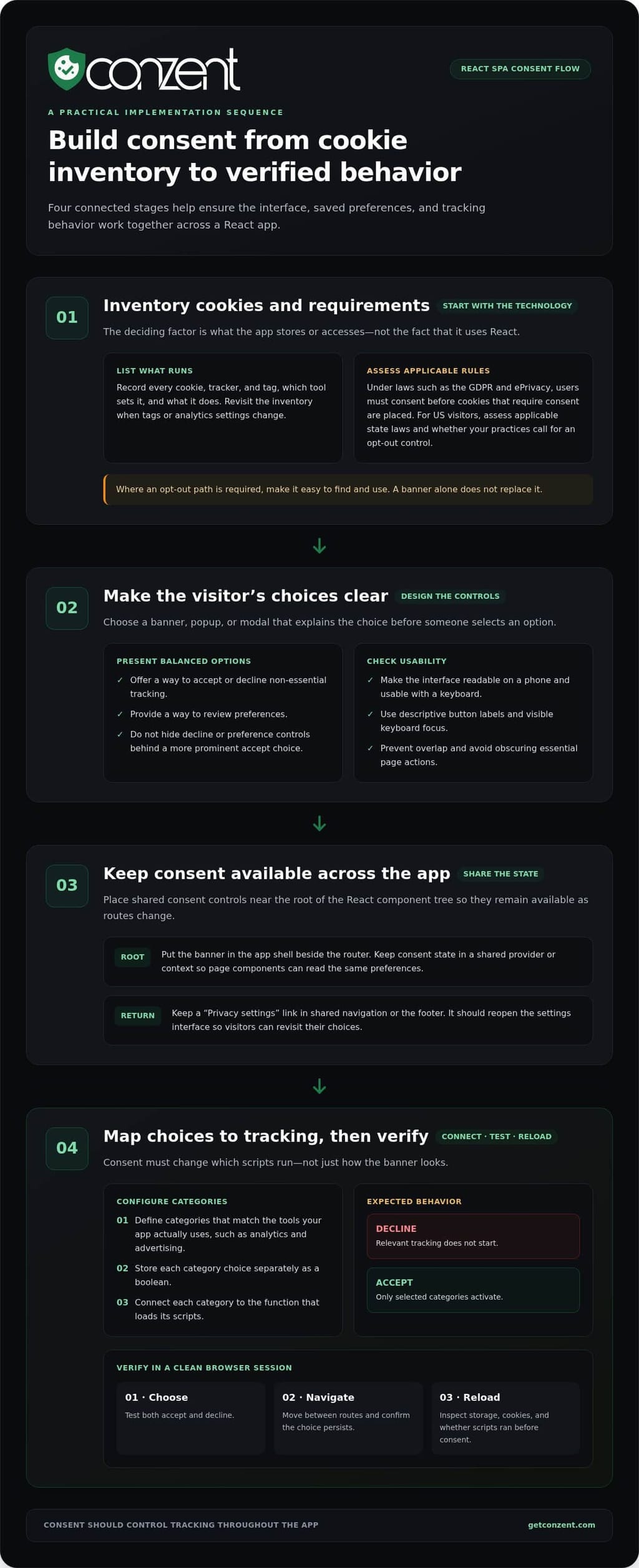
L'Union Européenne dit que selon des lois telles que le RGPD et l'ePrivacy, les utilisateurs doivent consentir avant que des cookies ne soient placés sur leurs appareils. Le facteur décisif est ce que l'application stocke ou accède, et non son cadre. Commencez votre mise en œuvre du consentement aux cookies React en faisant l'inventaire de ces technologies.
-
Examinez les exigences applicables en matière de consentement aux cookies
Listez chaque cookie, traqueur et balise que votre application utilise. Selon des lois telles que le RGPD et l'ePrivacy, les utilisateurs doivent consentir avant que des cookies ne soient placés sur leurs appareils, selon l'Union Européenne. Ne chargez pas de cookies qui nécessitent un consentement avant que le visiteur ne fasse un choix. Enregistrez quel outil définit chaque cookie et ce qu'il fait.
Pour les visiteurs américains, évaluez quelles lois sur la confidentialité des États s'appliquent à votre entreprise et à vos pratiques de suivi. Les exigences varient, donc déterminez si votre utilisation des données nécessite un contrôle de désinscription. Le cas échéant, facilitez la recherche et l'utilisation. Une bannière seule ne remplace pas un chemin de désinscription requis. Réexaminez votre inventaire chaque fois que votre équipe ajoute une balise ou modifie les paramètres d'analyse.
-
Choisissez le design de la bannière et les choix des utilisateurs
Choisissez une bannière, un popup ou un modal qui rend la décision du visiteur claire. Présentez des options telles que l'acceptation ou le refus du suivi non essentiel, et fournissez un moyen de revoir les paramètres. Ne mettez pas l'accent sur l'acceptation tout en cachant le refus ou les préférences. Les visiteurs doivent comprendre leurs choix avant de faire une sélection.
Rendez l'interface lisible sur un téléphone et utilisable avec un clavier. Donnez des étiquettes descriptives aux boutons, montrez le focus du clavier et empêchez le texte ou les contrôles de se chevaucher à des largeurs étroites. Gardez les contrôles modaux accessibles pour les utilisateurs de clavier. Vérifiez que la bannière ne masque pas les actions essentielles de la page.
-
Placez la bannière et les composants de préférence
Placez le composant de la bannière près de la racine de l'arbre de composants React, par exemple dans le shell de l'application à côté du routeur. Cela permet de le rendre disponible lors des changements de route au lieu de l'afficher sur une seule page. Ajoutez un lien "Paramètres de confidentialité" persistant à la navigation partagée ou au pied de page afin que les visiteurs puissent le retrouver plus tard.
Conservez l'état de consentement dans un fournisseur ou un contexte partagé. Les composants au niveau de la page peuvent alors lire les mêmes valeurs sans rendre des bannières séparées. Faites en sorte que le lien de préférence rouvre l'interface des paramètres, permettant aux visiteurs de revoir leurs choix après avoir rejeté la bannière ou navigué entre les sections de l'application.
-
Définissez les catégories de cookies et les préférences
Définissez des catégories qui correspondent aux outils que votre application utilise réellement, tels que l'analyse et la publicité. Stockez chaque choix séparément sous forme de booléen au lieu de traiter "tout accepter" comme une permission pour chaque catégorie. Connectez chaque catégorie à la fonction qui charge ses scripts. Cette cartographie garantit que chaque choix a un effet clair dans l'application.
Testez les deux choix dans une session de navigateur propre. Refuser devrait empêcher le suivi pertinent de commencer ; accepter devrait activer uniquement les catégories sélectionnées. Rechargez l'application et naviguez entre les routes pour vérifier si le choix persiste. Pour une mise en œuvre du consentement aux cookies React, inspectez le stockage du navigateur et les cookies ainsi que l'interface, afin que les scripts exécutés avant le consentement ne passent pas inaperçus.
Installer et envelopper une application React avec le gestionnaire de consentement
Installez une bibliothèque de consentement, puis connectez-la au point d'entrée partagé de l'application. Le package gère l'état de l'interface ; votre code contrôle toujours quand l'analyse s'exécute.
- Comparez les bibliothèques en fonction de vos besoins d'intégration. La bonne bibliothèque de consentement aux cookies React dépend des intégrations et des contrôles de préférence dont vous avez besoin, et de la quantité de comportement que vous configurerez vous-même. Comparez les fonctionnalités documentées, la compatibilité avec React et la maintenance avant de choisir. Le gestionnaire de consentement aux cookies React de TrustArc est une option ; évaluez ses instructions de package par rapport aux besoins de votre projet plutôt que de supposer que chaque bibliothèque fonctionne de la même manière.
- Installez le package par son nom documenté. Pour le gestionnaire de consentement aux cookies React de TrustArc, suivez la commande d'installation et l'identifiant du package dans sa documentation actuelle. Ne devinez pas un nom de package à partir du titre du produit. La même règle s'applique à tout package de consentement aux cookies React : choisissez votre gestionnaire de packages, installez l'identifiant exact et confirmez que la dépendance apparaît dans le manifeste de votre projet.
- Importez la bibliothèque dans le point d'entrée de votre application. Dans un projet Vite, cela peut être main.jsx ; dans une autre configuration, utilisez le fichier qui monte le composant racine. Importez le fournisseur ou le composant documenté par la bibliothèque choisie. Gardez l'importation à côté du routeur ou du rendu racine, pas à l'intérieur d'une page qui disparaît lors de la navigation.
- Enveloppez l'application une fois. Placez le fournisseur de consentement autour de l'arbre de composants qui a besoin de lire les préférences. Gardez le routeur à l'intérieur de cette couche partagée lorsque la bibliothèque nécessite un accès au contexte à travers les routes. Rendre la bannière près de la racine, souvent en bas de la page, et garder un lien de paramètres disponible dans la navigation partagée ou le pied de page.
- Connectez l'état de consentement au chargement de l'analyse. Une bannière qui change seulement son apparence ne contrôle pas les scripts. Utilisez l'état ou le rappel documenté de la bibliothèque pour décider quand l'analyse peut s'initialiser. Gardez le suivi désactivé jusqu'à ce que le choix pertinent le permette. Évitez d'importer l'analyse dans un module qui s'exécute avant la vérification du consentement.
- Exécutez et vérifiez l'application installée. Démarrez le serveur de développement, ouvrez l'application dans une session de navigateur propre et inspectez la bannière. Testez l'acceptation, le refus, les changements de route et les rechargements. Vérifiez que l'état choisi atteint le composant responsable du suivi. React 18 et versions ultérieures peuvent monter des composants deux fois en StrictMode pendant le développement, donc assurez-vous que les effets de configuration ne créent pas d'initialisation en double.
Si vous comparez une bibliothèque autogérée avec une configuration de consentement gérée, consultez les options de plateforme de consentement géré dans le cadre de votre décision de mise en œuvre.
Accepter ou refuser les cookies de suivi
Connectez chaque choix de bannière à un changement d'état clair. Accepter ou refuser devrait contrôler le suivi, pas seulement fermer l'interface.
-
Configurez les rappels d'acceptation et de refus
Donnez aux boutons d'acceptation et de refus des rappels séparés. Dans chaque rappel, enregistrez une valeur délibérée, telle que la chaîne
"true"ou"false", puis mettez à jour l'état de consentement de l'application. Au démarrage, lisez cette valeur avant de décider si l'analyse peut s'exécuter. Gardez les chemins distincts afin que le refus ne déclenche jamais la même configuration de suivi que l'acceptation.Après que l'un ou l'autre bouton a été cliqué, mettez à jour l'interface et fermez la bannière uniquement après avoir enregistré le choix. Testez les deux rappels indépendamment. Acceptez, rechargez et confirmez que l'état enregistré reste ; puis réinitialisez le consentement et refusez pour vérifier que l'analyse reste désactivée.
-
Bloquez les scripts de suivi jusqu'au consentement
Gardez les scripts d'analyse et de marketing hors de l'application en cours d'exécution jusqu'à ce que la catégorie pertinente soit acceptée. Vérifiez la valeur de consentement enregistrée avant d'initialiser Google Analytics, et initialisez-le uniquement lorsque la valeur est
"true". Lorsque le consentement est absent ou refusé, ne chargez pas le script de suivi. Cacher la bannière ne bloquera pas un script importé ailleurs.Tracez chaque script jusqu'à sa fonction de chargement, y compris les extraits de gestionnaire de balises et les scripts insérés dynamiquement. En cas de refus, supprimez les cookies
_ga,_gatet_gid. Vérifiez le stockage du navigateur après le rappel et confirmez que le suivi ne redémarre pas lors du prochain rendu. - Gardez le défilement séparé de l'acceptation. Ne connectez pas le défilement de la page au rappel d'acceptation. Les visiteurs peuvent défiler sans voir ou choisir un contrôle de consentement, donc le défilement ne doit jamais silencieusement définir la valeur stockée sur
"true". Liez l'acceptation à un bouton explicite, avec le refus disponible à côté. Si un autre contrôle ferme la bannière, préservez le choix réel du visiteur plutôt que de traiter le rejet comme une acceptation. - Testez le flux complet des choix. Commencez avec un état de navigateur propre et vérifiez quels scripts se chargent avant un choix. Sélectionnez accepter et confirmez que seul le suivi autorisé commence ; répétez avec le refus et inspectez les cookies et l'activité réseau. Ensuite, rechargez chaque état et testez les changements de route. Dans le développement React, StrictMode peut exécuter des effets plus d'une fois, donc assurez-vous que l'initialisation est sûre contre les appels en double.
Rendre et configurer la barre de consentement
Rendez l'interface de consentement à partir d'un composant React et connectez ses contrôles à l'état de consentement. Configurez les valeurs par défaut du mode de consentement Google avant le chargement de la balise Google, puis mettez-les à jour après qu'un visiteur ait fait un choix.
Rendre la barre de consentement
- Ajoutez un composant de consentement visible. Placez la barre dans le shell de l'application partagé afin qu'elle puisse apparaître à travers les routes. Utilisez un booléen tel que
showConsentpour contrôler le rendu en fonction de si le visiteur a fait un choix. Par exemple,{showConsent && <ConsentBar />}rend le composant uniquement lorsque cette valeur est vraie.Donnez au composant React des props claires pour ses actions et son état. Un développeur pourrait passer
onAccept,onDeclineetonPreferences. Connectez ces rappels à la logique de consentement de l'application plutôt que d'incorporer le comportement de suivi dans le code de présentation. Cette séparation rend la barre plus facile à tester et à modifier. - Configurez l'interface pour un choix clair. Définissez le message, les étiquettes des boutons et le placement à travers les options documentées du composant. Gardez "Accepter" et "Refuser" visibles ensemble, et ajoutez un contrôle de préférences séparé si les visiteurs peuvent choisir des catégories. Ne rendez pas le refus plus difficile à trouver avec un texte plus petit, des écrans supplémentaires ou un bouton moins visible.
Vérifiez la barre rendue à des largeurs de navigateur étroites et larges. Confirmez que les boutons restent lisibles, que les utilisateurs de clavier peuvent atteindre chaque contrôle et que le focus reste visible. Si la barre couvre le contenu de la page, ajustez son placement ou son espacement. Après un choix, fermez la barre et conservez un moyen accessible de rouvrir les préférences.
Configurer le refus et le mode de consentement
- Connectez le refus à une mise à jour d'état explicite. Faites en sorte que le bouton de refus appelle une fonction dédiée qui stocke le choix du visiteur et empêche le suivi non autorisé de commencer. Ne traitez pas la fermeture de la barre comme une acceptation. Testez le rappel de refus séparément, y compris après un rechargement, pour confirmer que le choix enregistré contrôle toujours l'interface.
Définissez les valeurs par défaut du mode de consentement Google avant le chargement de la balise Google, puis mettez-les à jour après que le visiteur ait fait un choix. Charger la balise en premier peut provoquer son exécution avant que les paramètres de consentement n'existent. Gardez la configuration initiale dans le chemin de configuration de la balise, pas dans un effet de composant qui s'exécute plus tard.
- Mappez les catégories de consentement aux signaux. Le gestionnaire de cookies React mappe sa catégorie d'analyse au signal
analytics_storagedu mode de consentement Google. Après qu'un visiteur ait accepté ou refusé l'analyse, mettez à jour ce signal pour correspondre au choix de catégorie enregistré. Testez les deux chemins et confirmez que la balise reçoit le paramètre mis à jour après chaque action de bouton.Enfin, inspectez l'application en cours d'exécution dans une nouvelle session de navigateur. Confirmez que les valeurs par défaut sont définies avant le chargement de la balise, que la barre de consentement apparaît et que le refus met à jour le signal. Répétez après avoir accepté l'analyse. L'interface, le choix enregistré et l'état du mode de consentement Google devraient être d'accord.
Persistance et expiration du consentement
Un choix enregistré doit persister à travers la navigation et les rechargements, puis expirer selon votre politique de consentement. Lisez-le avant d'activer le suivi ou de rendre la bannière.
- Choisissez où stocker chaque préférence. Un cookie de consentement peut être lu par le navigateur lors de visites ultérieures, tandis que le stockage local est disponible pour JavaScript côté client. Choisissez une méthode de stockage qui convient à votre application et à votre gestionnaire de consentement. Stockez les choix de catégorie séparément si les visiteurs peuvent accepter l'analyse mais refuser le marketing.
Gardez le format stocké prévisible. Par exemple, enregistrez une valeur claire pour chaque catégorie plutôt qu'un drapeau ambigu "fait". Votre application React peut alors restaurer les préférences du visiteur et mettre à jour les composants qui en dépendent.
- Restaurez le consentement enregistré avant de charger le suivi. Lisez le choix stocké lors du démarrage de l'application, puis définissez l'état de consentement avant que le code d'analyse ou de marketing ne s'exécute. La valeur par défaut doit garder le suivi non essentiel désactivé jusqu'à ce qu'une préférence stockée le permette. Cela évite d'activer brièvement un script pendant que React vérifie le choix enregistré.
Transmettez l'état restauré à travers votre fournisseur de consentement afin que les composants enfants reçoivent les mêmes valeurs. Ne laissez pas des composants séparés lire des clés différentes ou appliquer des valeurs par défaut différentes. Un état partagé maintient la bannière, les contrôles de préférence et les fonctions de suivi alignés.
- Définissez une période d'expiration intentionnelle. Choisissez combien de temps un choix enregistré reste valide, et faites en sorte que le gestionnaire de consentement applique cette période de manière cohérente. Un exemple utilisant le package
react-cookie-consentconfigure son cookie de consentement pour expirer après 999 jours. Traitez cela comme un exemple de mise en œuvre, pas une durée universelle. Le comportement de renouvellement de votre application doit correspondre à sa politique de consentement.Lorsqu'une préférence expire, ramenez l'application à son état par défaut. Montrez à nouveau la bannière et gardez le suivi désactivé jusqu'à ce que le visiteur fasse un choix. Ne traitez pas silencieusement une valeur expirée comme une acceptation continue.
- Mettez à jour le stockage chaque fois qu'un visiteur change de préférences. Si quelqu'un rouvre les paramètres et change l'analyse de activée à refusée, mettez à jour la catégorie stockée et l'état React ensemble. Ensuite, arrêtez le comportement de suivi associé. Mettre à jour uniquement l'interface laisse le choix enregistré et le comportement réel du script désynchronisés.
Gardez le lien de préférence disponible après le rejet. Cela donne aux visiteurs un moyen clair de changer les choix enregistrés sans attendre qu'ils expirent.
- Testez les rechargements et le comportement d'expiration. Enregistrez un choix, rechargez l'application et confirmez que la bannière reste fermée pendant que les préférences enregistrées reviennent. Ensuite, changez une catégorie et vérifiez que l'interface et l'état de suivi se mettent à jour. Effacez le cookie de consentement ou l'entrée de stockage pour tester à nouveau la valeur par défaut de la première visite.
Si vous souhaitez une configuration gérée pour le stockage du consentement et les contrôles de bannière, explorez les options de consentement géré.
Conzent : Plateforme de Consentement Cloud Gérée
La plateforme de consentement cloud gérée de Conzent aide les équipes à gérer le consentement sans construire elles-mêmes chaque bannière et flux de préférences. Elle comprend des bannières de consentement personnalisables, des tests A/B de consentement et des analyses d'impact sur les revenus pour vous aider à affiner l'expérience et évaluer son impact sur les revenus.
Choisissez la plateforme gérée si vous souhaitez que Conzent héberge le service. Si vous préférez exécuter l'infrastructure sur vos propres systèmes, Conzent propose également une infrastructure de consentement open-source auto-hébergée. Le bon choix dépend de la façon dont votre équipe souhaite fonctionner et maintenir la gestion du consentement.
La mise en œuvre du consentement doit toujours correspondre aux scripts, catégories et choix des visiteurs de votre application. Conzent fournit la couche de plateforme, tandis que votre application React connecte les décisions de consentement au comportement de suivi que vous configurez. Visitez getconzent.com pour explorer l'approche disponible pour votre configuration.
Intégrez le consentement dans le développement continu de votre application
Le consentement n'est pas un changement de composant unique. Chaque nouvel outil d'analyse, balise publicitaire ou route peut affecter la façon dont votre application gère les choix des visiteurs. Faites du consentement une partie de votre processus de publication : lorsqu'un développeur ajoute un script, mettez à jour sa cartographie de catégorie et testez le choix pertinent avant le déploiement.
Une mise en œuvre durable du consentement aux cookies React nécessite également une propriété claire. Décidez qui examine les changements de suivi, où se trouvent les paramètres de catégorie actuels, et comment votre équipe identifiera les scripts qui les contournent. Cela transforme le consentement d'une tâche de bannière en une pratique d'ingénierie répétable.
Lorsque vous souhaitez une plateforme pour soutenir ce travail, Conzent propose des options de consentement gérées et auto-hébergées, ainsi que des tests A/B de consentement. Choisissez l'approche qui correspond à la façon dont votre équipe souhaite fonctionner, puis maintenez le comportement de suivi de votre application aligné sur les choix qu'elle présente.
Contactez Conzent au sujet du consentement aux cookies pour explorer les options disponibles. Un processus clair commence par une étape suivante délibérée.
Questions Fréquemment Posées
La bannière de consentement affecte-t-elle mes Core Web Vitals ?
Elle peut, selon la façon dont la bannière se rend et ce qu'elle charge. Une bannière qui déplace le contenu de la page après être apparue peut contribuer au mouvement de mise en page ; un composant qui effectue un travail lourd peut rivaliser avec le rendu de la page. Réservez de l'espace où cela est approprié, évitez un travail de rendu inutile et chargez l'interface de consentement sans retarder le contenu essentiel. Comparez les mesures de terrain avant et après les changements pour identifier les effets sur vos pages réelles.
Où devrais-je stocker l'état de consentement dans une application React ?
Gardez le choix actuel dans un état React partagé, tel que le contexte, afin que les composants lisent une valeur cohérente. Persistez-le séparément dans un cookie de navigateur ou un stockage local, selon comment votre application doit y accéder. Par exemple, une application rendue par le serveur peut avoir besoin que le consentement soit disponible pour son serveur, tandis qu'une interface de préférence uniquement côté client peut lire le stockage du navigateur. Ne stockez pas le consentement uniquement dans l'état du composant, qui se réinitialise lors du rechargement.
Meilleures bibliothèques de consentement aux cookies React et comparaison
Le meilleur choix dépend de vos intégrations, contrôles de préférence et de la quantité de comportement que vous configurerez vous-même. Comparez les fonctionnalités documentées, la compatibilité avec React et la maintenance ; le gestionnaire de consentement aux cookies React de TrustArc est une option à évaluer par rapport aux besoins de votre projet.