
So implementieren Sie die Cookie-Zustimmung in einer React-App

Eine React SPA benötigt kein Zustimmung-Banner allein aufgrund der Verwendung von React. Es benötigt eines, wenn es Cookies verwendet, die eine Zustimmung erfordern: Nach Gesetzen wie der DSGVO und der ePrivacy müssen Benutzer zustimmen, bevor diese Cookies auf ihren Geräten platziert werden, gemäß der Europäischen Union. Eine zuverlässige Implementierung der Cookie-Zustimmung in React macht diese Wahl klar und respektiert sie in der gesamten App.
Das kann sich in einer Single-Page-App wie viel anfühlen. Die Benutzeroberfläche kann sich ändern, ohne die gesamte Seite neu zu laden, aber die Zustimmung muss weiterhin steuern, wann das Tracking beginnt und ob die Wahl des Besuchers gespeichert wird.
Dieser Leitfaden behandelt die praktische Einrichtung: Entscheiden Sie, ob ein Banner benötigt wird, fügen Sie Zustimmungskontrollen hinzu und konfigurieren Sie diese, verbinden Sie die Entscheidungen mit dem Tracking und speichern Sie sie. Sie werden auch lernen, wie Sie den Ablauf nach einem Neuladen testen, damit das Banner und das Tracking-Verhalten die Entscheidung des Besuchers widerspiegeln. Zustimmung ist keine Dekoration. Sie ist Teil davon, wie Ihre App Menschen und deren Daten behandelt.
Wichtige Erkenntnisse
- Entscheiden Sie, ob Ihre App ein Banner benötigt, indem Sie die Cookies und Tracking-Technologien überprüfen, die sie verwendet, nicht einfach, weil sie auf React basiert.
- Platzieren Sie Zustimmungskontrollen dort, wo sie in der gesamten App funktionieren können, und verbinden Sie sie mit den Komponenten, die das Tracking initialisieren.
- Gestalten Sie die Entscheidungen zur Annahme und Ablehnung so, dass sie das Tracking-Verhalten ändern, anstatt das Banner nur als visuelle Mitteilung zu behandeln.
- Konfigurieren Sie die Zustimmungssignale, bevor die Google-Tags geladen werden, und aktualisieren Sie sie, wenn ein Besucher eine Wahl trifft.
- Speichern Sie jede Wahl und testen Sie die Erfahrung nach einem Neuladen, um zu bestätigen, dass die App sich daran erinnert.
Brauche ich ein Cookie-Zustimmung-Banner für eine React SPA?
Die Europäische Union sagt, dass Benutzer gemäß Gesetzen wie der DSGVO und der ePrivacy zustimmen müssen, bevor Cookies auf ihren Geräten platziert werden. Der entscheidende Faktor ist, was die App speichert oder darauf zugreift, nicht ihr Framework. Beginnen Sie Ihre Implementierung der Cookie-Zustimmung in React, indem Sie diese Technologien inventarisieren.
-
Überprüfen Sie die geltenden Anforderungen an die Cookie-Zustimmung
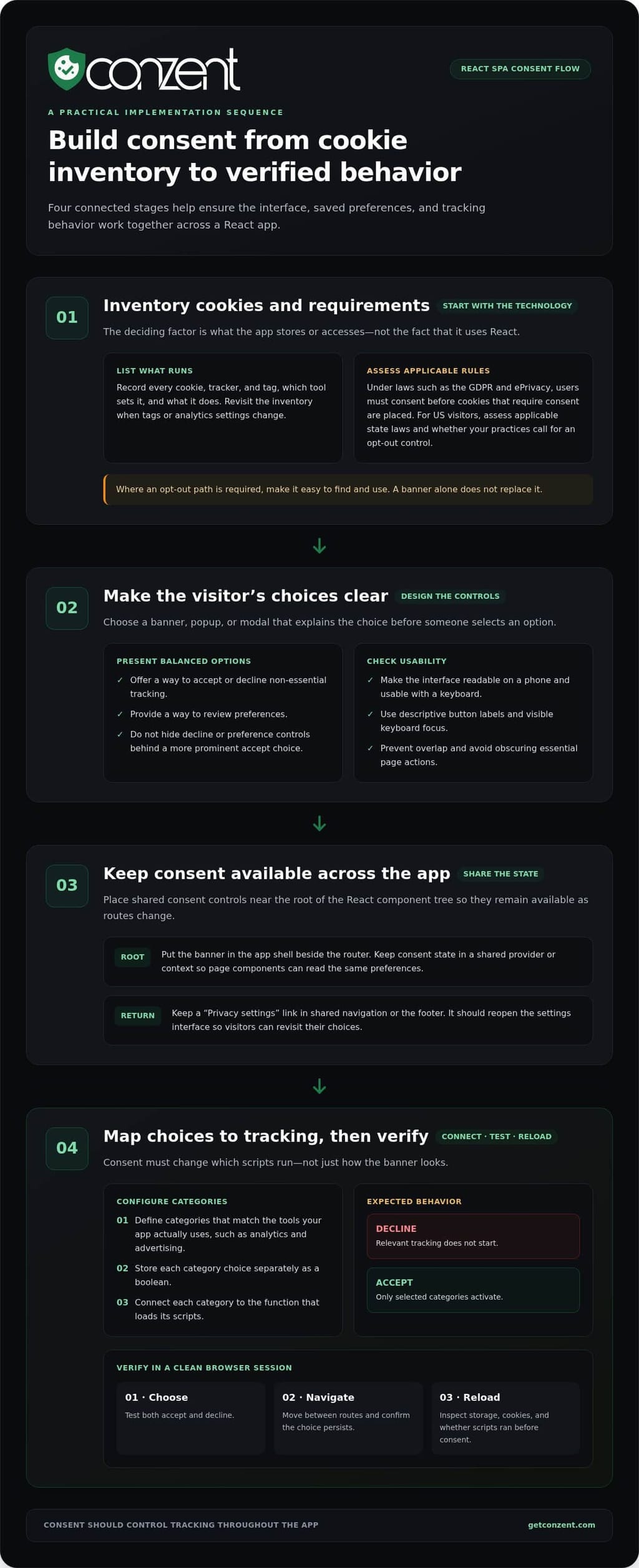
Listen Sie jedes Cookie, jeden Tracker und jedes Tag auf, das Ihre App verwendet. Nach Gesetzen wie der DSGVO und der ePrivacy müssen Benutzer zustimmen, bevor Cookies auf ihren Geräten platziert werden, gemäß der Europäischen Union. Laden Sie keine Cookies, die eine Zustimmung erfordern, bevor der Besucher eine Wahl trifft. Zeichnen Sie auf, welches Tool jedes Cookie setzt und was es tut.
Für US-Besucher bewerten Sie, welche Datenschutzgesetze des Bundesstaates für Ihr Unternehmen und Ihre Tracking-Praktiken gelten. Die Anforderungen variieren, also bestimmen Sie, ob Ihre Datennutzung eine Opt-out-Kontrolle erfordert. Wo anwendbar, machen Sie es einfach, diese zu finden und zu verwenden. Ein Banner allein ersetzt keinen erforderlichen Opt-out-Weg. Überprüfen Sie Ihr Inventar, wann immer Ihr Team ein Tag hinzufügt oder die Analytikeinstellungen ändert.
-
Wählen Sie das Bannerdesign und die Benutzerentscheidungen
Wählen Sie ein Banner, ein Popup oder ein Modal, das die Entscheidung des Besuchers klar macht. Präsentieren Sie Optionen wie die Annahme oder Ablehnung von nicht wesentlichem Tracking und bieten Sie eine Möglichkeit zur Überprüfung der Einstellungen. Betonen Sie nicht die Annahme, während Sie die Ablehnung oder Präferenzen verstecken. Besucher sollten ihre Entscheidungen verstehen, bevor sie eine Auswahl treffen.
Gestalten Sie die Benutzeroberfläche so, dass sie auf einem Telefon lesbar und mit einer Tastatur bedienbar ist. Geben Sie den Schaltflächen beschreibende Beschriftungen, zeigen Sie den Tastaturfokus an und verhindern Sie, dass Text oder Steuerelemente bei schmalen Breiten überlappen. Halten Sie die Modalsteuerelemente für Tastaturbenutzer erreichbar. Überprüfen Sie, dass das Banner keine wesentlichen Seitenaktionen verdeckt.
-
Platzieren Sie Banner- und Präferenzkomponenten
Platzieren Sie die Bannerkomponente nahe der Wurzel des React-Komponentenbaums, z. B. im App-Shell neben dem Router. Dadurch bleibt es bei Routenwechseln verfügbar, anstatt es nur auf einer Seite anzuzeigen. Fügen Sie einen dauerhaften Link zu den „Datenschutzeinstellungen“ in die gemeinsame Navigation oder den Footer ein, damit Besucher ihn später finden können.
Halten Sie den Zustimmungsstatus in einem gemeinsamen Anbieter oder Kontext. Seitenebenenkomponenten können dann dieselben Werte lesen, ohne separate Banner zu rendern. Lassen Sie den Präferenzlink die Einstellungsoberfläche erneut öffnen, damit Besucher ihre Entscheidungen erneut überprüfen können, nachdem sie das Banner abgelehnt oder zwischen den Abschnitten der App gewechselt haben.
-
Setzen Sie Cookie-Kategorien und Präferenzen
Definieren Sie Kategorien, die den Tools entsprechen, die Ihre App tatsächlich verwendet, wie Analytik und Werbung. Speichern Sie jede Wahl separat als Boolean, anstatt „alle akzeptieren“ als Erlaubnis für jede Kategorie zu behandeln. Verbinden Sie jede Kategorie mit der Funktion, die ihre Skripte lädt. Diese Zuordnung stellt sicher, dass jede Wahl eine klare Auswirkung in der App hat.
Testen Sie beide Entscheidungen in einer sauberen Browsersitzung. Die Ablehnung sollte verhindern, dass relevantes Tracking beginnt; die Annahme sollte nur ausgewählte Kategorien aktivieren. Laden Sie die App neu und wechseln Sie zwischen Routen, um zu überprüfen, ob die Wahl bestehen bleibt. Für eine Implementierung der Cookie-Zustimmung in React überprüfen Sie den Browser-Speicher und die Cookies sowie die Benutzeroberfläche, damit Skripte, die vor der Zustimmung ausgeführt werden, nicht unbemerkt bleiben.
Installation und Einbindung einer React-Anwendung mit dem Zustimmung-Manager
Installieren Sie eine Zustimmung-Bibliothek und verbinden Sie sie dann am gemeinsamen Einstiegspunkt der Anwendung. Das Paket verwaltet den Status der Benutzeroberfläche; Ihr Code steuert weiterhin, wann die Analytik ausgeführt wird.
- Vergleichen Sie Bibliotheken mit Ihren Integrationsbedürfnissen. Die richtige React Cookie Consent-Bibliothek hängt von den Integrationen und Präferenzkontrollen ab, die Sie benötigen, und davon, wie viel Verhalten Sie selbst konfigurieren möchten. Vergleichen Sie dokumentierte Funktionen, React-Kompatibilität und Wartung, bevor Sie eine Wahl treffen. TrustArc’s React Cookie Consent Manager ist eine Option; bewerten Sie die Paket-Anweisungen im Vergleich zu Ihren Projektbedürfnissen, anstatt anzunehmen, dass jede Bibliothek gleich funktioniert.
- Installieren Sie das Paket unter seinem dokumentierten Namen. Für TrustArc React Cookie Consent Manager folgen Sie dem Installationsbefehl und der Paketkennung in der aktuellen Dokumentation. Raten Sie nicht den Paketnamen aus dem Produkttitel. Dasselbe gilt für jedes React Cookie Consent-Paket: Wählen Sie Ihren Paketmanager, installieren Sie die genaue Kennung und bestätigen Sie, dass die Abhängigkeit in Ihrem Projektmanifest erscheint.
- Importieren Sie die Bibliothek in Ihren App-Einstiegspunkt. In einem Vite-Projekt könnte das main.jsx sein; in einer anderen Einrichtung verwenden Sie die Datei, die die Wurzelkomponente einbindet. Importieren Sie den Anbieter oder die Komponente, die von Ihrer gewählten Bibliothek dokumentiert ist. Halten Sie den Import neben dem Router oder der Wurzel-Render, nicht innerhalb einer Seite, die während der Navigation verschwindet.
- Wickeln Sie die Anwendung einmal ein. Legen Sie den Zustimmung-Anbieter um den Komponentenbaum, der die Präferenzen lesen muss. Halten Sie den Router innerhalb dieser gemeinsamen Schicht, wenn die Bibliothek den Zugriff auf den Kontext über Routen hinweg erfordert. Rendern Sie das Banner nahe der Wurzel, oft am unteren Ende der Seite, und halten Sie einen Link zu den Einstellungen in der gemeinsamen Navigation oder im Footer verfügbar.
- Verbinden Sie den Zustimmungstatus mit dem Laden der Analytik. Ein Banner, das nur sein Aussehen ändert, steuert keine Skripte. Verwenden Sie den dokumentierten Status oder Callback der Bibliothek, um zu entscheiden, wann die Analytik initialisiert werden kann. Halten Sie das Tracking deaktiviert, bis die relevante Wahl dies erlaubt. Vermeiden Sie es, Analytik in einem Modul zu importieren, das vor der Zustimmungskontrolle ausgeführt wird.
- Führen Sie die installierte Anwendung aus und überprüfen Sie sie. Starten Sie den Entwicklungsserver, öffnen Sie die App in einer sauberen Browsersitzung und überprüfen Sie das Banner. Testen Sie die Annahme, Ablehnung, Routenwechsel und Neuladungen. Überprüfen Sie, dass der gewählte Status die Komponente erreicht, die für das Tracking verantwortlich ist. React 18 und später können Komponenten während der Entwicklung in StrictMode zweimal einbinden, also stellen Sie sicher, dass die Einrichtungseffekte keine doppelte Initialisierung erzeugen.
Wenn Sie eine selbstverwaltete Bibliothek mit einer verwalteten Zustimmungseinrichtung vergleichen, überprüfen Sie Optionen für verwaltete Zustimmung-Plattformen als Teil Ihrer Implementierungsentscheidung.
Annahme oder Ablehnung von Tracking-Cookies
Verbinden Sie jede Bannerwahl mit einer klaren Statusänderung. Die Annahme oder Ablehnung sollte das Tracking steuern, nicht nur die Benutzeroberfläche schließen.
-
Konfigurieren Sie Annahme- und Ablehnungs-Callbacks
Geben Sie den Annahme- und Ablehnungs-Schaltflächen separate Callbacks. Speichern Sie in jedem Callback einen absichtlichen Wert, wie den String
"true"oder"false", und aktualisieren Sie dann den Zustimmungsstatus der App. Beim Start lesen Sie diesen Wert, bevor Sie entscheiden, ob die Analytik ausgeführt werden kann. Halten Sie die Pfade getrennt, damit die Ablehnung niemals die gleiche Tracking-Einrichtung wie die Annahme auslöst.Nachdem eine der Schaltflächen geklickt wurde, aktualisieren Sie die Benutzeroberfläche und schließen Sie das Banner erst, nachdem die Wahl gespeichert wurde. Testen Sie beide Callbacks unabhängig. Akzeptieren, neu laden und bestätigen, dass der gespeicherte Status bleibt; setzen Sie dann die Zustimmung zurück und lehnen Sie ab, um zu überprüfen, dass die Analytik deaktiviert bleibt.
-
Blockieren Sie Tracking-Skripte bis zur Zustimmung
Halten Sie Analytik- und Marketing-Skripte aus der laufenden App heraus, bis die relevante Kategorie akzeptiert wird. Überprüfen Sie den gespeicherten Zustimmungswert, bevor Sie Google Analytics initialisieren, und initialisieren Sie es nur, wenn der Wert
"true"ist. Wenn die Zustimmung fehlt oder abgelehnt wird, laden Sie das Tracking-Skript nicht. Das Verstecken des Banners blockiert kein Skript, das anderswo importiert wird.Verfolgen Sie jedes Skript bis zu seiner Ladefunktion, einschließlich Tag-Manager-Snippets und dynamisch eingefügten Skripten. Bei Ablehnung entfernen Sie die Cookies
_ga,_gatund_gid. Überprüfen Sie den Browser-Speicher nach dem Callback und bestätigen Sie, dass das Tracking beim nächsten Rendern nicht neu gestartet wird. - Halten Sie das Scrollen von der Annahme getrennt. Verbinden Sie das Scrollen der Seite nicht mit dem Annahme-Callback. Besucher können scrollen, ohne eine Zustimmungskontrolle zu sehen oder auszuwählen, daher sollte das Scrollen niemals stillschweigend den gespeicherten Wert auf
"true"setzen. Verknüpfen Sie die Annahme mit einer expliziten Schaltfläche, wobei die Ablehnung daneben verfügbar ist. Wenn eine andere Kontrolle das Banner schließt, bewahren Sie die tatsächliche Wahl des Besuchers auf, anstatt die Ablehnung als Annahme zu behandeln. - Testen Sie den vollständigen Wahlablauf. Beginnen Sie mit einem sauberen Browserstatus und überprüfen Sie, welche Skripte vor einer Wahl geladen werden. Wählen Sie die Annahme und bestätigen Sie, dass nur erlaubtes Tracking beginnt; wiederholen Sie dies mit der Ablehnung und überprüfen Sie Cookies und Netzwerkaktivitäten. Laden Sie dann jeden Status neu und testen Sie Routenwechsel. In der React-Entwicklung kann StrictMode Effekte mehr als einmal ausführen, also machen Sie die Initialisierung sicher gegen doppelte Aufrufe.
Darstellung und Konfiguration der Zustimmung-Leiste
Rendern Sie die Zustimmungsschnittstelle aus einer React-Komponente und verbinden Sie ihre Steuerelemente mit dem Zustimmungstatus. Konfigurieren Sie die Google Consent Mode-Standardeinstellungen, bevor das Google-Tag geladen wird, und aktualisieren Sie sie, nachdem ein Besucher eine Wahl getroffen hat.
Rendern Sie die Zustimmung-Leiste
- Fügen Sie eine sichtbare Zustimmungskomponente hinzu. Platzieren Sie die Leiste im gemeinsamen App-Shell, damit sie über Routen hinweg erscheinen kann. Verwenden Sie ein Boolean wie
showConsent, um das Rendern basierend darauf zu steuern, ob der Besucher eine Wahl getroffen hat. Zum Beispiel,{showConsent && <ConsentBar />}rendert die Komponente nur, solange dieser Wert wahr ist.Geben Sie der React-Komponente klare Props für ihre Aktionen und ihren Status. Ein Entwickler könnte
onAccept,onDeclineundonPreferencesübergeben. Verbinden Sie diese Callbacks mit der Zustimmungslogik der App, anstatt das Tracking-Verhalten im Präsentationscode einzubetten. Diese Trennung macht die Leiste einfacher zu testen und zu ändern. - Konfigurieren Sie die Benutzeroberfläche für eine klare Wahl. Setzen Sie die Nachricht, Schaltflächenbeschriftungen und Platzierung über die dokumentierten Optionen der Komponente. Halten Sie „Akzeptieren“ und „Ablehnen“ zusammen sichtbar und fügen Sie eine separate Präferenzkontrolle hinzu, wenn Besucher Kategorien auswählen können. Machen Sie die Ablehnung nicht schwieriger zu finden, indem Sie kleinere Texte, zusätzliche Bildschirme oder eine weniger sichtbare Schaltfläche verwenden.
Überprüfen Sie die gerenderte Leiste bei schmalen und breiten Browserbreiten. Bestätigen Sie, dass die Schaltflächen lesbar bleiben, Tastaturbenutzer jedes Steuerelement erreichen können und der Fokus sichtbar bleibt. Wenn die Leiste Seiteninhalte verdeckt, passen Sie ihre Platzierung oder Abstände an. Schließen Sie die Leiste nach einer Wahl und behalten Sie eine zugängliche Möglichkeit, die Präferenzen erneut zu öffnen.
Konfigurieren Sie Ablehnung und Zustimmung-Modus
- Verbinden Sie die Ablehnung mit einer expliziten Statusaktualisierung. Lassen Sie die Ablehnungs-Schaltfläche eine dedizierte Funktion aufrufen, die die Wahl des Besuchers speichert und verhindert, dass unerlaubtes Tracking beginnt. Behandeln Sie das Schließen der Leiste nicht als Annahme. Testen Sie den Ablehnungs-Callback separat, einschließlich nach einem Neuladen, um zu bestätigen, dass die gespeicherte Wahl weiterhin die Benutzeroberfläche steuert.
Setzen Sie die Google Consent Mode-Standardeinstellungen, bevor das Google-Tag geladen wird, und aktualisieren Sie sie, nachdem der Besucher eine Wahl getroffen hat. Das Laden des Tags zuerst kann dazu führen, dass es ausgeführt wird, bevor die Zustimmungseinstellungen existieren. Halten Sie die anfängliche Konfiguration im Tag-Setup-Pfad, nicht in einem Komponenten-Effekt, der später ausgeführt wird.
- Ordnen Sie Zustimmungskategorien Signalen zu. Der React Cookie Manager ordnet seine Analytik-Kategorie dem Signal
analytics_storagedes Google Consent Mode zu. Nachdem ein Besucher die Analytik akzeptiert oder abgelehnt hat, aktualisieren Sie dieses Signal, um der gespeicherten Kategorieauswahl zu entsprechen. Testen Sie beide Pfade und bestätigen Sie, dass das Tag die aktualisierte Einstellung nach jeder Schaltflächenaktion erhält.Überprüfen Sie schließlich die laufende App in einer frischen Browsersitzung. Bestätigen Sie, dass die Standardeinstellungen vor dem Laden des Tags gesetzt sind, die Zustimmung-Leiste erscheint und die Ablehnung das Signal aktualisiert. Wiederholen Sie dies nach der Annahme der Analytik. Die Benutzeroberfläche, die gespeicherte Wahl und der Zustand des Google Consent Mode sollten übereinstimmen.
Zustimmungsspeicherung und -ablauf
Eine gespeicherte Wahl sollte über Navigation und Neuladungen hinweg bestehen bleiben und dann gemäß Ihrer Zustimmungspolitik ablaufen. Lesen Sie sie, bevor Sie das Tracking aktivieren oder das Banner rendern.
- Wählen Sie, wo jede Präferenz gespeichert werden soll. Ein Zustimmung-Cookie kann vom Browser bei späteren Besuchen gelesen werden, während der lokale Speicher für clientseitiges JavaScript verfügbar ist. Wählen Sie eine Speicherart, die zu Ihrer Anwendung und Ihrem Zustimmung-Manager passt. Speichern Sie die Kategorienauswahlen separat, wenn Besucher Analytik akzeptieren, aber Marketing ablehnen können.
Halten Sie das gespeicherte Format vorhersehbar. Speichern Sie beispielsweise einen klaren Wert für jede Kategorie, anstatt ein mehrdeutiges „erledigt“-Flag zu verwenden. Ihre React-Anwendung kann dann die Präferenzen des Besuchers wiederherstellen und die Komponenten aktualisieren, die von ihnen abhängen.
- Stellen Sie die gespeicherte Zustimmung wieder her, bevor Sie das Tracking laden. Lesen Sie die gespeicherte Wahl während des App-Starts und setzen Sie dann den Zustimmungstatus, bevor der Analytik- oder Marketingcode ausgeführt wird. Der Standard sollte das nicht wesentliche Tracking deaktiviert halten, bis eine gespeicherte Präferenz dies erlaubt. Dies vermeidet, dass ein Skript kurzzeitig aktiviert wird, während React die gespeicherte Wahl überprüft.
Übergeben Sie den wiederhergestellten Status durch Ihren Zustimmung-Anbieter, damit untergeordnete Komponenten dieselben Werte erhalten. Lassen Sie nicht zu, dass separate Komponenten unterschiedliche Schlüssel lesen oder unterschiedliche Standards anwenden. Ein gemeinsamer Status hält das Banner, die Präferenzkontrollen und die Tracking-Funktionen synchron.
- Setzen Sie eine absichtliche Ablaufzeit. Wählen Sie, wie lange eine gespeicherte Wahl gültig bleibt, und lassen Sie den Zustimmung-Manager diesen Zeitraum konsistent anwenden. Ein Beispiel, das das
react-cookie-consent-Paket verwendet, konfiguriert sein Zustimmung-Cookie so, dass es nach 999 Tagen abläuft. Behandeln Sie dies als ein Implementierungsbeispiel, nicht als universelle Dauer. Das Erneuerungsverhalten Ihrer App sollte mit ihrer Zustimmungspolitik übereinstimmen.Wenn eine Präferenz abläuft, bringen Sie die App in ihren Standardzustand zurück. Zeigen Sie das Banner erneut an und halten Sie das Tracking deaktiviert, bis der Besucher eine Wahl trifft. Behandeln Sie einen abgelaufenen Wert nicht stillschweigend als fortgesetzte Annahme.
- Aktualisieren Sie den Speicher, wann immer ein Besucher die Präferenzen ändert. Wenn jemand die Einstellungen erneut öffnet und die Analytik von aktiviert auf abgelehnt ändert, aktualisieren Sie die gespeicherte Kategorie und den React-Status zusammen. Stoppen Sie dann das verwandte Tracking-Verhalten. Nur die Benutzeroberfläche zu aktualisieren, lässt die gespeicherte Wahl und das tatsächliche Skriptverhalten nicht synchron.
Halten Sie den Präferenzlink nach der Ablehnung verfügbar. Dies gibt den Besuchern eine klare Möglichkeit, gespeicherte Entscheidungen zu ändern, ohne auf deren Ablauf zu warten.
- Testen Sie Neuladungen und Ablaufverhalten. Speichern Sie eine Wahl, laden Sie die App neu und bestätigen Sie, dass das Banner geschlossen bleibt, während die gespeicherten Präferenzen zurückkehren. Ändern Sie dann eine Kategorie und überprüfen Sie, dass sowohl die Benutzeroberfläche als auch der Trackingstatus aktualisiert werden. Löschen Sie das Zustimmung-Cookie oder den Speichereintrag, um die Standardwerte beim ersten Besuch erneut zu testen.
Wenn Sie eine verwaltete Einrichtung für die Zustimmungsspeicherung und Bannerkontrollen wünschen, erkunden Sie verwaltete Zustimmungsmöglichkeiten.
Conzent: Verwaltete Cloud-Zustimmungsplattform
Conzents verwaltete Cloud-Zustimmungsplattform hilft Teams, die Zustimmung zu verwalten, ohne jedes Banner und jeden Präferenzworkflow selbst zu erstellen. Sie umfasst anpassbare Zustimmung-Banner, Zustimmung A/B-Tests und Umsatzauswirkungsanalysen, um Ihnen zu helfen, die Erfahrung zu verfeinern und ihre Auswirkungen auf den Umsatz zu bewerten.
Wählen Sie die verwaltete Plattform, wenn Sie möchten, dass Conzent den Dienst hostet. Wenn Sie die Infrastruktur lieber auf Ihren eigenen Systemen betreiben möchten, bietet Conzent auch eine selbstgehostete Open Consent-Infrastruktur an. Die richtige Wahl hängt davon ab, wie Ihr Team die Zustimmung verwalten und aufrechterhalten möchte.
Die Implementierung der Zustimmung muss weiterhin mit den Skripten, Kategorien und Besucherentscheidungen Ihrer App übereinstimmen. Conzent bietet die Plattformschicht, während Ihre React-App die Zustimmung Entscheidungen mit dem Tracking-Verhalten verbindet, das Sie konfigurieren. Besuchen Sie getconzent.com, um den verfügbaren Ansatz für Ihre Einrichtung zu erkunden.
Integrieren Sie Zustimmung in die fortlaufende Entwicklung Ihrer App
Zustimmung ist keine einmalige Änderung der Komponente. Jedes neue Analysetool, jedes Werbetag oder jede Route kann beeinflussen, wie Ihre App mit den Entscheidungen der Besucher umgeht. Machen Sie die Zustimmung zu einem Teil Ihres Veröffentlichungsprozesses: Wenn ein Entwickler ein Skript hinzufügt, aktualisieren Sie die Kategorisierung und testen Sie die relevante Wahl vor der Bereitstellung.
Eine dauerhafte Implementierung der Cookie-Zustimmung in React benötigt auch klare Zuständigkeiten. Entscheiden Sie, wer Änderungen am Tracking überprüft, wo die aktuellen Kategorieneinstellungen gespeichert sind und wie Ihr Team Skripte identifiziert, die diese umgehen. Dies verwandelt die Zustimmung von einer Banneraufgabe in eine wiederholbare Ingenieurpraxis.
Wenn Sie eine Plattform wünschen, die diese Arbeit unterstützt, bietet Conzent verwaltete und selbstgehostete Zustimmungsmöglichkeiten sowie Zustimmung A/B-Tests an. Wählen Sie den Ansatz, der zu Ihrem Team passt, und halten Sie das Tracking-Verhalten Ihrer App im Einklang mit den Entscheidungen, die sie präsentiert.
Kontaktieren Sie Conzent bezüglich der Cookie-Zustimmung, um die verfügbaren Optionen zu erkunden. Ein klarer Prozess beginnt mit einem absichtlichen nächsten Schritt.
Häufig gestellte Fragen
Beeinflusst das Zustimmung-Banner meine Core Web Vitals?
Es kann, abhängig davon, wie das Banner gerendert wird und was es lädt. Ein Banner, das den Seiteninhalt nach dem Erscheinen verschiebt, kann zu Layoutbewegungen beitragen; eine Komponente, die schwere Arbeiten verrichtet, kann mit dem Rendern der Seite konkurrieren. Reservieren Sie Platz, wo es angebracht ist, vermeiden Sie unnötige Renderarbeiten und laden Sie die Zustimmungsschnittstelle, ohne wesentliche Inhalte zu verzögern. Vergleichen Sie Feldmessungen vor und nach Änderungen, um die Auswirkungen auf Ihre tatsächlichen Seiten zu identifizieren.
Wo sollte ich den Zustimmungstatus in einer React-App speichern?
Halten Sie die aktuelle Wahl im gemeinsamen React-Status, wie Kontext, damit Komponenten einen konsistenten Wert lesen. Speichern Sie sie separat in einem Browser-Cookie oder im lokalen Speicher, abhängig davon, wie Ihre App darauf zugreifen muss. Zum Beispiel könnte eine servergerenderte App die Zustimmung benötigen, die ihrem Server zur Verfügung steht, während eine clientseitige Präferenzschnittstelle den Browser-Speicher lesen kann. Speichern Sie die Zustimmung nicht nur im Komponentenstatus, der sich beim Neuladen zurücksetzt.
Beste React Cookie Consent-Bibliotheken und Vergleich
Die beste Wahl hängt von Ihren Integrationen, Präferenzkontrollen und davon ab, wie viel Verhalten Sie selbst konfigurieren möchten. Vergleichen Sie dokumentierte Funktionen, React-Kompatibilität und Wartung; TrustArc’s React Cookie Consent Manager ist eine Option, die Sie gegen Ihre Projektbedürfnisse bewerten sollten.