
Come implementare il consenso ai cookie in un'app React

Una SPA React non ha bisogno di un banner di consenso semplicemente perché utilizza React. Ne ha bisogno quando utilizza cookie che richiedono consenso: secondo leggi come il GDPR e l'ePrivacy, gli utenti devono dare il consenso prima che quei cookie vengano posizionati sui loro dispositivi, secondo l'Unione Europea. Un'implementazione affidabile del consenso ai cookie in React rende chiara quella scelta e la rispetta in tutta l'app.
Questo può sembrare molto da gestire in un'app a pagina singola. L'interfaccia può cambiare senza un ricaricamento completo della pagina, ma il consenso deve comunque controllare quando inizia il tracciamento e se la scelta del visitatore viene ricordata.
Questa guida copre la configurazione pratica: decidi se è necessario un banner, aggiungi e configura i controlli di consenso, collega le scelte al tracciamento e persistile. Imparerai anche come testare il flusso dopo un ricaricamento, in modo che il banner e il comportamento di tracciamento riflettano la decisione del visitatore. Il consenso non è decorazione. È parte di come la tua app tratta le persone e i loro dati.
Punti Chiave
- Decidi se la tua app ha bisogno di un banner esaminando i cookie e le tecnologie di tracciamento che utilizza, non semplicemente perché gira su React.
- Posiziona i controlli di consenso dove possono funzionare in tutta l'app e collegali ai componenti che inizializzano il tracciamento.
- Fai in modo che le scelte di accettazione e rifiuto cambino il comportamento di tracciamento, piuttosto che trattare il banner come un semplice avviso visivo.
- Configura i segnali di consenso prima che i tag di Google vengano caricati, quindi aggiornali quando un visitatore fa una scelta.
- Persisti ogni scelta e testa l'esperienza dopo un ricaricamento per confermare che l'app la ricordi.
Ho bisogno di un banner di consenso ai cookie per una SPA React?
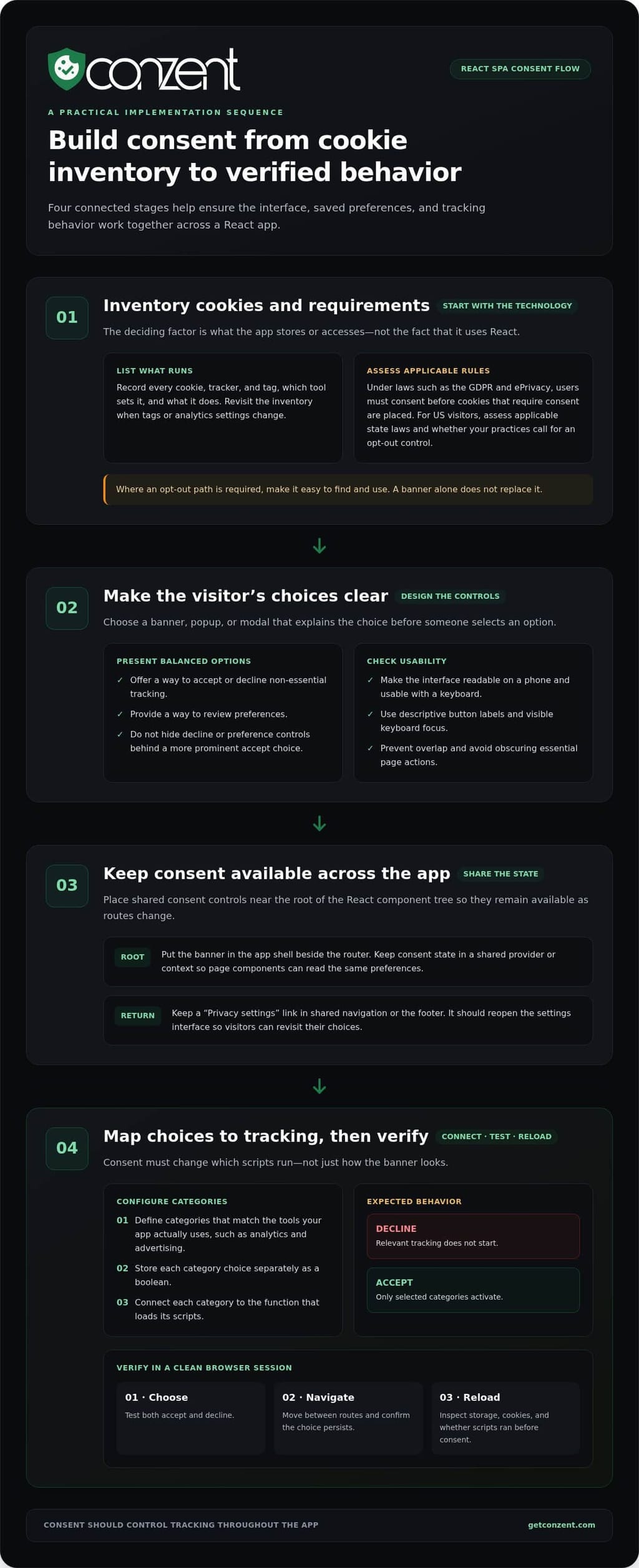
L'Unione Europea afferma che secondo leggi come il GDPR e l'ePrivacy, gli utenti devono dare il consenso prima che i cookie vengano posizionati sui loro dispositivi. Il fattore decisivo è ciò che l'app memorizza o accede, non il suo framework. Inizia la tua implementazione del consenso ai cookie in React inventariando quelle tecnologie.
-
Esamina i Requisiti di Consenso ai Cookie Applicabili
Elenca ogni cookie, tracker e tag che la tua app utilizza. Secondo leggi come il GDPR e l'ePrivacy, gli utenti devono dare il consenso prima che i cookie vengano posizionati sui loro dispositivi, secondo l'Unione Europea. Non caricare cookie che richiedono consenso prima che il visitatore faccia una scelta. Registra quale strumento imposta ciascun cookie e cosa fa.
Per i visitatori statunitensi, valuta quali leggi sulla privacy statali si applicano alla tua attività e alle pratiche di tracciamento. I requisiti variano, quindi determina se l'uso dei tuoi dati richiede un controllo di opt-out. Dove applicabile, rendilo facile da trovare e utilizzare. Un banner da solo non sostituisce un percorso di opt-out richiesto. Rivedi il tuo inventario ogni volta che il tuo team aggiunge un tag o modifica le impostazioni di analisi.
-
Scegli il Design del Banner e le Scelte degli Utenti
Scegli un banner, un popup o un modale che renda chiara la decisione del visitatore. Presenta opzioni come accettare o rifiutare il tracciamento non essenziale e fornisci un modo per rivedere le impostazioni. Non enfatizzare l'accettazione nascondendo il rifiuto o le preferenze. I visitatori dovrebbero comprendere le loro scelte prima di fare una selezione.
Rendi l'interfaccia leggibile su un telefono e utilizzabile con una tastiera. Dai ai pulsanti etichette descrittive, mostra il focus della tastiera e impedisci che testo o controlli si sovrappongano a larghezze ridotte. Mantieni i controlli modali raggiungibili per gli utenti della tastiera. Controlla che il banner non oscuri azioni essenziali della pagina.
-
Posiziona il Banner e i Componenti delle Preferenze
Posiziona il componente del banner vicino alla radice dell'albero dei componenti React, ad esempio nel guscio dell'app accanto al router. Questo lo mantiene disponibile attraverso i cambiamenti di rotta invece di mostrarlo solo su una pagina. Aggiungi un link persistente "Impostazioni sulla privacy" alla navigazione condivisa o al piè di pagina in modo che i visitatori possano trovarlo in seguito.
Mantieni lo stato del consenso in un provider o contesto condiviso. I componenti a livello di pagina possono quindi leggere gli stessi valori senza rendere banner separati. Fai in modo che il link delle preferenze riapra l'interfaccia delle impostazioni, consentendo ai visitatori di rivedere le loro scelte dopo aver chiuso il banner o spostandosi tra le sezioni dell'app.
-
Imposta Categorie e Preferenze dei Cookie
Definisci categorie che corrispondano agli strumenti che la tua app utilizza effettivamente, come analisi e pubblicità. Memorizza ogni scelta separatamente come un booleano invece di trattare "accetta tutto" come permesso per ogni categoria. Collega ogni categoria alla funzione che carica i suoi script. Questa mappatura garantisce che ogni scelta abbia un effetto chiaro nell'app.
Testa entrambe le scelte in una sessione di browser pulita. Rifiutare dovrebbe impedire l'inizio del tracciamento pertinente; accettare dovrebbe attivare solo le categorie selezionate. Ricarica l'app e spostati tra le rotte per controllare se la scelta persiste. Per un'implementazione del consenso ai cookie in React, ispeziona lo storage del browser e i cookie così come l'interfaccia, in modo che gli script eseguiti prima del consenso non passino inosservati.
Installazione e avvolgimento di un'applicazione React con il gestore del consenso
Installa una libreria di consenso, quindi collegala al punto di ingresso condiviso dell'applicazione. Il pacchetto gestisce lo stato dell'interfaccia; il tuo codice controlla ancora quando vengono eseguite le analisi.
- Confronta le librerie in base alle tue esigenze di integrazione. La giusta libreria di consenso ai cookie per React dipende dalle integrazioni e dai controlli delle preferenze di cui hai bisogno e da quanto comportamento configurerai tu stesso. Confronta le funzionalità documentate, la compatibilità con React e la manutenzione prima di scegliere. Il Gestore di Consenso ai Cookie di TrustArc è un'opzione; valuta le istruzioni del pacchetto rispetto alle esigenze del tuo progetto piuttosto che presumere che ogni libreria funzioni allo stesso modo.
- Installa il pacchetto con il suo nome documentato. Per il Gestore di Consenso ai Cookie di TrustArc, segui il comando di installazione e l'identificatore del pacchetto nella sua documentazione attuale. Non indovinare un nome di pacchetto dal titolo del prodotto. La stessa regola si applica a qualsiasi pacchetto di consenso ai cookie per React: scegli il tuo gestore di pacchetti, installa l'identificatore esatto e conferma che la dipendenza appaia nel manifesto del tuo progetto.
- Importa la libreria nel punto di ingresso della tua app. In un progetto Vite, potrebbe essere main.jsx; in un'altra configurazione, utilizza il file che monta il componente radice. Importa il provider o il componente documentato dalla libreria scelta. Mantieni l'importazione accanto al router o al rendering radice, non all'interno di una pagina che scompare durante la navigazione.
- Avvolgi l'applicazione una sola volta. Metti il provider di consenso attorno all'albero dei componenti che deve leggere le preferenze. Mantieni il router all'interno di quel livello condiviso quando la libreria richiede l'accesso al contesto attraverso le rotte. Rendi il banner vicino alla radice, spesso in fondo alla pagina, e mantieni un link alle impostazioni disponibile nella navigazione condivisa o nel piè di pagina.
- Collega lo stato del consenso al caricamento delle analisi. Un banner che cambia solo il suo aspetto non controlla gli script. Usa lo stato documentato della libreria o un callback per decidere quando le analisi possono inizializzarsi. Mantieni il tracciamento disabilitato fino a quando la scelta pertinente non lo consente. Evita di importare le analisi in un modulo che viene eseguito prima del controllo del consenso.
- Esegui e verifica l'applicazione installata. Avvia il server di sviluppo, apri l'app in una sessione di browser pulita e ispeziona il banner. Testa accettazione, rifiuto, cambiamenti di rotta e ricaricamenti. Controlla che lo stato scelto raggiunga il componente responsabile del tracciamento. React 18 e versioni successive possono montare componenti due volte in StrictMode durante lo sviluppo, quindi assicurati che gli effetti di configurazione non creino inizializzazioni duplicate.
Se stai confrontando una libreria autogestita con una configurazione di consenso gestita, rivedi le opzioni della piattaforma di consenso gestita come parte della tua decisione di implementazione.
Accettare o rifiutare i cookie di tracciamento
Collega ogni scelta del banner a un chiaro cambiamento di stato. Accettare o rifiutare dovrebbe controllare il tracciamento, non solo chiudere l'interfaccia.
-
Configura i Callback di Accettazione e Rifiuto
Dai ai pulsanti di accettazione e rifiuto callback separati. In ciascun callback, salva un valore deliberato, come la stringa
"true"o"false", quindi aggiorna lo stato di consenso dell'app. All'avvio, leggi quel valore prima di decidere se le analisi possono essere eseguite. Mantieni i percorsi distinti in modo che il rifiuto non attivi mai la stessa configurazione di tracciamento dell'accettazione.Dopo che uno dei pulsanti è stato cliccato, aggiorna l'interfaccia e chiudi il banner solo dopo aver salvato la scelta. Testa entrambi i callback in modo indipendente. Accetta, ricarica e conferma che lo stato salvato rimanga; quindi ripristina il consenso e rifiuta per controllare che le analisi rimangano spente.
-
Blocca gli Script di Tracciamento Fino al Consenso
Tieni gli script di analisi e marketing fuori dall'app in esecuzione fino a quando la categoria pertinente non è accettata. Controlla il valore di consenso salvato prima di inizializzare Google Analytics e inizializzalo solo quando il valore è
"true". Quando il consenso è assente o rifiutato, non caricare lo script di tracciamento. Nascondere il banner non bloccherà uno script importato altrove.Traccia ogni script fino alla sua funzione di caricamento, inclusi i frammenti del tag-manager e gli script inseriti dinamicamente. In caso di rifiuto, rimuovi i cookie
_ga,_gate_gid. Controlla lo storage del browser dopo il callback e conferma che il tracciamento non riprenda nel prossimo rendering. - Mantieni lo scorrimento separato dall'accettazione. Non collegare lo scorrimento della pagina al callback di accettazione. I visitatori possono scorrere senza vedere o scegliere un controllo di consenso, quindi lo scorrimento non dovrebbe mai impostare silenziosamente il valore memorizzato su
"true". Collega l'accettazione a un pulsante esplicito, con il rifiuto disponibile accanto ad esso. Se un altro controllo chiude il banner, conserva la scelta effettiva del visitatore piuttosto che trattare la chiusura come accettazione. - Testa il flusso completo delle scelte. Inizia con uno stato di browser pulito e controlla quali script vengono caricati prima di una scelta. Seleziona accetta e conferma che solo il tracciamento consentito inizia; ripeti con rifiuto e ispeziona i cookie e l'attività di rete. Quindi ricarica ogni stato e testa i cambiamenti di rotta. Nello sviluppo di React, StrictMode può eseguire effetti più di una volta, quindi rendi l'inizializzazione sicura contro chiamate duplicate.
Rendering e configurazione della barra di consenso
Renderizza l'interfaccia di consenso da un componente React e collega i suoi controlli allo stato di consenso. Configura i valori predefiniti di Google Consent Mode prima che il tag di Google venga caricato, quindi aggiornali dopo che un visitatore fa una scelta.
Renderizza la Barra di Consenso
- Aggiungi un componente di consenso visibile. Posiziona la barra nel guscio dell'app condiviso in modo che possa apparire attraverso le rotte. Usa un booleano come
showConsentper controllare il rendering in base a se il visitatore ha fatto una scelta. Ad esempio,{showConsent && <ConsentBar />}renderizza il componente solo mentre quel valore è vero.Dai al componente React props chiare per le sue azioni e stato. Un sviluppatore potrebbe passare
onAccept,onDeclineeonPreferences. Collega quei callback alla logica di consenso dell'app piuttosto che incorporare il comportamento di tracciamento nel codice di presentazione. Questa separazione rende la barra più facile da testare e cambiare. - Configura l'interfaccia per una scelta chiara. Imposta il messaggio, le etichette dei pulsanti e il posizionamento attraverso le opzioni documentate del componente. Mantieni "Accetta" e "Rifiuta" visibili insieme e aggiungi un controllo delle preferenze separato se i visitatori possono scegliere categorie. Non rendere il rifiuto più difficile da trovare con testo più piccolo, schermate extra o un pulsante meno visibile.
Controlla la barra renderizzata a larghezze di browser strette e larghe. Conferma che i pulsanti rimangano leggibili, che gli utenti della tastiera possano raggiungere ogni controllo e che il focus rimanga visibile. Se la barra copre il contenuto della pagina, regola il suo posizionamento o il suo spazio. Dopo una scelta, chiudi la barra e mantieni un modo accessibile per riaprire le preferenze.
Configura il Rifiuto e il Google Consent Mode
- Collega il rifiuto a un aggiornamento di stato esplicito. Fai in modo che il pulsante di rifiuto chiami una funzione dedicata che memorizza la scelta del visitatore e impedisce l'avvio del tracciamento non consentito. Non trattare la chiusura della barra come accettazione. Testa il callback di rifiuto separatamente, incluso dopo un ricaricamento, per confermare che la scelta salvata controlli ancora l'interfaccia.
Imposta i valori predefiniti di Google Consent Mode prima che il tag di Google venga caricato, quindi aggiornali dopo che il visitatore fa una scelta. Caricare prima il tag può causare la sua esecuzione prima che esistano le impostazioni di consenso. Mantieni la configurazione iniziale nel percorso di impostazione del tag, non in un effetto del componente che viene eseguito successivamente.
- Mappa le categorie di consenso ai segnali. React Cookie Manager mappa la sua categoria di Analisi al segnale
analytics_storagedi Google Consent Mode. Dopo che un visitatore accetta o rifiuta le analisi, aggiorna quel segnale per corrispondere alla scelta di categoria salvata. Testa entrambi i percorsi e conferma che il tag riceva l'impostazione aggiornata dopo ogni azione del pulsante.Infine, ispeziona l'app in esecuzione in una nuova sessione di browser. Conferma che i valori predefiniti siano impostati prima del caricamento del tag, che la barra di consenso appaia e che il rifiuto aggiorni il segnale. Ripeti dopo aver accettato le analisi. L'interfaccia, la scelta salvata e lo stato di Google Consent Mode dovrebbero concordare.
Persistenza e scadenza del consenso
Una scelta salvata dovrebbe persistere attraverso la navigazione e i ricaricamenti, quindi scadere secondo la tua politica di consenso. Leggila prima di abilitare il tracciamento o renderizzare il banner.
- Scegli dove memorizzare ogni preferenza. Un cookie di consenso può essere letto dal browser in visite successive, mentre lo storage locale è disponibile per JavaScript lato client. Scegli un metodo di archiviazione che si adatti alla tua applicazione e al gestore del consenso. Memorizza le scelte di categoria separatamente se i visitatori possono accettare le analisi ma rifiutare il marketing.
Mantieni il formato memorizzato prevedibile. Ad esempio, salva un valore chiaro per ogni categoria piuttosto che un ambiguo flag "fatto". La tua applicazione React può quindi ripristinare le preferenze del visitatore e aggiornare i componenti che dipendono da esse.
- Ripristina il consenso salvato prima di caricare il tracciamento. Leggi la scelta memorizzata durante l'avvio dell'app, quindi imposta lo stato di consenso prima che il codice di analisi o marketing venga eseguito. Il predefinito dovrebbe mantenere disabilitato il tracciamento non essenziale fino a quando una preferenza memorizzata non lo consente. Questo evita di abilitare brevemente uno script mentre React controlla la scelta salvata.
Passa lo stato ripristinato attraverso il tuo provider di consenso in modo che i componenti figli ricevano gli stessi valori. Non lasciare che componenti separati leggano chiavi diverse o applichino predefiniti diversi. Uno stato condiviso mantiene allineati il banner, i controlli delle preferenze e le funzioni di tracciamento.
- Imposta un periodo di scadenza intenzionale. Scegli per quanto tempo una scelta salvata rimane valida e fai in modo che il gestore del consenso applichi quel periodo in modo coerente. Un esempio utilizzando il pacchetto
react-cookie-consentconfigura il suo cookie di consenso per scadere dopo 999 giorni. Tratta questo come un esempio di implementazione, non come una durata universale. Il comportamento di rinnovo della tua app dovrebbe corrispondere alla sua politica di consenso.Quando una preferenza scade, restituisci l'app al suo stato predefinito. Mostra di nuovo il banner e mantieni il tracciamento disabilitato fino a quando il visitatore non fa una scelta. Non trattare silenziosamente un valore scaduto come accettazione continua.
- Aggiorna lo storage ogni volta che un visitatore cambia preferenze. Se qualcuno riapre le impostazioni e cambia le analisi da abilitate a rifiutate, aggiorna insieme la categoria memorizzata e lo stato di React. Quindi interrompi il comportamento di tracciamento correlato. Aggiornare solo l'interfaccia lascia la scelta salvata e il comportamento effettivo dello script fuori sincrono.
Mantieni il link delle preferenze disponibile dopo la chiusura. Fornisce ai visitatori un modo chiaro per cambiare le scelte salvate senza aspettare che scadano.
- Testa i ricaricamenti e il comportamento di scadenza. Salva una scelta, ricarica l'app e conferma che il banner rimanga chiuso mentre le preferenze salvate tornano. Quindi cambia una categoria e verifica che sia l'interfaccia che lo stato di tracciamento si aggiornino. Cancella il cookie di consenso o l'entry di storage per testare di nuovo il predefinito della prima visita.
Se desideri una configurazione gestita per l'archiviazione del consenso e i controlli del banner, esplora le opzioni di consenso gestito.
Conzent: Piattaforma di Consenso Cloud Gestita
La Piattaforma di Consenso Cloud Gestita di Conzent aiuta i team a gestire il consenso senza dover costruire ogni banner e flusso di preferenze da soli. Include banner di consenso personalizzabili, test A/B sul consenso e analisi dell'impatto sui ricavi per aiutarti a perfezionare l'esperienza e valutare il suo impatto sui ricavi.
Scegli la piattaforma gestita se desideri che Conzent ospiti il servizio. Se preferisci gestire l'infrastruttura sui tuoi sistemi, Conzent offre anche un'infrastruttura di consenso open self-hosted. La scelta giusta dipende da come il tuo team desidera operare e mantenere la gestione del consenso.
Implementare il consenso deve comunque corrispondere agli script, alle categorie e alle scelte dei visitatori della tua app. Conzent fornisce il livello della piattaforma, mentre la tua app React collega le decisioni di consenso al comportamento di tracciamento che configuri. Visita getconzent.com per esplorare l'approccio disponibile per la tua configurazione.
Integra il consenso nello sviluppo continuo della tua app
Il consenso non è un cambiamento di componente una tantum. Ogni nuovo strumento di analisi, tag pubblicitario o rotta può influenzare il modo in cui la tua app gestisce le scelte dei visitatori. Rendi il consenso parte del tuo processo di rilascio: quando uno sviluppatore aggiunge uno script, aggiorna la sua mappatura di categoria e testa la scelta pertinente prima del deployment.
Un'implementazione duratura del consenso ai cookie in React ha anche bisogno di una chiara proprietà. Decidi chi rivede le modifiche al tracciamento, dove vivono le impostazioni di categoria attuali e come il tuo team identificherà gli script che le eludono. Questo trasforma il consenso da un compito di banner a una pratica ingegneristica ripetibile.
Quando desideri una piattaforma per supportare quel lavoro, Conzent offre opzioni di consenso gestito e self-hosted, oltre a test A/B sul consenso. Scegli l'approccio che si adatta a come il tuo team desidera operare, quindi mantieni il comportamento di tracciamento della tua app allineato con le scelte che presenta.
Contatta Conzent riguardo al consenso ai cookie per esplorare le opzioni disponibili. Un processo chiaro inizia con un passo successivo deliberato.
Domande Frequenti
Il banner di consenso influisce sui miei Core Web Vitals?
Può, a seconda di come il banner viene renderizzato e cosa carica. Un banner che sposta il contenuto della pagina dopo essere apparso può contribuire al movimento del layout; un componente che esegue un lavoro pesante può competere con il rendering della pagina. Riserva spazio dove appropriato, evita lavori di rendering non necessari e carica l'interfaccia di consenso senza ritardare contenuti essenziali. Confronta le misurazioni di campo prima e dopo le modifiche per identificare gli effetti sulle tue pagine effettive.
Dove dovrei memorizzare lo stato di consenso in un'app React?
Mantieni la scelta attuale nello stato condiviso di React, come il contesto, in modo che i componenti leggano un valore coerente. Persistilo separatamente in un cookie del browser o nello storage locale, a seconda di come la tua app ha bisogno di accedervi. Ad esempio, un'app renderizzata dal server potrebbe aver bisogno che il consenso sia disponibile per il suo server, mentre un'interfaccia di preferenze solo client può leggere lo storage del browser. Non memorizzare il consenso solo nello stato del componente, che si resetta al ricaricamento.
Le migliori librerie di consenso ai cookie per React e confronto
La scelta migliore dipende dalle tue integrazioni, dai controlli delle preferenze e da quanto comportamento configurerai tu stesso. Confronta le funzionalità documentate, la compatibilità con React e la manutenzione; il Gestore di Consenso ai Cookie di TrustArc è un'opzione da valutare rispetto alle esigenze del tuo progetto.