
Cómo implementar el consentimiento de cookies en una aplicación React

Una SPA de React no necesita un banner de consentimiento simplemente porque utiliza React. Necesita uno cuando utiliza cookies que requieren consentimiento: bajo leyes como el GDPR y la ePrivacy, los usuarios deben consentir antes de que esas cookies se coloquen en sus dispositivos, según la Unión Europea. Una implementación confiable de consentimiento de cookies en React deja clara esa elección y la respeta a lo largo de la aplicación.
Eso puede parecer mucho para gestionar en una aplicación de una sola página. La interfaz puede cambiar sin una recarga completa de la página, pero el consentimiento aún necesita controlar cuándo comienza el seguimiento y si se recuerda la elección del visitante.
Esta guía cubre la configuración práctica: decide si se necesita un banner, agrega y configura controles de consentimiento, conecta elecciones al seguimiento y persiste esas elecciones. También aprenderás cómo probar el flujo después de una recarga, para que el banner y el comportamiento de seguimiento reflejen la decisión del visitante. El consentimiento no es decoración. Es parte de cómo tu aplicación trata a las personas y sus datos.
Conclusiones Clave
- Decide si tu aplicación necesita un banner revisando las cookies y tecnologías de seguimiento que utiliza, no simplemente porque se ejecuta en React.
- Coloca los controles de consentimiento donde puedan funcionar en toda la aplicación y conéctalos a los componentes que inicializan el seguimiento.
- Haz que las elecciones de aceptar y rechazar cambien el comportamiento del seguimiento, en lugar de tratar el banner solo como un aviso visual.
- Configura las señales de consentimiento antes de que se carguen las etiquetas de Google, luego actualízalas cuando un visitante tome una decisión.
- Persiste cada elección y prueba la experiencia después de una recarga para confirmar que la aplicación la recuerda.
¿Necesito un banner de consentimiento de cookies para una SPA de React?
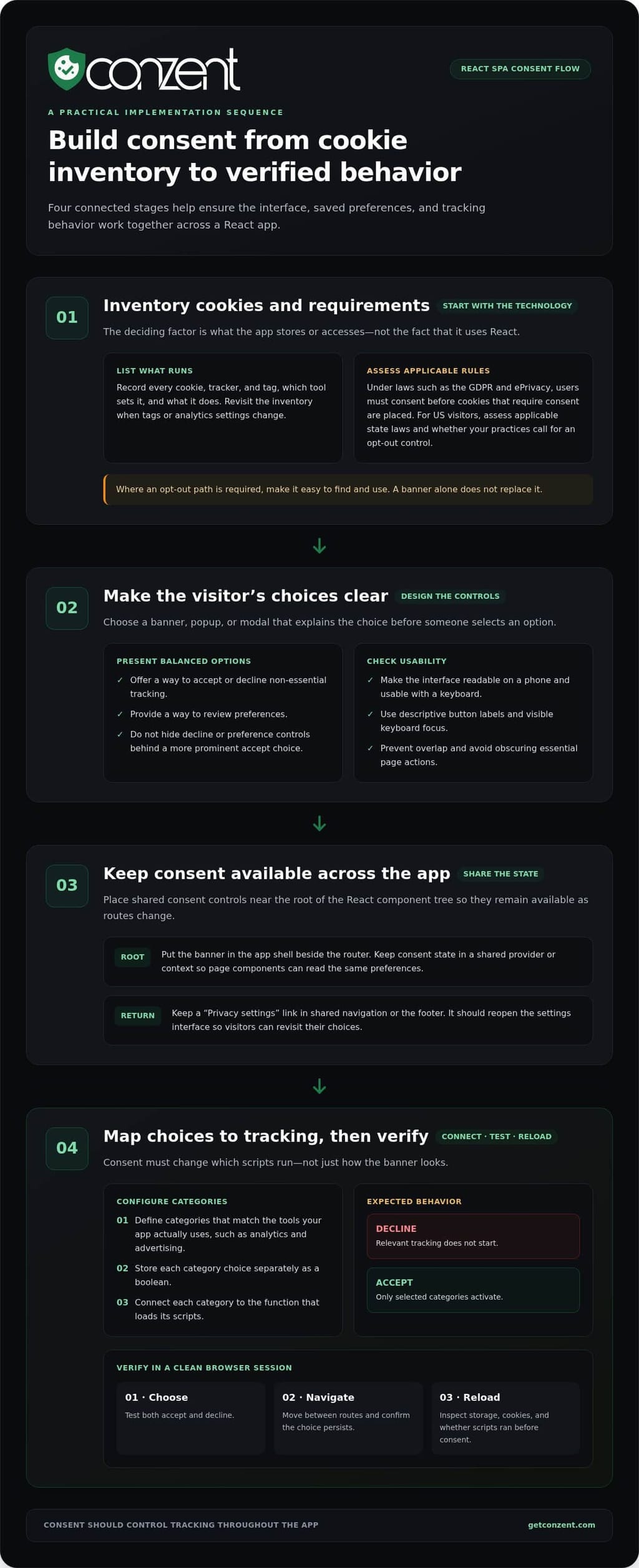
La Unión Europea dice que bajo leyes como el GDPR y la ePrivacy, los usuarios deben consentir antes de que se coloquen cookies en sus dispositivos. El factor decisivo es lo que la aplicación almacena o accede, no su marco. Comienza tu implementación de consentimiento de cookies en React haciendo un inventario de esas tecnologías.
-
Revisar los Requisitos de Consentimiento de Cookies Aplicables
Enumera cada cookie, rastreador y etiqueta que ejecuta tu aplicación. Bajo leyes como el GDPR y la ePrivacy, los usuarios deben consentir antes de que se coloquen cookies en sus dispositivos, según la Unión Europea. No cargues cookies que requieran consentimiento antes de que el visitante elija. Registra qué herramienta establece cada cookie y qué hace.
Para los visitantes de EE. UU., evalúa qué leyes de privacidad estatales se aplican a tu negocio y prácticas de seguimiento. Los requisitos varían, así que determina si el uso de tus datos requiere un control de exclusión. Donde sea aplicable, hazlo fácil de encontrar y usar. Un banner por sí solo no reemplaza un camino de exclusión requerido. Revisa tu inventario cada vez que tu equipo agregue una etiqueta o cambie la configuración de análisis.
-
Elegir el Diseño del Banner y las Opciones del Usuario
Elige un banner, popup o modal que haga clara la decisión del visitante. Presenta opciones como aceptar o rechazar el seguimiento no esencial, y proporciona una forma de revisar la configuración. No enfatices la aceptación mientras ocultas el rechazo o las preferencias. Los visitantes deben entender sus elecciones antes de hacer una selección.
Haz que la interfaz sea legible en un teléfono y utilizable con un teclado. Da a los botones etiquetas descriptivas, muestra el enfoque del teclado y evita que el texto o los controles se superpongan en anchos estrechos. Mantén los controles modales accesibles para los usuarios de teclado. Verifica que el banner no oculte acciones esenciales de la página.
-
Colocar el Banner y los Componentes de Preferencia
Coloca el componente del banner cerca de la raíz del árbol de componentes de React, como en el shell de la aplicación junto al enrutador. Esto lo mantiene disponible a través de cambios de ruta en lugar de mostrarlo solo en una página. Agrega un enlace persistente de “Configuración de privacidad” a la navegación compartida o al pie de página para que los visitantes puedan encontrarlo más tarde.
Mantén el estado de consentimiento en un proveedor o contexto compartido. Los componentes a nivel de página pueden entonces leer los mismos valores sin renderizar banners separados. Haz que el enlace de preferencia vuelva a abrir la interfaz de configuración, permitiendo a los visitantes revisar sus elecciones después de cerrar el banner o moverse entre secciones de la aplicación.
-
Establecer Categorías de Cookies y Preferencias
Define categorías que coincidan con las herramientas que tu aplicación realmente ejecuta, como análisis y publicidad. Almacena cada elección por separado como un booleano en lugar de tratar “aceptar todo” como permiso para cada categoría. Conecta cada categoría a la función que carga sus scripts. Este mapeo asegura que cada elección tenga un efecto claro en la aplicación.
Prueba ambas elecciones en una sesión de navegador limpia. Rechazar debería evitar que el seguimiento relevante comience; aceptar debería activar solo las categorías seleccionadas. Recarga la aplicación y muévete entre rutas para verificar si la elección persiste. Para una implementación de consentimiento de cookies en React, inspecciona el almacenamiento del navegador y las cookies, así como la interfaz, para que los scripts que se ejecutan antes del consentimiento no pasen desapercibidos.
Instalación y envoltura de una aplicación React con el gestor de consentimiento
Instala una biblioteca de consentimiento, luego conéctala en el punto de entrada compartido de la aplicación. El paquete gestiona el estado de la interfaz; tu código aún controla cuándo se ejecutan los análisis.
- Compara bibliotecas según tus necesidades de integración. La biblioteca de consentimiento de cookies de React adecuada depende de las integraciones y controles de preferencias que necesites, y de cuánto comportamiento configurarás tú mismo. Compara las características documentadas, la compatibilidad con React y el mantenimiento antes de elegir. El Gestor de Consentimiento de Cookies de TrustArc es una opción; evalúa sus instrucciones de paquete según las necesidades de tu proyecto en lugar de asumir que cada biblioteca funciona de la misma manera.
- Instala el paquete por su nombre documentado. Para el Gestor de Consentimiento de Cookies de TrustArc, sigue el comando de instalación y el identificador del paquete en su documentación actual. No adivines un nombre de paquete a partir del título del producto. La misma regla se aplica a cualquier paquete de consentimiento de cookies de React: elige tu gestor de paquetes, instala el identificador exacto y confirma que la dependencia aparece en el manifiesto de tu proyecto.
- Importa la biblioteca en el punto de entrada de tu aplicación. En un proyecto de Vite, eso puede ser main.jsx; en otra configuración, usa el archivo que monta el componente raíz. Importa el proveedor o componente documentado por la biblioteca que elegiste. Mantén la importación junto al enrutador o la renderización raíz, no dentro de una página que desaparece durante la navegación.
- Envuelve la aplicación una vez. Coloca el proveedor de consentimiento alrededor del árbol de componentes que necesita leer preferencias. Mantén el enrutador dentro de esa capa compartida cuando la biblioteca requiera acceso al contexto a través de rutas. Renderiza el banner cerca de la raíz, a menudo en la parte inferior de la página, y mantén un enlace de configuración disponible en la navegación compartida o en el pie de página.
- Conecta el estado de consentimiento a la carga de análisis. Un banner que solo cambia su apariencia no controla los scripts. Usa el estado documentado de la biblioteca o un callback para decidir cuándo pueden inicializarse los análisis. Mantén el seguimiento deshabilitado hasta que la elección relevante lo permita. Evita importar análisis en un módulo que se ejecute antes de la verificación de consentimiento.
- Ejecuta y verifica la aplicación instalada. Inicia el servidor de desarrollo, abre la aplicación en una sesión de navegador limpia e inspecciona el banner. Prueba aceptar, rechazar, cambios de ruta y recargas. Verifica que el estado elegido llegue al componente responsable del seguimiento. React 18 y versiones posteriores pueden montar componentes dos veces en StrictMode durante el desarrollo, así que asegúrate de que los efectos de configuración no creen inicialización duplicada.
Si estás comparando una biblioteca autogestionada con una configuración de consentimiento gestionada, revisa opciones de plataforma de consentimiento gestionado como parte de tu decisión de implementación.
Aceptar o rechazar cookies de seguimiento
Conecta cada elección del banner a un cambio de estado claro. Aceptar o rechazar debería controlar el seguimiento, no solo cerrar la interfaz.
-
Configurar Callbacks de Aceptar y Rechazar
Da a los botones de aceptar y rechazar callbacks separados. En cada callback, guarda un valor deliberado, como la cadena
"true"o"false", y luego actualiza el estado de consentimiento de la aplicación. Al iniciar, lee ese valor antes de decidir si los análisis pueden ejecutarse. Mantén los caminos distintos para que rechazar nunca active la misma configuración de seguimiento que aceptar.Después de que se haga clic en cualquiera de los botones, actualiza la interfaz y cierra el banner solo después de guardar la elección. Prueba ambos callbacks de forma independiente. Acepta, recarga y confirma que el estado guardado permanece; luego restablece el consentimiento y rechaza para verificar que el análisis permanezca desactivado.
-
Bloquear Scripts de Seguimiento Hasta el Consentimiento
Mantén los scripts de análisis y marketing fuera de la aplicación en ejecución hasta que se acepte la categoría relevante. Verifica el valor de consentimiento guardado antes de inicializar Google Analytics, e inicialízalo solo cuando el valor sea
"true". Cuando el consentimiento está ausente o rechazado, no cargues el script de seguimiento. Ocultar el banner no bloqueará un script importado en otro lugar.Rastrea cada script hasta su función de carga, incluidos los fragmentos de tag-manager y los scripts insertados dinámicamente. Al rechazar, elimina las cookies
_ga,_gaty_gid. Verifica el almacenamiento del navegador después del callback y confirma que el seguimiento no se reinicie en la siguiente renderización. - Mantén el desplazamiento separado de la aceptación. No conectes el desplazamiento de la página al callback de aceptar. Los visitantes pueden desplazarse sin ver o elegir un control de consentimiento, por lo que el desplazamiento nunca debería establecer silenciosamente el valor almacenado en
"true". Vincula la aceptación a un botón explícito, con el rechazo disponible junto a él. Si otro control cierra el banner, preserva la elección real del visitante en lugar de tratar el cierre como aceptación. - Prueba el flujo completo de elección. Comienza con un estado de navegador limpio y verifica qué scripts se cargan antes de una elección. Selecciona aceptar y confirma que solo comienza el seguimiento permitido; repite con rechazar e inspecciona las cookies y la actividad de red. Luego recarga cada estado y prueba los cambios de ruta. En el desarrollo de React, StrictMode puede ejecutar efectos más de una vez, así que haz que la inicialización sea segura contra llamadas duplicadas.
Renderización y configuración de la barra de consentimiento
Renderiza la interfaz de consentimiento desde un componente de React y conecta sus controles al estado de consentimiento. Configura los valores predeterminados del Modo de Consentimiento de Google antes de que se cargue la etiqueta de Google, luego actualízalos después de que un visitante elija.
Renderizar la Barra de Consentimiento
- Agrega un componente de consentimiento visible. Coloca la barra en el shell de la aplicación compartida para que pueda aparecer a través de rutas. Usa un booleano como
showConsentpara controlar la renderización según si el visitante ha tomado una decisión. Por ejemplo,{showConsent && <ConsentBar />}renderiza el componente solo mientras ese valor sea verdadero.Da al componente de React props claras para sus acciones y estado. Un desarrollador podría pasar
onAccept,onDeclineyonPreferences. Conecta esos callbacks a la lógica de consentimiento de la aplicación en lugar de incrustar el comportamiento de seguimiento en el código de presentación. Esta separación hace que la barra sea más fácil de probar y cambiar. - Configura la interfaz para una elección clara. Establece el mensaje, las etiquetas de los botones y la colocación a través de las opciones documentadas del componente. Mantén “Aceptar” y “Rechazar” visibles juntos, y agrega un control de preferencias separado si los visitantes pueden elegir categorías. No hagas que el rechazo sea más difícil de encontrar con texto más pequeño, pantallas adicionales o un botón menos visible.
Verifica la barra renderizada en anchos de navegador estrechos y amplios. Confirma que los botones sigan siendo legibles, que los usuarios de teclado puedan alcanzar cada control y que el enfoque se mantenga visible. Si la barra cubre el contenido de la página, ajusta su colocación o espaciado. Después de una elección, cierra la barra y conserva una forma accesible de reabrir preferencias.
Configurar Rechazo y Modo de Consentimiento
- Conecta el rechazo a una actualización de estado explícita. Haz que el botón de rechazo llame a una función dedicada que almacene la elección del visitante y evite que comience el seguimiento no permitido. No trates de cerrar la barra como aceptación. Prueba el callback de rechazo por separado, incluso después de una recarga, para confirmar que la elección guardada aún controla la interfaz.
Establece los valores predeterminados del Modo de Consentimiento de Google antes de que se cargue la etiqueta de Google, luego actualízalos después de que el visitante tome una decisión. Cargar la etiqueta primero puede hacer que se ejecute antes de que existan las configuraciones de consentimiento. Mantén la configuración inicial en la ruta de configuración de la etiqueta, no en un efecto de componente que se ejecute más tarde.
- Mapea categorías de consentimiento a señales. El Gestor de Cookies de React mapea su categoría de Análisis a la señal
analytics_storagedel Modo de Consentimiento de Google. Después de que un visitante acepte o rechace el análisis, actualiza esa señal para que coincida con la elección de categoría guardada. Prueba ambos caminos y confirma que la etiqueta recibe la configuración actualizada después de cada acción de botón.Finalmente, inspecciona la aplicación en ejecución en una sesión de navegador fresca. Confirma que los valores predeterminados se establezcan antes de la carga de la etiqueta, que aparezca la barra de consentimiento y que el rechazo actualice la señal. Repite después de aceptar el análisis. La interfaz, la elección guardada y el estado del Modo de Consentimiento de Google deberían coincidir.
Persistencia y expiración del consentimiento
Una elección guardada debería persistir a través de la navegación y recargas, y luego expirar de acuerdo con tu política de consentimiento. Léela antes de habilitar el seguimiento o renderizar el banner.
- Elige dónde almacenar cada preferencia. Una cookie de consentimiento puede ser leída por el navegador en visitas posteriores, mientras que el almacenamiento local está disponible para JavaScript del lado del cliente. Elige un método de almacenamiento que se ajuste a tu aplicación y gestor de consentimiento. Almacena las elecciones de categoría por separado si los visitantes pueden aceptar análisis pero rechazar marketing.
Mantén el formato almacenado predecible. Por ejemplo, guarda un valor claro para cada categoría en lugar de una bandera ambigua de “hecho”. Tu aplicación React puede entonces restaurar las preferencias del visitante y actualizar los componentes que dependen de ellas.
- Restaura el consentimiento guardado antes de cargar el seguimiento. Lee la elección almacenada durante el inicio de la aplicación, luego establece el estado de consentimiento antes de que se ejecuten los códigos de análisis o marketing. El valor predeterminado debería mantener el seguimiento no esencial deshabilitado hasta que una preferencia almacenada lo permita. Esto evita habilitar brevemente un script mientras React verifica la elección guardada.
Pasa el estado restaurado a través de tu proveedor de consentimiento para que los componentes secundarios reciban los mismos valores. No dejes que componentes separados lean diferentes claves o apliquen diferentes valores predeterminados. El estado compartido mantiene el banner, los controles de preferencia y las funciones de seguimiento alineados.
- Establece un período de expiración intencional. Elige cuánto tiempo permanece válida una elección guardada y haz que el gestor de consentimiento aplique ese período de manera consistente. Un ejemplo utilizando el paquete
react-cookie-consentconfigura su cookie de consentimiento para expirar después de 999 días. Trata eso como un ejemplo de implementación, no como una duración universal. El comportamiento de renovación de tu aplicación debería coincidir con su política de consentimiento.Cuando una preferencia expira, devuelve la aplicación a su estado predeterminado. Muestra el banner nuevamente y mantén el seguimiento deshabilitado hasta que el visitante elija. No trates silenciosamente un valor expirado como aceptación continua.
- Actualiza el almacenamiento cada vez que un visitante cambie preferencias. Si alguien reabre la configuración y cambia el análisis de habilitado a rechazado, actualiza la categoría almacenada y el estado de React juntos. Luego detén el comportamiento de seguimiento relacionado. Actualizar solo la interfaz deja la elección guardada y el comportamiento real del script fuera de sincronización.
Mantén el enlace de preferencia disponible después del cierre. Le da a los visitantes una forma clara de cambiar elecciones guardadas sin esperar a que expiren.
- Prueba recargas y comportamiento de expiración. Guarda una elección, recarga la aplicación y confirma que el banner permanezca cerrado mientras las preferencias guardadas regresan. Luego cambia una categoría y verifica que tanto la interfaz como el estado de seguimiento se actualicen. Borra la cookie de consentimiento o la entrada de almacenamiento para probar el valor predeterminado de la primera visita nuevamente.
Si deseas una configuración gestionada para el almacenamiento de consentimiento y controles de banner, explora opciones de consentimiento gestionado.
Conzent: Plataforma de Consentimiento en la Nube Gestionada
La Plataforma de Consentimiento en la Nube Gestionada de Conzent ayuda a los equipos a gestionar el consentimiento sin construir cada banner y flujo de trabajo de preferencias ellos mismos. Incluye banners de consentimiento personalizables, Pruebas A/B de Consentimiento y Análisis de Impacto en los Ingresos para ayudarte a refinar la experiencia y evaluar su impacto en los ingresos.
Elige la plataforma gestionada si deseas que Conzent aloje el servicio. Si prefieres ejecutar la infraestructura en tus propios sistemas, Conzent también ofrece Infraestructura de Consentimiento Abierto Autogestionada. La opción adecuada depende de cómo tu equipo quiera operar y mantener la gestión del consentimiento.
La implementación del consentimiento aún necesita coincidir con los scripts, categorías y elecciones de los visitantes de tu aplicación. Conzent proporciona la capa de plataforma, mientras que tu aplicación React conecta las decisiones de consentimiento al comportamiento de seguimiento que configuras. Visita getconzent.com para explorar el enfoque disponible para tu configuración.
Incorpora el consentimiento en el desarrollo continuo de tu aplicación
El consentimiento no es un cambio de componente único. Cada nueva herramienta de análisis, etiqueta publicitaria o ruta puede afectar cómo tu aplicación maneja las elecciones de los visitantes. Haz que el consentimiento sea parte de tu proceso de lanzamiento: cuando un desarrollador agrega un script, actualiza su mapeo de categorías y prueba la elección relevante antes de la implementación.
Una implementación duradera de consentimiento de cookies en React también necesita una clara propiedad. Decide quién revisa los cambios de seguimiento, dónde viven las configuraciones de categoría actuales y cómo tu equipo identificará los scripts que las evaden. Esto convierte el consentimiento de una tarea de banner en una práctica de ingeniería repetible.
Cuando desees una plataforma que apoye ese trabajo, Conzent ofrece opciones de consentimiento gestionadas y autogestionadas, además de Pruebas A/B de Consentimiento. Elige el enfoque que se ajuste a cómo tu equipo quiera operar, y luego mantén el comportamiento de seguimiento de tu aplicación alineado con las elecciones que presenta.
Contacta a Conzent sobre el consentimiento de cookies para explorar las opciones disponibles. Un proceso claro comienza con un siguiente paso deliberado.
Preguntas Frecuentes
¿El banner de consentimiento afecta mis Core Web Vitals?
Puede, dependiendo de cómo se renderiza el banner y qué carga. Un banner que desplaza el contenido de la página después de aparecer puede contribuir al movimiento del diseño; un componente que realiza un trabajo pesado puede competir con la renderización de la página. Reserva espacio donde sea apropiado, evita trabajos de renderización innecesarios y carga la interfaz de consentimiento sin retrasar el contenido esencial. Compara las mediciones de campo antes y después de los cambios para identificar efectos en tus páginas reales.
¿Dónde debo almacenar el estado de consentimiento en una aplicación React?
Mantén la elección actual en un estado compartido de React, como contexto, para que los componentes lean un valor consistente. Persiste por separado en una cookie del navegador o almacenamiento local, dependiendo de cómo tu aplicación necesite acceder a él. Por ejemplo, una aplicación renderizada en el servidor puede necesitar que el consentimiento esté disponible para su servidor, mientras que una interfaz de preferencias solo del lado del cliente puede leer el almacenamiento del navegador. No almacenes el consentimiento solo en el estado del componente, que se restablece en la recarga.
Las mejores bibliotecas de consentimiento de cookies de React y comparación
La mejor elección depende de tus integraciones, controles de preferencias y cuánto comportamiento configurarás tú mismo. Compara características documentadas, compatibilidad con React y mantenimiento; el Gestor de Consentimiento de Cookies de TrustArc es una opción para evaluar según las necesidades de tu proyecto.