
Kostenlose WordPress-Cookie-Plugins: Risiken und Kompromisse

Kostenlos bedeutet nicht automatisch, dass es datenschutzfreundlich ist. Ein WordPress-Cookie-Zustimmungs-Plugin zeigt ein Banner an, zeichnet die Entscheidungen der Besucher auf und sollte nicht notwendige Cookies blockieren, bis die Besucher zustimmen. Die Risiken der Verwendung eines kostenlosen WordPress-Cookie-Plugins gehen über ein schwaches Banner hinaus: Es kann mit den Tools der Website in Konflikt stehen, die Zustimmungserklärungen auf eine Weise verwalten, die die Privatsphäre beeinträchtigt, oder seine Datenpraktiken unklar machen.
Ein kostenloses Plugin kann ein praktischer Ausgangspunkt sein. Die entscheidende Frage ist nicht nur, was es kostet, sondern was hinter dem Banner passiert: welche Skripte es steuert, ob die Zustimmungsdaten auf Ihrer Website bleiben oder an den Plugin-Anbieter gehen, wie lange Aufzeichnungen aufbewahrt werden und ob es mit Ihrer WordPress-Konfiguration funktioniert.
Dieser Leitfaden erklärt, was Cookie-Zustimmungs-Plugins tun und wo kostenlose Optionen versagen können. Sie erfahren, was Sie in Bezug auf Compliance, Kompatibilität, Datenaufbewahrung und den Datenschutz der Besucher berücksichtigen sollten, und verwenden dann einen klaren Vergleichsrahmen, um zu entscheiden, was zu Ihrer Website passt.
Wichtige Erkenntnisse
- Bewerten Sie, ob ein Plugin nicht notwendige Cookies blockiert, bis die Besucher zustimmen, anstatt nur ein Banner anzuzeigen.
- Betrachten Sie das Plugin als einen Teil eines Compliance-Setups, nicht als Beweis dafür, dass Ihre Website alle geltenden Anforderungen erfüllt.
- Berücksichtigen Sie, wie Caching- und Sicherheits-Tools die Zustimmungsskripte und das Verhalten des Banners beeinflussen können.
- Überprüfen Sie, wie Zustimmungserklärungen aufbewahrt werden und wie Anfragen zur Löschung von Besucherdaten behandelt werden.
- Verstehen Sie, ob die Zustimmungsdaten an den Plugin-Anbieter gesendet werden oder auf der Infrastruktur bleiben, die Sie kontrollieren.
Was macht ein WordPress-Cookie-Zustimmungs-Plugin eigentlich?
Ein WordPress-Cookie-Zustimmungs-Plugin kann eine Mitteilung anzeigen, die Wahl eines Besuchers aufzeichnen und die ausgewählten Skripte entsprechend steuern. Eine Mitteilung, die lediglich die Verwendung von Cookies meldet, stoppt nicht unbedingt das Ausführen von Skripten. Testen Sie das Verhalten, nicht nur das Banner: Öffnen Sie die Website in einer neuen Browsersitzung, lehnen Sie optionale Cookies ab und überprüfen Sie, ob Analyse- oder Werbeskripte weiterhin geladen werden.
Die Zustimmung muss mit der tatsächlichen Konfiguration der Website übereinstimmen. Die Europäische Union identifiziert unbedingt notwendige Cookies als von der GDPR-Vorabzustimmungsanforderung ausgenommen, die hier beschrieben ist. Die Europäische Union und die California Privacy Protection Agency identifizieren GDPR und CCPA als relevante Datenschutzgesetze. Ein Plugin kann Zustimmungs-Workflows unterstützen, aber es kann nicht bestimmen, welche Regeln für ein Unternehmen gelten oder die Praktiken jeder Website konform machen.
Kostenlose und kostenpflichtige Pläne können sich in der Steuerung von Skripten, Integrationen, Anpassungen, Unterstützung und Verwaltung von Zustimmungserklärungen unterscheiden. Vergleichen Sie die benötigten Funktionen mit den Einschränkungen des spezifischen Plans und testen Sie dann, ob das Plugin die Skripte blockiert, die Ihre Website verwendet. Borlabs Cookie ist eine Option zur Bewertung; gehen Sie nicht davon aus, dass seine Fähigkeiten oder Grenzen ohne Überprüfung der aktuellen Version und der Plandetails gegeben sind. Ein nützlicher Vergleich unterscheidet verifizierte Funktionen von Einstellungen, die noch konfiguriert werden müssen.
Wie können Sie feststellen, ob ein Plugin gewartet und sicher ist? Überprüfen Sie die neueste Update-Historie, die Kompatibilitätsinformationen, das Änderungsprotokoll und die Support-Aktivitäten in der Auflistung. Überprüfen Sie dann, ob die Veröffentlichung Ihre WordPress-Konfiguration unterstützt, und installieren Sie Updates über das WordPress-Dashboard, nachdem Sie die Website gesichert haben. Ein altes Änderungsprotokoll oder ungelöste Kompatibilitätsberichte verdienen eine genauere Prüfung.
Wenn möglich, installieren Sie sicher auf einer Staging-Kopie. Testen Sie Zustimmung, Ablehnung und Widerruf sowie die Skripte, die jede Wahl steuern sollte. Dokumentieren Sie vor dem Ersetzen eines Plugins dessen Einstellungen und Zustimmungserklärungen. Deaktivieren Sie dann das alte Tool, konfigurieren Sie dessen Ersatz und testen Sie erneut, bevor Sie den verbleibenden Code entfernen. Dies verringert die Wahrscheinlichkeit von doppelten Bannern oder Skripten, die nicht mehr den Entscheidungen der Besucher folgen.
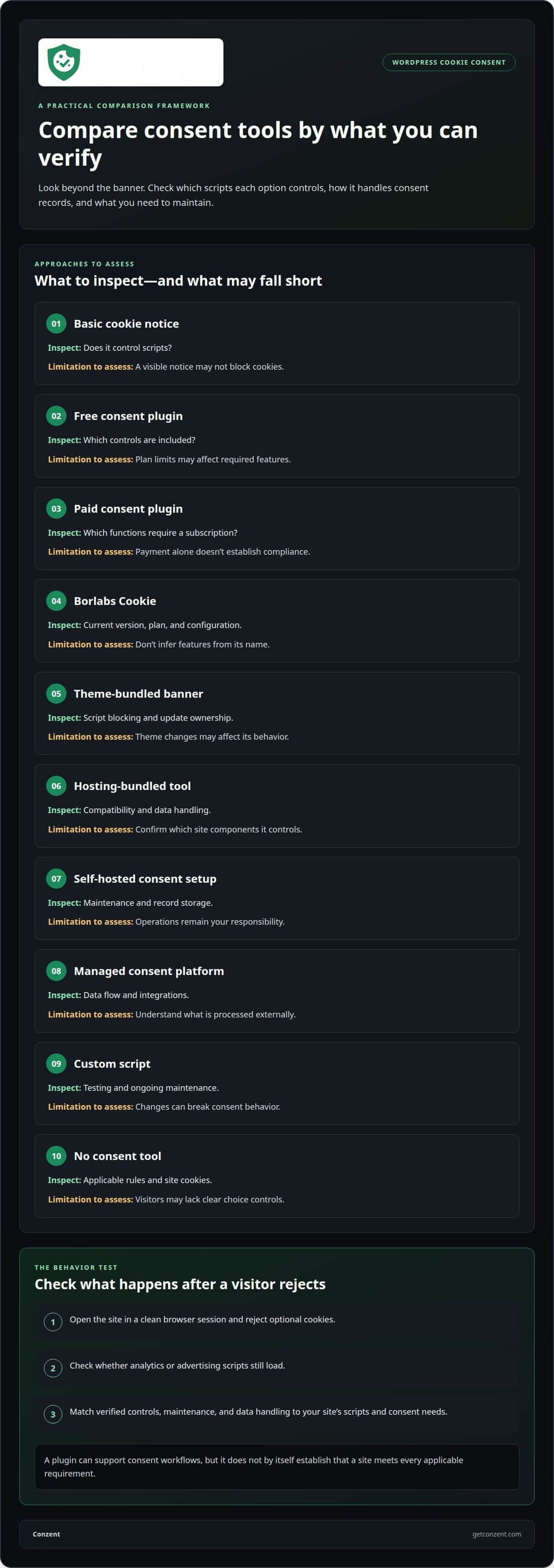
Die Tabelle vergleicht Ansätze danach, was zu überprüfen ist, nicht nach unbestätigten Produktansprüchen. Für spezifische Integrationskontexte zu WordPress siehe WordPress-Integrationsdetails.
| Option | Vergleichskriterien | Wesentliche Einschränkung zu bewerten |
|---|---|---|
| Basis-Cookie-Mitteilung | Steuert es Skripte? | Eine sichtbare Mitteilung blockiert möglicherweise keine Cookies. |
| Kostenloses Zustimmungs-Plugin | Welche Steuerungen sind enthalten? | Planlimits können erforderliche Funktionen beeinträchtigen. |
| Kostenpflichtiges Zustimmungs-Plugin | Welche Funktionen erfordern ein Abonnement? | Die Zahlung allein stellt keine Compliance sicher. |
| Borlabs Cookie | Aktuelle Version, Plan und Konfiguration | Schließen Sie nicht von seinem Namen auf die Funktionen. |
| Im Theme gebündeltes Banner | Skriptblockierung und Aktualisierungsbesitz | Änderungen am Theme können sein Verhalten beeinflussen. |
| Hosting-bündeltes Tool | Kompatibilität und Datenverarbeitung | Bestätigen Sie, welche Komponenten der Website es steuert. |
| Selbstgehostete Zustimmungseinrichtung | Wartung und Aufbewahrung von Aufzeichnungen | Die Operationen bleiben Ihre Verantwortung. |
| Verwaltete Zustimmungsplattform | Datenfluss und Integrationen | Verstehen Sie, was extern verarbeitet wird. |
| Benutzerdefiniertes Skript | Testen und laufende Wartung | Änderungen können das Zustimmungsverhalten beeinträchtigen. |
| Kein Zustimmungstool | Anwendbare Regeln und Website-Cookies | Besucher haben möglicherweise keine klaren Wahlmöglichkeiten. |
Wählen Sie ein Plugin, indem Sie seine verifizierten Steuerungen, Wartung und Datenverarbeitung mit den Skripten und Zustimmungsbedürfnissen Ihrer Website abgleichen.
Die Verwendung eines Plugins garantiert keine GDPR-Compliance
Ein Plugin kann Zustimmungssteuerungen bereitstellen, aber die Installation allein macht eine WordPress-Website nicht konform. Der Europäische Datenschutzausschuss warnt, dass die Verwendung eines Cookie-Plugins allein keine vollständige GDPR-Compliance gewährleistet. Die Compliance hängt von der tatsächlichen Datenverarbeitung der Website, den ausgeführten Skripten und der Reaktion auf die Entscheidungen der Besucher ab. Ein konfiguriertes Banner kann nicht unbeaufsichtigte Lücken in diesen Praktiken schließen.
Nach der GDPR benötigen Organisationen, die Daten von EU-Bürgern verarbeiten, eine vorherige Zustimmung für nicht notwendige Cookies, gemäß der Europäischen Union. Unbedingt notwendige Cookies sind von dieser Anforderung ausgenommen. Der praktische Test ist, ob Analyse- oder Werbeskripte auf die Zustimmung warten und ob die Besucher so klar ablehnen können, wie sie zustimmen können. Ein Banner, das erscheint, nachdem diese Skripte ausgeführt wurden, erfüllt diese Reihenfolge nicht.
GDPR, ePrivacy und CCPA/CPRA betreffen unterschiedliche rechtliche Rahmenbedingungen, sodass eine einzelne Plugin-Einstellung nicht für jedes Publikum Compliance herstellen kann. Das California Consumer Privacy Act, das 2018 verabschiedet wurde, verwendet einen Opt-out-Ansatz für die Verwendung von Cookies, anstatt das Opt-in-Modell zu verwenden, das für die GDPR beschrieben ist. Eine Website, die Besucher aus verschiedenen Regionen bedient, muss ihre Mitteilung und Steuerungen an die Regeln anpassen, die für ihre Verarbeitung gelten, anstatt anzunehmen, dass ein Banner jeden Fall abdeckt.
Bevor Sie ein Plugin als Teil eines konformen Setups behandeln, kartieren Sie jede Zustimmungserklärung auf das Verhalten der Website. Lehnen Sie beispielsweise optionale Cookies ab und überprüfen Sie, ob Analyseanfragen weiterhin ausgeführt werden. Wiederholen Sie den Test nach der Zustimmung, dem Widerruf der Zustimmung und dem Löschen gespeicherter Präferenzen. Überprüfen Sie die Cookie-Richtlinie und die Formulierung des Banners im Hinblick auf die Cookies und Zwecke, die die Website tatsächlich verwendet. Eine Richtlinie, die einen Dienst auflistet, der nicht mehr installiert ist, kann die Besucher irreführen.
Andere WordPress-Komponenten sind ebenfalls wichtig. Ein Caching-Plugin kann ein altes Banner bereitstellen oder Zustimmungsskripte ändern; ein Sicherheits-Plugin kann eine erforderliche Anfrage blockieren. Testen Sie die Live-Website nach Updates, nicht nur die Dashboard-Vorschau. Dokumentieren Sie die Plugin-Version, die Bannerkonfiguration und die Testergebnisse. Dies gibt dem Website-Team eine klare Spur, wenn eine Theme-Änderung oder ein Skript-Update das Zustimmungsverhalten beeinflusst.
Was sind die Strafen für die Verwendung eines nicht konformen Cookie-Zustimmungs-Plugins? Es gibt keine einzelne Strafe allein für die Wahl eines Plugins. Die Konsequenzen hängen von dem geltenden Gesetz, dem Verhalten der Website und der Durchsetzungsreaktion ab; ein kostenloses oder kostenpflichtiges Label bestimmt sie nicht. Konzentrieren Sie sich darauf, die zugrunde liegenden Zustimmungs- und Datenverarbeitungspraktiken zu verbessern, anstatt die Installation eines Plugins als rechtlichen Schutz zu betrachten.
Für Teams, die eine andere Zustimmungseinrichtung bewerten, kann die Überprüfung von Zustimmungsplattform-Optionen helfen, zu klären, welcher Ansatz ihren betrieblichen Bedürfnissen entspricht.
Die GDPR erfordert aktives Opt-in oder zumindest implizite Zustimmung für Cookies. Ein Zustimmungsmechanismus sollte die Wahl eines Besuchers bedeutungsvoll machen und sicherstellen, dass diese Wahl im Cookie-Verhalten widergespiegelt wird. Das Vorhandensein eines Banners oder die Installation eines Plugins ist nicht an sich Zustimmung. Betrachten Sie das Plugin als einen Teil des Prozesses: Überprüfen Sie die verfügbaren Optionen auf der Live-Website und überprüfen Sie die Einrichtung, wann immer sich die Datenverarbeitung der Website ändert.
Kompatibilitätsprobleme mit Sicherheits- und Caching-Plugins
Kostenlose Cookie-Plugins können Skripte und Datenbankarbeit hinzufügen, aber ihre Auswirkungen auf die Geschwindigkeit hängen von der Konfiguration und dem Rest des WordPress-Stacks ab. Ein Banner kann das Rendering verzögern, während eine zusätzliche Anfrage das Laden der Seite beeinflussen kann. Caching kann auch ein veraltetes Banner oder einen veralteten Zustimmungsstatus bereitstellen. Vergleichen Sie die Seitenladezeiten vor der Installation und nach der Konfiguration, indem Sie denselben Browser und dieselbe Seite verwenden.
Wie beeinflussen kostenlose Cookie-Plugins die Geschwindigkeit und Leistung von WordPress-Websites? Ihre Skripte können während des Seitenladens Arbeit hinzufügen, während Caching oder Minifizierung ändern können, wie diese Skripte ausgeführt werden. Messen Sie dieselbe Seite mit aktivem Banner und überprüfen Sie, ob das hinzugefügte Verhalten das Rendering verzögert oder andere Funktionen der Website stört.
Das wichtigste Kompatibilitätsproblem ist das Verhalten, nicht das Plugin-Label. Wenn ein Caching-Plugin die Zustimmungsskripte ändert oder kombiniert, können sie aufhören, Tags wie beabsichtigt zu steuern. Schließen Sie betroffene Zustimmungsskripte von Caching und Minifizierung aus, wenn diese Änderungen das Banner stören. Löschen Sie dann den Cache und testen Sie einen frischen Besuch, da eine ältere zwischengespeicherte Seite die Lösung verbergen kann.
Sicherheits-Tools schaffen einen anderen Fehlerpunkt. Eine Firewall oder ein Sicherheits-Plugin kann eine Zustimmungserklärung, ein externes Skript oder die gespeicherten Entscheidungen eines Besuchers blockieren. Beispielsweise kann das Banner erscheinen, während eine Präferenz nicht gespeichert werden kann. Testen Sie die Annahme, Ablehnung und den Widerruf mit aktiven Sicherheitsmaßnahmen. Deaktivieren Sie nicht den Schutz auf der gesamten Website, um eine einzelne blockierte Anfrage zu beheben.
Der Zustimmungsmodus fügt eine weitere Integrationsebene hinzu. Der Google Consent Mode hängt von genauen Zustimmungssignalen ab, die die relevanten Tags erreichen. Wenn ein Banner die Entscheidungen eines Besuchers aktualisiert, nachdem ein Tag ausgelöst wurde, kann die Website das Signal zu spät senden. Testen Sie die Tag-Reihenfolge in einer sauberen Sitzung: Laden Sie die Seite, wählen Sie eine Zustimmungsoption und bestätigen Sie dann, dass das Signal diese Wahl widerspiegelt. Wiederholen Sie dies, nachdem Sie optionale Cookies abgelehnt haben.
Verwenden Sie eine kontrollierte Fehlersuche, um Konflikte zu lokalisieren:
- Dokumentieren Sie die Versionen von WordPress, Theme, Zustimmungs-Plugin, Caching-Plugin und Sicherheits-Plugin.
- Löschen Sie Seiten-, Browser- und Server-Caches, bevor Sie eine neue Zustimmung wählen.
- Überprüfen Sie, ob Zustimmungsskripte von der Minifizierung ausgeschlossen sind, wenn Optimierungen sie ändern.
- Testen Sie das Banner mit aktivierten Sicherheitsmaßnahmen und notieren Sie blockierte Anfragen.
- Ändern Sie eine Einstellung nach der anderen und testen Sie dann die Annahme, Ablehnung und den Widerruf erneut.
Vergleichen Sie die Ergebnisse auf Mobilgeräten und Desktop. Ein Caching-Plugin kann unterschiedliche Seitenversionen liefern, während eine Sicherheitsregel nur bestimmte Anfragen betreffen kann. Halten Sie das Zustimmungbanner, die Skripte und die gespeicherten Entscheidungen nach Plugin-Updates im Auge. Ein schneller Test nach jeder Änderung kann Konflikte erkennen, bevor Besucher auf ein defektes Banner oder Entscheidungen stoßen, die nicht bestehen bleiben.
Überprüfen Sie auch, dass das Cookie-Banner responsiv, mit Ihrem Theme kompatibel und anpassbar ist, um es anzupassen. Überprüfen Sie das Banner auf Mobilgeräten und Desktop, um zu bestätigen, dass sein Layout sich an jeden Bildschirm anpasst und zum Erscheinungsbild der Website passt. Wenn sein Styling oder seine Platzierung mit dem Theme in Konflikt steht, passen Sie die Anpassungsoptionen an und testen Sie es erneut zusammen mit den anderen Funktionen der Website.
Datenaufbewahrung und Löschung von Besucherdaten
Ein Cookie-Plugin kann die Zustimmung eines Besuchers, den Zeitstempel und verwandte technische Details speichern. Diese Aufzeichnungen helfen einer Website, Präferenzen zu merken und zu demonstrieren, wie ihr Banner sich verhalten hat. Aber die Speicherung schafft eine weitere Verantwortung: Verstehen Sie, was das Plugin speichert, wo es die Informationen aufbewahrt und wie die Website sie entfernt. Ein Zustimmungseintrag und ein Google Analytics-Ereignis sind separate Datenflüsse, daher sollten sie unabhängig überprüft werden.
Aufbewahrungseinstellungen bestimmen, wie lange Zustimmungseinträge verfügbar bleiben. Ein Plugin könnte eine Präferenz im Browser speichern und gleichzeitig einen Eintrag in WordPress oder einem externen Dienst aufbewahren. Diese Standorte haben unterschiedliche Löschschritte. Beispielsweise kann das Löschen eines Browser-Cookies die gespeicherte Präferenz entfernen, ohne einen separaten Datenbankeintrag zu löschen. Kartieren Sie jeden Speicherort, bevor Sie sich auf eine Löschfunktion verlassen.
Artikel 17 der GDPR und das CCPA-Recht auf Löschung sind Rahmenbedingungen für Anfragen zur Löschung von Besucherdaten. Ein Plugin-Label, das einen dieser Rahmen erwähnt, zeigt nicht, welche Daten es finden oder löschen kann. Identifizieren Sie die Aufzeichnungen, die mit der Anfrage verbunden sind, das System, das sie hält, und die dort verfügbare Löschaktion. Dokumentieren Sie dann, was das Plugin entfernt und ob ein anderes System weiterhin eine Kopie behält.
Verwenden Sie einen wiederholbaren Prozess, wenn Sie eine Löschanfrage bearbeiten:
- Lokalisieren Sie den Zustimmungseintrag des Besuchers und identifizieren Sie dessen Speicherort.
- Überprüfen Sie, ob das Plugin auch Präferenzdaten im Browser speichert.
- Verwenden Sie die verfügbaren Löschsteuerungen für jeden relevanten Eintrag.
- Bestätigen Sie, dass verbundene Tools den gelöschten Eintrag nicht weiterhin anzeigen.
- Dokumentieren Sie die durchgeführte Aktion und alle verbleibenden systembezogenen Aufbewahrungen.
Updates können ändern, wo ein Plugin Zustimmungsdaten speichert oder wie seine Löschsteuerungen funktionieren. Testen Sie nach einem Update das Banner erneut und überprüfen Sie die Aufbewahrungseinstellungen des Plugins. Ein wiederhergestelltes Backup kann auch Aufzeichnungen wieder einführen, die zuvor entfernt wurden. Beziehen Sie Backups und verbundene Speicherorte in den Aufbewahrungsprozess der Website ein, anstatt das Plugin-Dashboard als einzigen Standort zu betrachten.
Der Google Consent Mode v2 sendet Zustimmungssignale an Google-Tags; es ist kein vollständiges Inventar von Zustimmungseinträgen. Ein Signal, das für das Verhalten von Tags verwendet wird, sagt Ihnen nicht, ob das WordPress-Plugin, der Browser oder ein anderer verbundener Dienst die Wahl eines Besuchers speichert. Halten Sie den Signalfluss und die Aufbewahrungskarte getrennt. Diese Trennung erleichtert es, nachzuvollziehen, was die Entscheidungen eines Besuchers steuern.
Kostenlose Plugins können nützliche Steuerungen bieten, aber ein Löschbutton allein beschreibt nicht den gesamten Datenlebenszyklus. Überprüfen Sie, ob das Tool gespeicherte Aufzeichnungen identifiziert, deren Entfernung unterstützt und erklärt, was nach Updates oder dem Austausch des Plugins passiert. Wenn ein Besucher die Zustimmung ändert oder widerruft, testen Sie, wie das Banner diese Wahl anzeigt und ob verwandte Aufzeichnungen dem konfigurierten Aufbewahrungsprozess folgen.
Datenschutzdaten, die an den Plugin-Anbieter gesendet werden
Ein Cookie-Plugin kann vollständig innerhalb von WordPress laufen oder einen externen Dienst kontaktieren. Dieser Unterschied beeinflusst, wohin die Informationen der Besucher gelangen. Je nach Design könnte ein Plugin Zustimmungseinstellungen, Website-Identifikatoren oder technische Details aus einer Browseranfrage senden. Die Risiken der Verwendung eines kostenlosen WordPress-Cookie-Plugins umfassen unklare Datenflüsse, die Website-Besitzer möglicherweise übersehen. Gehen Sie nicht davon aus, dass die Mitteilung jeden Datenfluss erklärt. Die Einstellungen, die Datenschutzrichtlinie und die tatsächliche Netzwerkaktivität zeigen jeweils einen Teil des Bildes.
Welche Sicherheitsrisiken kann ein kostenloses WordPress-Cookie-Zustimmungs-Plugin einführen? Ein veraltetes oder schlecht gewartetes Plugin kann eine Website anfällig machen, während unklare externe Anfragen Daten von Besuchern über die Website hinaus senden können. Das Risiko hängt vom Code des Plugins, der Update-Historie, dem Zugriff und den Datenflüssen ab, nicht einfach vom Preis. Für Organisationen, die ein breiteres Verständnis für digitale Schwachstellen über einzelne Plugins hinaus suchen, bietet FaultLine Cyber & Security Bewertungen an, um versteckte Cyber- und operationale Risiken zu identifizieren.
Um zu verstehen, was die Website verlassen könnte, testen Sie das Banner in einer sauberen Browsersitzung. Öffnen Sie die Entwicklertools des Browsers, inspizieren Sie Netzwerkrequests und notieren Sie, welche Domains Anfragen erhalten, bevor und nachdem ein Besucher eine Wahl trifft. Beispielsweise kann eine Anfrage an einen externen Server die IP-Adresse des Besuchers an diesen Server offenlegen. Überprüfen Sie, ob sie Zustimmungseinstellungen oder andere Identifikatoren enthält.
Enthalten kostenlose WordPress-Cookie-Plugins Malware, Tracking oder unerwünschte Werbung? Das kostenlose Label allein stellt nicht fest, dass ein Plugin Malware enthält oder Tracking und Werbung hinzufügt. Überprüfen Sie die Quelle, die Update-Historie, die Einstellungen und die Netzwerkrequests, um zu sehen, was es tatsächlich tut.
Besitzer sollten diese Erkenntnisse mit der Datenschutzrichtlinie und der Mitteilung des Plugins vergleichen. Achten Sie auf die gesammelten Daten, Empfänger, Zwecke, Aufbewahrungsdetails und Steuerungen zum Deaktivieren optionaler Übertragungen. Wenn die Richtlinie nur die Speicherung von Zustimmung beschreibt, aber der Browser zusätzliche externe Anfragen anzeigt, untersuchen Sie diese Diskrepanz, bevor Sie sich auf das Plugin verlassen.
Verwenden Sie einen einfachen Überprüfungsprozess:
- Dokumentieren Sie den Namen des Plugins, die Version und die aktiven Einstellungen in WordPress.
- Untersuchen Sie Anfragen vor der Zustimmung, nach der Annahme und nach der Ablehnung.
- Notieren Sie externe Domains und die in den Browser-Tools sichtbaren Anfragedetails.
- Vergleichen Sie die beobachtete Aktivität mit der Datenschutzrichtlinie und der Mitteilung des Plugins.
- Wiederholen Sie die Überprüfung nach Plugin-Updates oder Konfigurationsänderungen.
Website-Besitzer sollten auch notwendige Lieferungen von optionalen Analysen unterscheiden. Ein entferntes Banner muss möglicherweise seine Konfiguration anfordern, während eine Analyseanfrage einen separaten Zweck erfüllen kann. Das Ziel und der Inhalt der Anfrage sind wichtig. Überprüfen Sie sie zusammen, anstatt jede Verbindung als Beweis für Missbrauch zu betrachten oder anzunehmen, dass jede Verbindung harmlos ist.
Wählen Sie eine Einrichtung, deren Datenfluss Sie den Besuchern klar erklären können. Wenn Sie einen verwalteten Zustimmungsansatz bewerten, erkunden Sie Zustimmungsplattform-Optionen im Hinblick auf Ihre Datenschutz- und Infrastrukturanforderungen. Halten Sie eine Aufzeichnung der überprüften Domains, damit zukünftige Änderungen mit demselben Ausgangspunkt verglichen werden können.
Conzent
Conzent hilft Website-Besitzern, die Zustimmung zu verwalten, ohne ein Banner als die gesamte Lösung zu betrachten. Seine Managed Cloud Consent Platform und Self-Hosted Open Consent Infrastructure bieten verschiedene Möglichkeiten, Zustimmungs-Technologie zu betreiben. Die richtige Wahl hängt davon ab, ob Sie einen verwalteten Dienst oder die Kontrolle über Ihre eigene Infrastruktur bevorzugen.
Zustimmungs-A/B-Tests und Revenue Impact Analytics helfen Teams zu bewerten, wie Bannerentscheidungen die Zustimmung der Besucher und die Ergebnisse der Website beeinflussen. Diese Tools unterstützen die Bewertung; sie ersetzen nicht die Arbeit, die Datenflüsse und Datenschutzverpflichtungen Ihrer Website zu verstehen.
Wenn Sie die Steuerungen, die Datenverarbeitung oder die Eignung eines kostenlosen Plugins neu bewerten, kontaktieren Sie Conzent, um Ihre Zustimmungsbedürfnisse zu besprechen.
Treffen Sie Ihre nächste Zustimmungsentscheidung bewusst
Die Risiken der Verwendung eines kostenlosen WordPress-Cookie-Plugins sind leichter zu handhaben, wenn Ihre Wahl den tatsächlichen Bedürfnissen Ihrer Website entspricht und nicht nur dem Reiz einer schnellen Installation. Betrachten Sie Zustimmung als Teil Ihrer Datenschutzinfrastruktur. Entscheiden Sie, wie viel Kontrolle Sie über Datenflüsse, Wartung und zukünftige Änderungen benötigen, und wählen Sie dann einen Ansatz, den Ihr Team betreiben und erklären kann.
Sie müssen nicht jede technische Frage auf einmal lösen. Beginnen Sie mit der Lücke, die für Ihre Website am wichtigsten ist, sei es die zentrale Verwaltung der Zustimmung oder die Beibehaltung der Infrastruktur unter Ihrer Kontrolle. Eine klare Entscheidung jetzt kann zukünftige Updates und Änderungen einfacher handhabbar machen.
Conzent kann Ihnen helfen, einen Ansatz zu erkunden, der Ihren Zustimmungsanforderungen entspricht. Kontaktieren Sie Conzent, um über Cookie-Zustimmung zu sprechen und den nächsten Schritt mit Klarheit zu gehen.
Häufig gestellte Fragen
Wie kann ein WordPress-Cookie-Plugin Besucherdaten oder Website-Anmeldeinformationen offenlegen?
Ein Plugin kann Besucherdaten offenlegen, wenn sein Code Informationen an einen externen Dienst sendet, sie unsicher speichert oder eine Schwachstelle enthält. Website-Anmeldeinformationen sind einem anderen Risiko ausgesetzt: Ein kompromittiertes Plugin mit übermäßigen WordPress-Berechtigungen könnte einem Angreifer einen Zugang zu administrativen Funktionen verschaffen. Überprüfen Sie, ob das Plugin externe Verbindungen anfordert und ob seine Einstellungen Administratorzugriff erfordern. Verwenden Sie eindeutige Administratorpasswörter und entfernen Sie Plugins, die Sie nicht mehr benötigen.
Können kostenlose Cookie-Plugins Cookies zuverlässig vor der Zustimmung blockieren?
Einige können das, aber das kostenlose Label sagt Ihnen nicht, ob das Blockieren auf Ihrer Website funktioniert. Ein Skript, das direkt von Ihrem Theme, einem Tag-Manager oder einem eingebetteten Video hinzugefügt wird, kann die Steuerungen eines Plugins umgehen. Testen Sie jede Quelle separat in einer neuen Browsersitzung: Lehnen Sie optionale Cookies ab und überprüfen Sie dann, ob diese Dienste weiterhin Anfragen stellen. Wiederholen Sie dies nach der Änderung der Banner-Einstellungen, da eine korrekte Einrichtung davon abhängt, wie jedes Skript installiert ist.